Hoe Verschillende Instellingen Configureren?
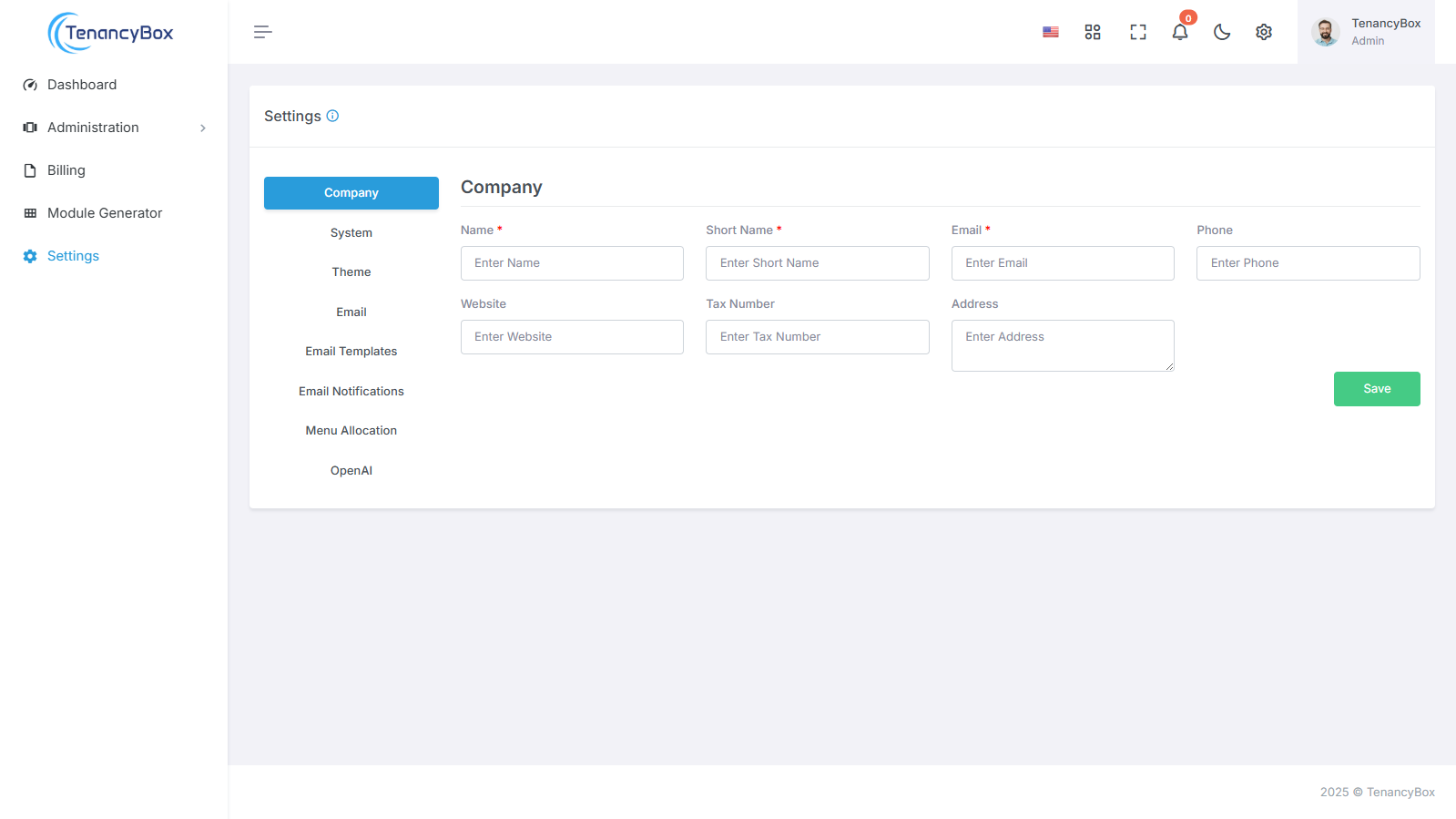
Hier vindt u een volledige handleiding over het configureren van de instellingen van de TenancyBox-tool.
Bedrijfsgegevens
Om uw bedrijfsgegevens efficiënt bij te werken, volgt u deze stappen:
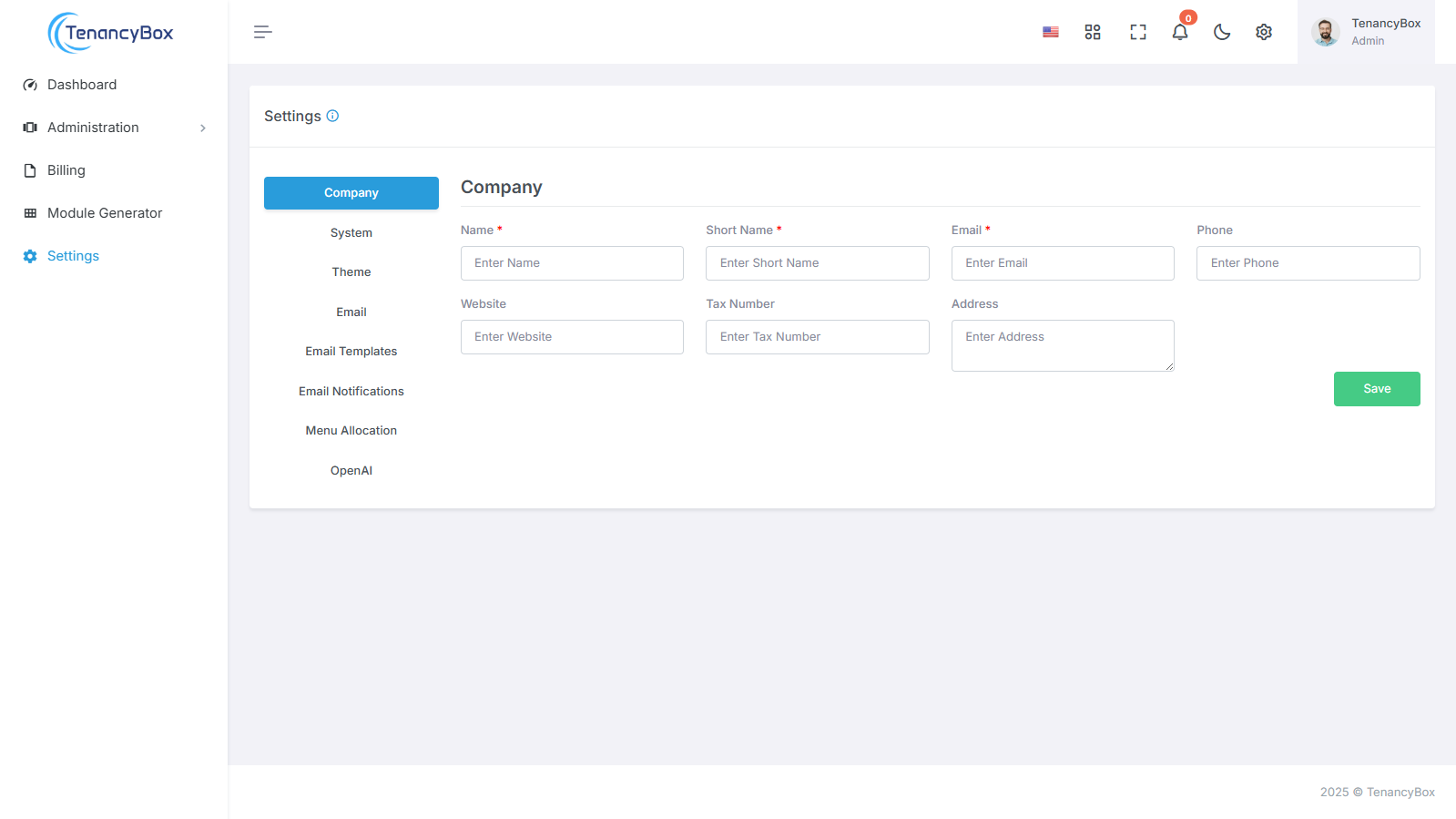
Naam: Voer de volledige naam van uw bedrijf in.
Korte naam: geef indien van toepassing een afgekorte versie van uw bedrijfsnaam op.
E-mail: Werk het e-mailadres van het bedrijf bij voor correspondentie.
Telefoon: Geef het telefoonnummer van het bedrijf op.
Website: Werk de URL van de website van het bedrijf bij.
Adres: Voer het fysieke adres van uw bedrijf in.
Als u daarnaast e-mailmeldingen voor dagelijkse werkrapporten wilt ontvangen, voegt u 'E-mails met dagelijkse werkrapporten' toe aan uw voorkeuren.
Door deze stappen te volgen, kunt u er eenvoudig voor zorgen dat de informatie van uw bedrijf nauwkeurig en actueel is. Tegelijkertijd schakelt u meldingen in voor belangrijke dagelijkse werkrapporten.
Systeeminstellingen
Het aanpassen van uw TenancyBox-ervaring is moeiteloos dankzij onze uitgebreide systeeminstellingen. Pas uw voorkeuren nauwkeurig aan uw behoeften aan met behulp van de volgende velden:
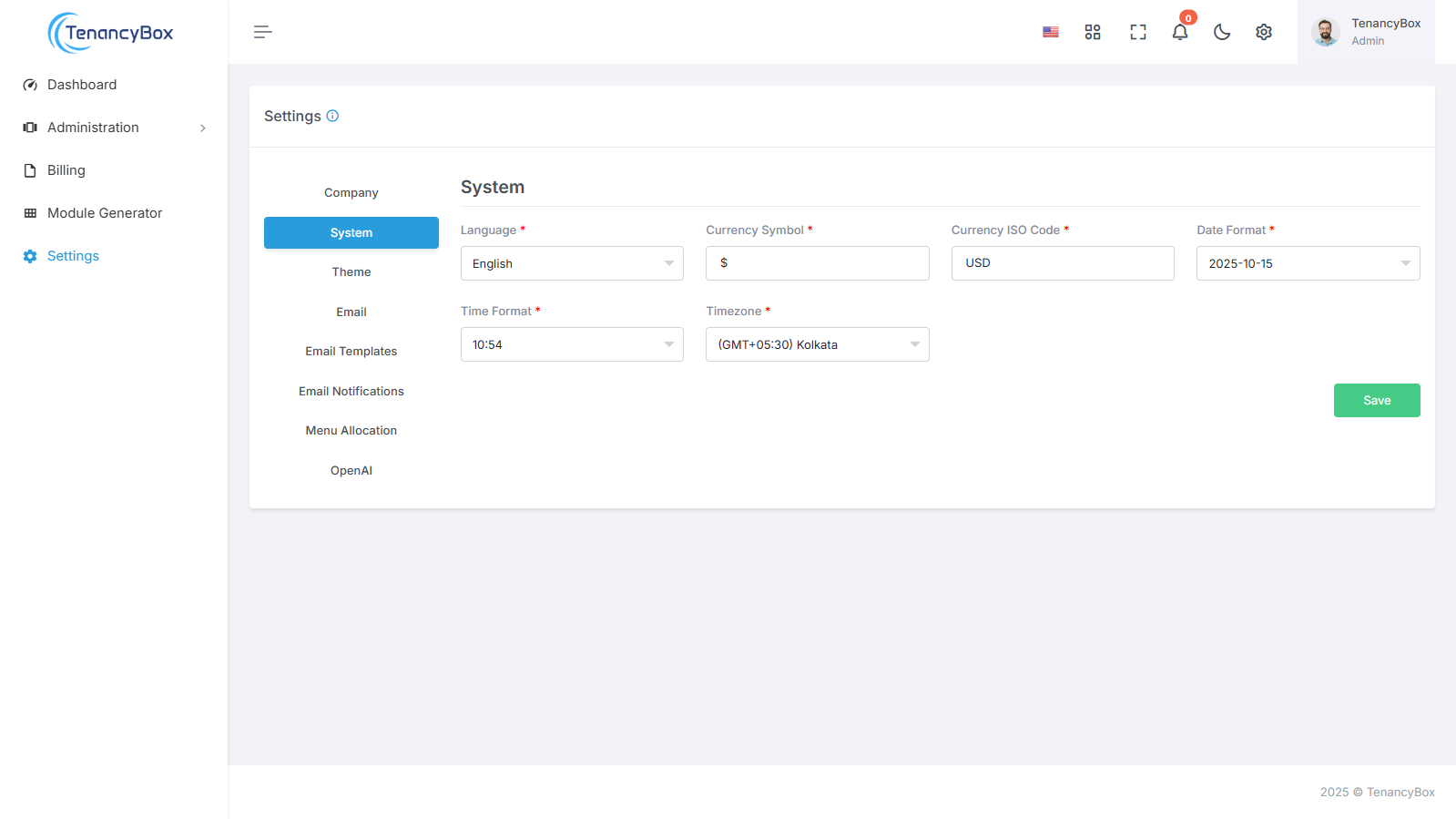
Taal: Selecteer uit 14 ingebouwde talen om in uw voorkeurstaal door TenancyBox te navigeren.
Valutasymbool: definieer uw valutasymbool zodat het overeenkomt met uw lokale valuta.
ISO-code voor valuta: geef de ISO-code voor uw valuta op voor een nauwkeurige weergave bij financiële transacties.
Datumnotatie: Pas de datumnotatie aan zodat deze overeenkomt met uw regionale conventies.
Tijdnotatie: Kies tussen 12-uurs- en 24-uurs-tijdnotaties, afhankelijk van uw voorkeuren voor tijdregistratie.
Tijdzone: Stel uw tijdzone in, zodat deze nauwkeurig uw locatie weergeeft.
Met de intuïtieve systeeminstellingen van TenancyBox is het personaliseren van uw ervaring nog nooit zo eenvoudig geweest. Stem TenancyBox nauwkeurig af op uw wensen en geniet van naadloze navigatie, afgestemd op uw behoeften.
Thema-instellingen
Om uw bedrijfslogo, zijbalklogo en favicon in de thema-instellingen van het systeem te wijzigen, volgt u deze stappen:
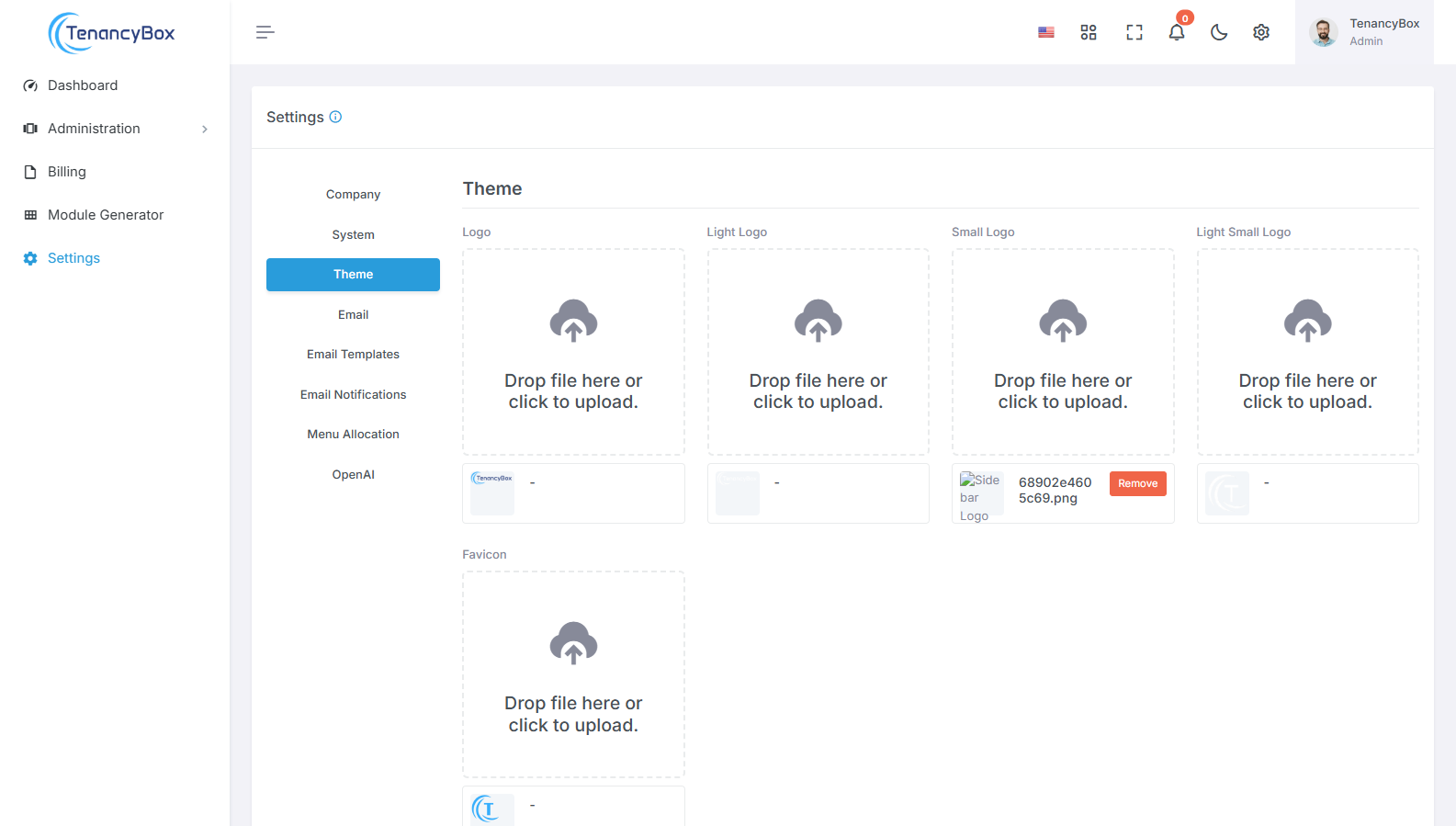
Bedrijfslogo: upload de afbeelding van het logo van uw bedrijf ter vervanging van het logo dat momenteel in de header van het systeem wordt weergegeven.
Zijbalklogo: upload een logo-afbeelding die speciaal is ontworpen voor de zijbalk. Zorg ervoor dat deze goed past en duidelijk is.
Favicon: upload een favicon-afbeelding om de huisstijl van uw bedrijf weer te geven in tabbladen en bladwijzers van webbrowsers.
Door deze thema-instellingen bij te werken met de logo's en favicon van uw bedrijf, zorgt u voor een consistente branding en visuele weergave in het hele systeem. Dit vergroot de herkenning en professionaliteit.
E-mail
Om uw e-mailinstellingen voor uitgaande e-mail te wijzigen, gaat u naar de tool.
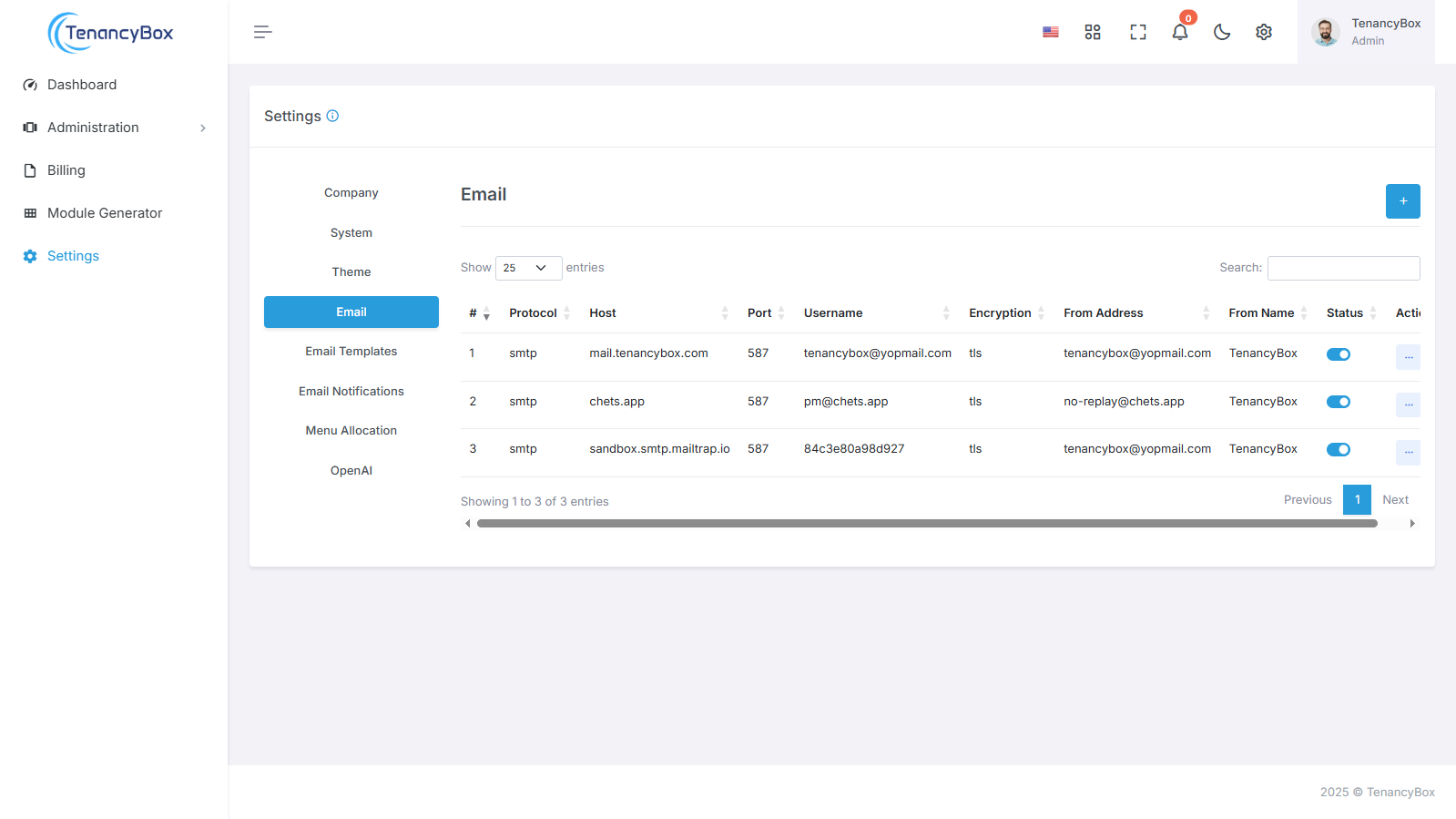
- Mailprotocol: uw mailprotocol, bijvoorbeeld SMTP.
- Mailhost: uw SMTP-mailserverhost.
- Mailpoort: Uitgaande mailpoort.
- E-mailgebruikersnaam: Uitgaand e-mailadres.
- E-mailwachtwoord: Wachtwoord voor uitgaande e-mail.
- E-mailversleuteling: dit moet TLS of SSL zijn.
- E-mailadres: Dit is het e-mailadres van de afzender.
- E-mail van naam: Dit is de naam van de afzender.
- Limiet voor uitgaande e-mail van campagne: Dit heeft betrekking op het maximale aantal e-mails dat per uur als onderdeel van een campagne kan worden verzonden.
Door deze e-mailinstellingen te configureren met uw voorkeursopties voor e-mailprotocol, host, poort en beveiliging, kunt u betrouwbare en veilige uitgaande e-mail garanderen en de communicatie en professionaliteit in het hele systeem verbeteren.
E-mailsjablonen
Als u de inhoud van e-mailsjablonen wilt wijzigen en dynamische variabelen wilt toevoegen voor gepersonaliseerde onderwerpregels en berichten, volgt u deze stappen:
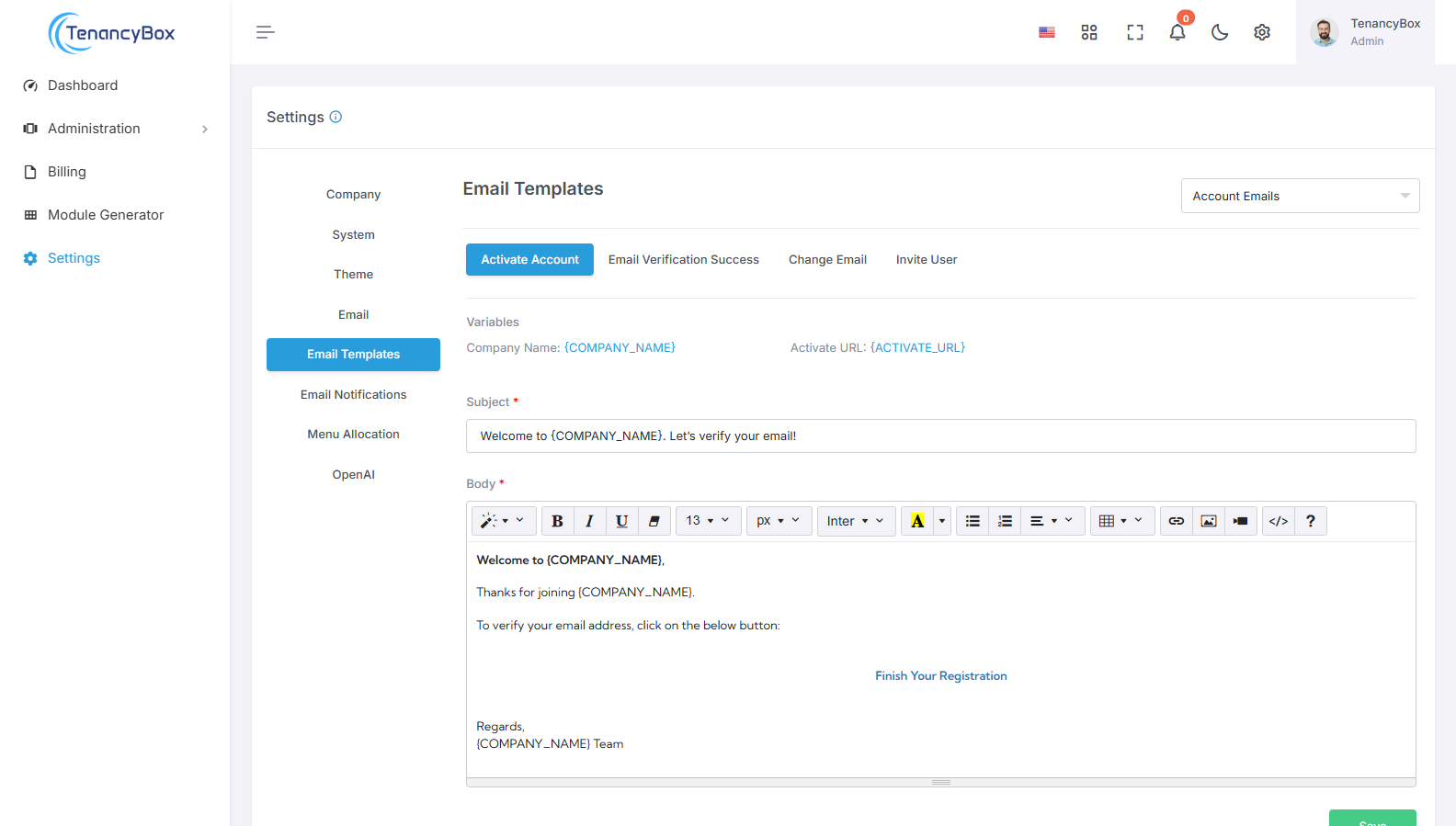
- Onderwerp: Pas de onderwerpregel van de e-mailsjabloon aan om dynamische variabelen op te nemen, zoals {GEBRUIKERSNAAM}, {BEDRIJFSNAAM}, enz. Deze variabelen worden vervangen door daadwerkelijke gebruikerspecifieke of systeemspecifieke waarden wanneer de e-mail wordt verzonden.
- Bericht: Pas de hoofdtekst van de e-mailsjabloon aan met dynamische variabelen voor gepersonaliseerde berichten. Voeg tijdelijke aanduidingen toe zoals {GEBRUIKERSNAAM}, {BEDRIJFSNAAM}, enz., die worden vervangen door relevante informatie op basis van de ontvanger of de systeemcontext.
Door dynamische variabelen in e-mailsjablonen te benutten, kunt u de communicatie afstemmen op individuele gebruikers of situaties. Zo vergroot u de betrokkenheid en relevantie.
E-mailmeldingen
Volg deze stappen om e-mailmeldingen voor specifieke modules te beheren:
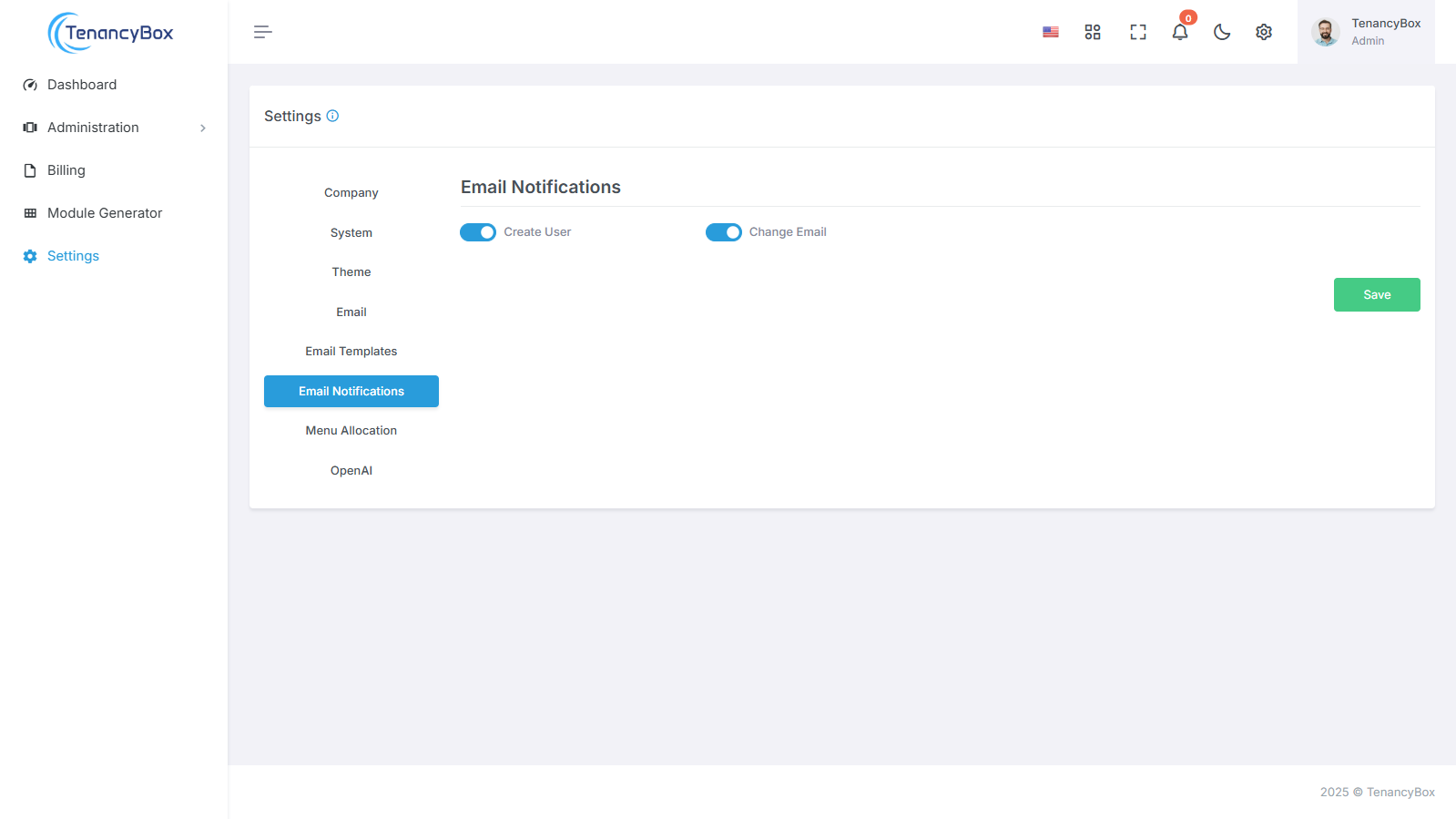
- Ga naar het gedeelte E-mailmeldingen in uw systeeminstellingen.
- U vindt een lijst met modules waarvoor e-mailmeldingen kunnen worden geconfigureerd. Deze kunnen zijn:
- Gebruiker aanmaken
- E-mail wijzigen
- Schakel de instellingen voor elke module in of uit om e-mailmeldingen in of uit te schakelen, afhankelijk van uw vereisten.
- Sla de wijzigingen op om uw voorkeuren voor e-mailmeldingen bij te werken.
Door de instellingen voor e-mailmeldingen voor afzonderlijke modules aan te passen, kunt u uw communicatievoorkeuren afstemmen en op de hoogte blijven van specifieke activiteiten die relevant zijn voor uw workflow.
Menutoewijzing
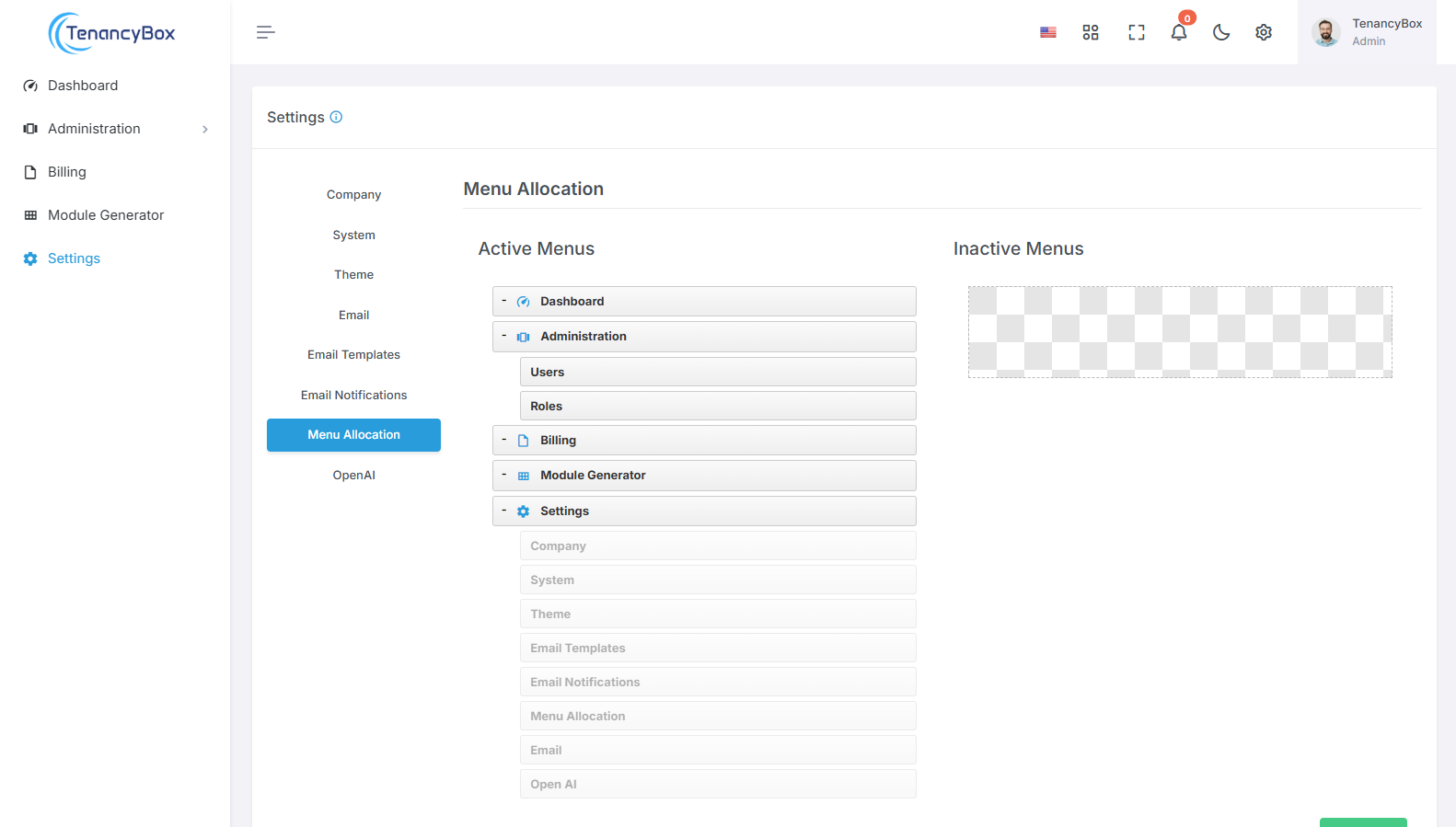
Slepen en neerzetten: Klik en sleep de menu-items om hun positie in de zijbalk te wijzigen. Met deze intuïtieve actie kunt u het menu in de gewenste volgorde ordenen.
Activeren/Inactief: Schakel menu-items in of uit door ze te slepen en neer te zetten. Verplaats het menu-item eenvoudig naar het gewenste gedeelte van de zijbalk om het te activeren of deactiveren.
Met de drag-and-drop-functionaliteit kunt u moeiteloos de lay-out en inhoud van uw zijbalkmenu aanpassen. Zo hebt u eenvoudig toegang tot de meest relevante functies en functionaliteiten, afgestemd op uw stijl- en workflowvereisten.
Open AI
Integreer OpenAI met uw platform met behulp van API-sleutels, waardoor geavanceerde AI-gestuurde functies zoals tekstgeneratie en beeldcreatie mogelijk worden.
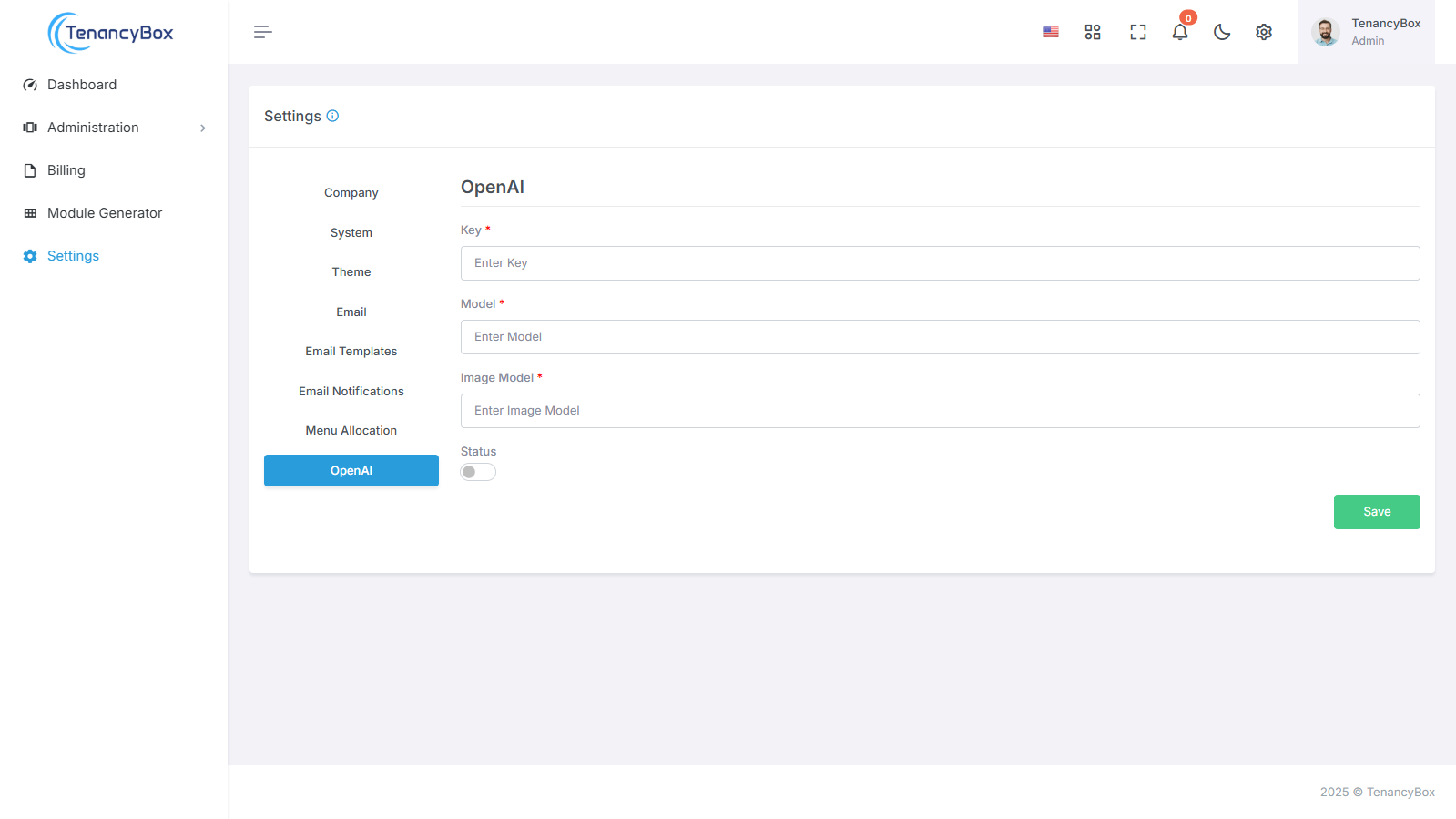
OpenAI-integratie: maak gebruik van de krachtige AI-modellen van Open AI door API-sleutels, modelselectie en statusbewaking te configureren voor naadloze AI-gestuurde functionaliteiten.
AI-gestuurde functies: Activeer AI-mogelijkheden in uw systeem door Open AI-sleutels te configureren, tekst- en afbeeldingmodules te selecteren en de status te controleren voor optimale prestaties.
Deze uitgebreide handleiding behandelt de configuratie van verschillende instellingen binnen de TenancyBox-toolintegratie. Gebruikers kunnen elk aspect efficiënt beheren en aanpassen om het platform af te stemmen op hun specifieke bedrijfsbehoeften en de bedrijfsvoering effectief te stroomlijnen.