如何配置不同的设置?
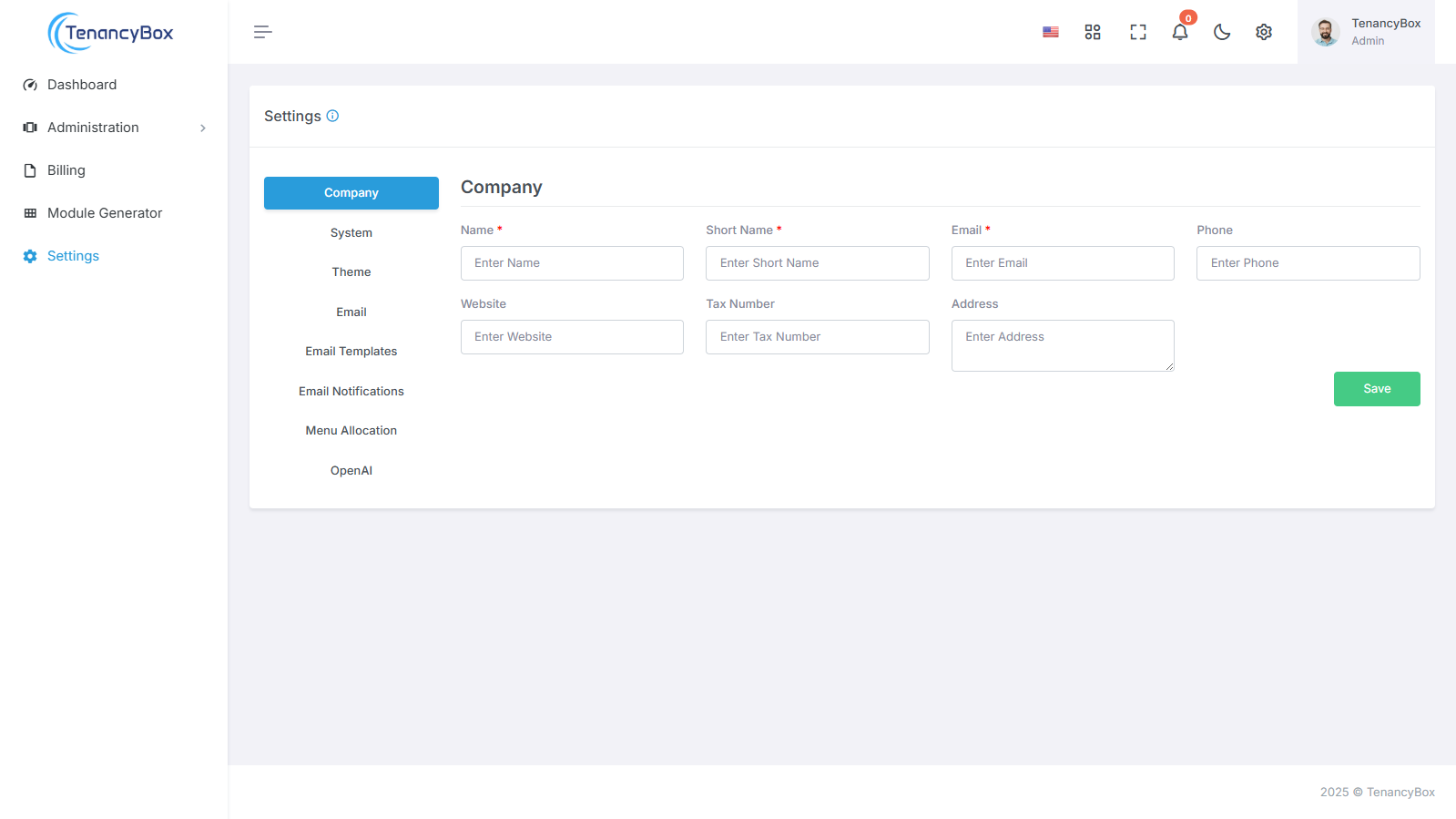
这里将提供关于如何配置 TenancyBox 工具设置的完整指南。
公司详情
要高效地更新公司信息,请按照以下步骤操作:
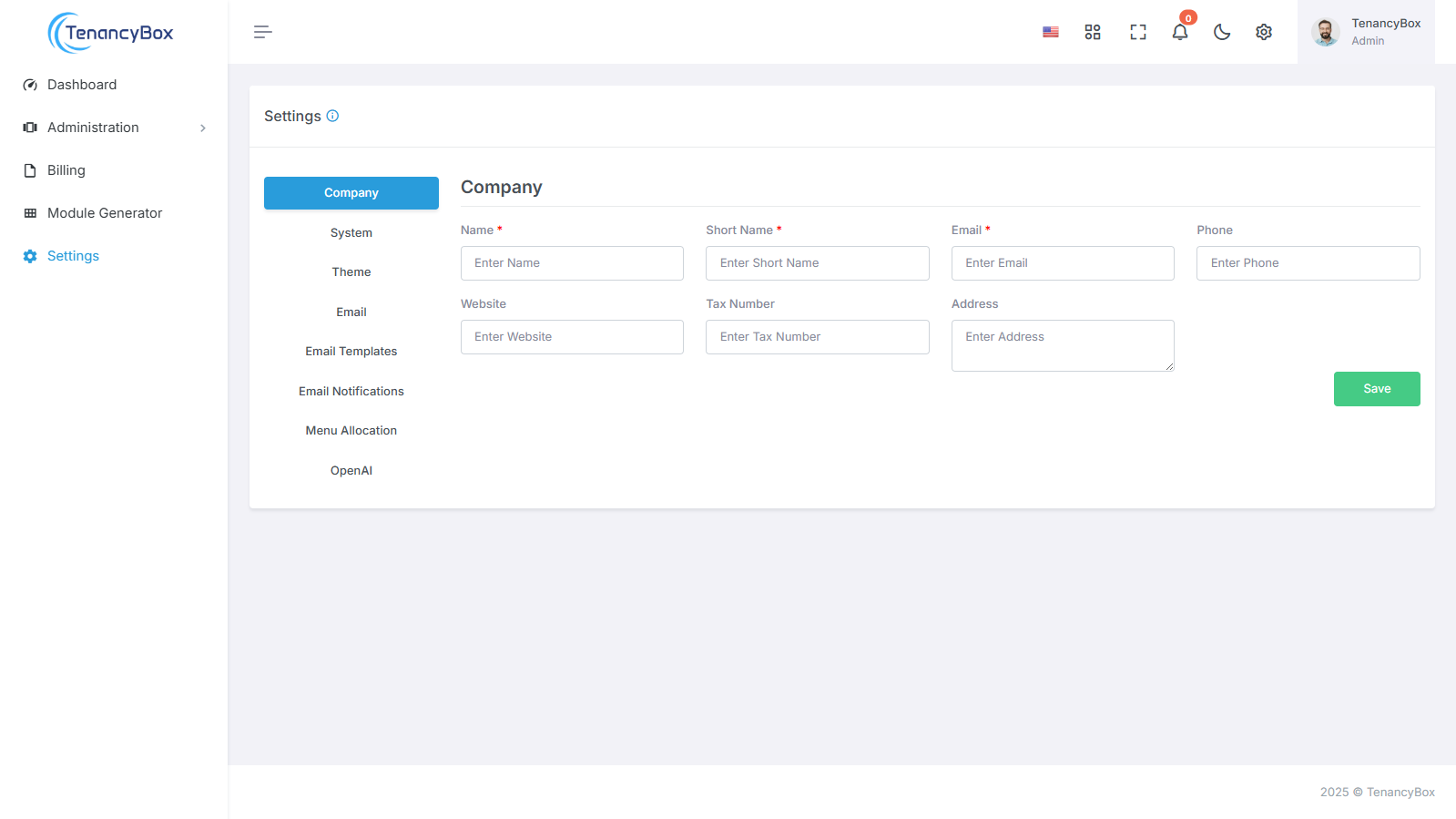
名称:请输入贵公司的全称。
简称:如适用,请提供公司名称的缩写版本。
电子邮件:更新公司用于通信的电子邮件地址。
电话:请提供公司联系电话号码。
网站:更新公司网站网址。
地址:请输入贵公司的实际地址。
此外,要接收每日工作报告的电子邮件通知,请将“每日工作报告电子邮件”添加到您的偏好设置中。
按照这些步骤,您可以轻松确保公司信息的准确性和时效性,同时还可以启用重要日常工作报告的通知。
系统设置
借助我们全面的系统设置,您可以轻松自定义 TenancyBox 使用体验。使用以下字段,您可以根据自身需求精确调整偏好设置:
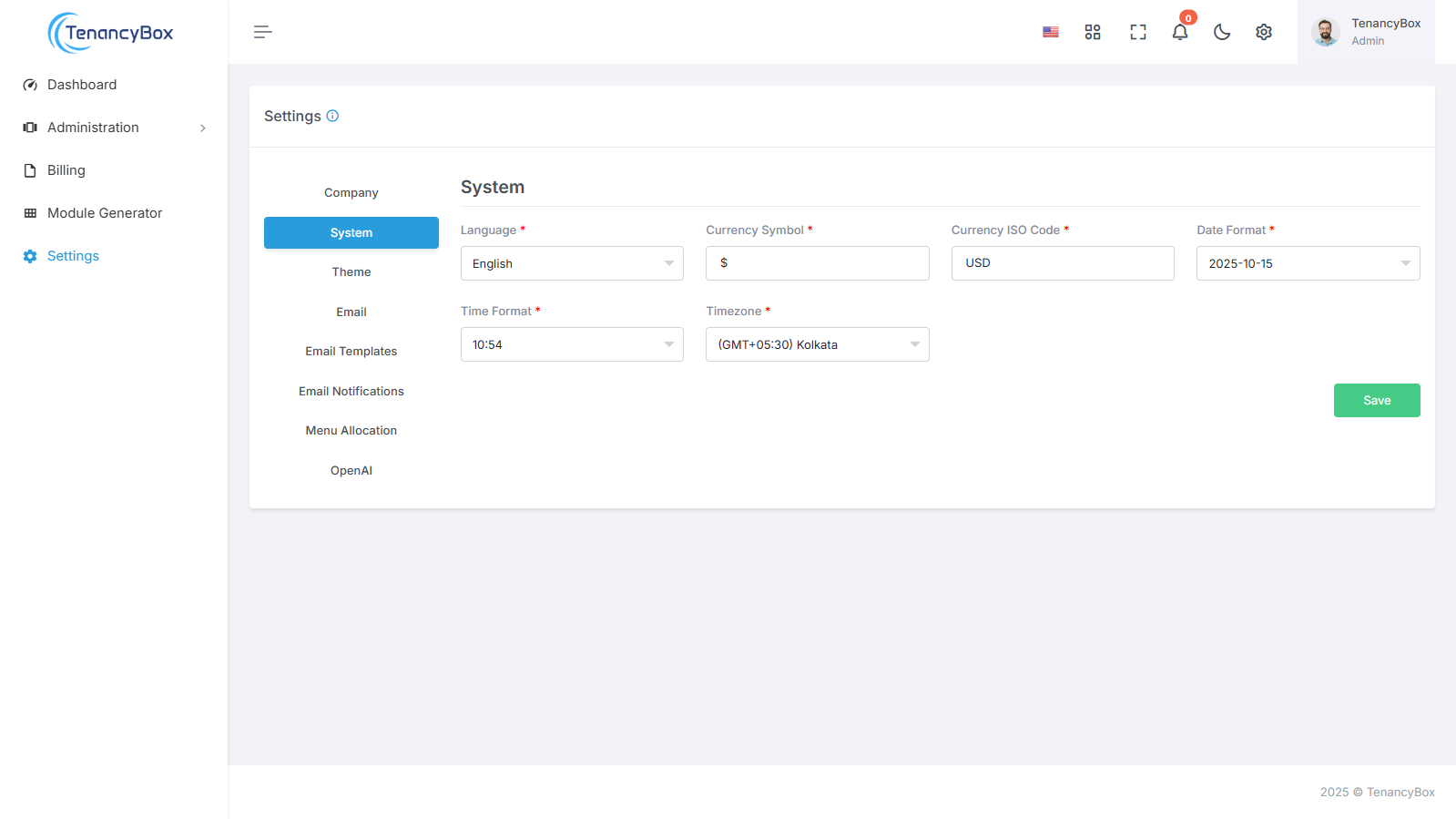
语言:从 14 种内置语言中选择,以您喜欢的语言浏览 TenancyBox。
货币符号:定义您的货币符号以匹配您的当地货币。
货币 ISO 代码:请指定您的货币 ISO 代码,以便在金融交易中准确表示。
日期格式:自定义日期格式,使其符合您所在地区的惯例。
时间格式:您可以选择 12 小时制或 24 小时制,以满足您的时间记录偏好。
时区:请设置您的时区以准确反映您的位置。
TenancyBox 拥有直观的系统设置,让您轻松打造个性化体验。您可以根据自身需求对 TenancyBox 进行微调,享受流畅便捷的导航体验。
主题设置
要在系统主题设置中更改公司徽标、侧边栏徽标和网站图标,请按照以下步骤操作:
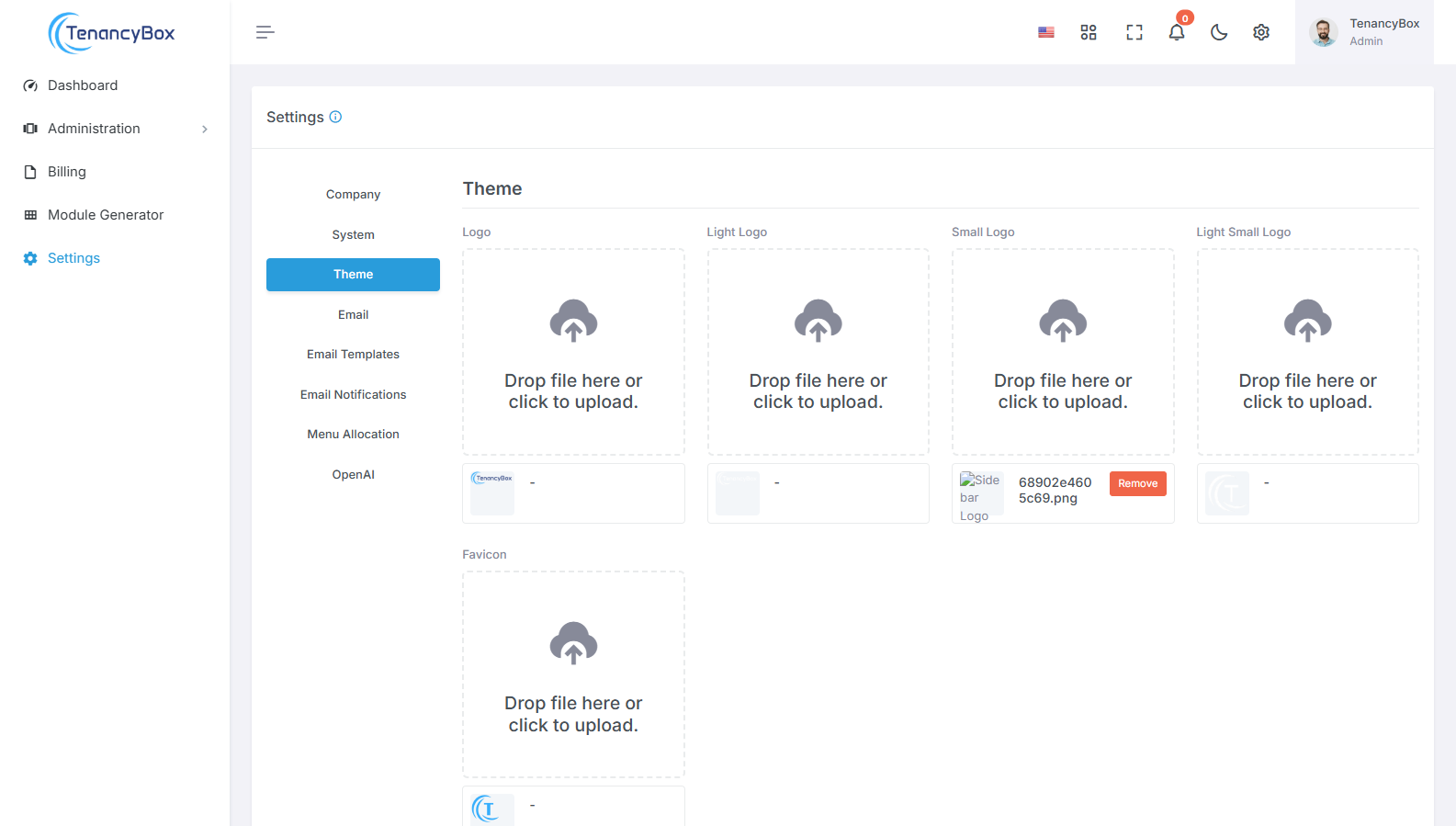
公司标志:上传贵公司的标志图片,以替换系统页眉中当前显示的标志。
侧边栏徽标:上传一张专门为侧边栏设计的徽标图片,确保其尺寸合适且清晰可见。
网站图标:上传网站图标图片,以在网页浏览器标签页和书签中代表您公司的品牌形象。
通过使用公司徽标和网站图标更新这些主题设置,您可以确保整个系统中品牌形象和视觉呈现的一致性,从而增强品牌识别度和专业性。
电子邮件
要更改您的邮件设置,请使用此工具更改您的外发邮件设置。
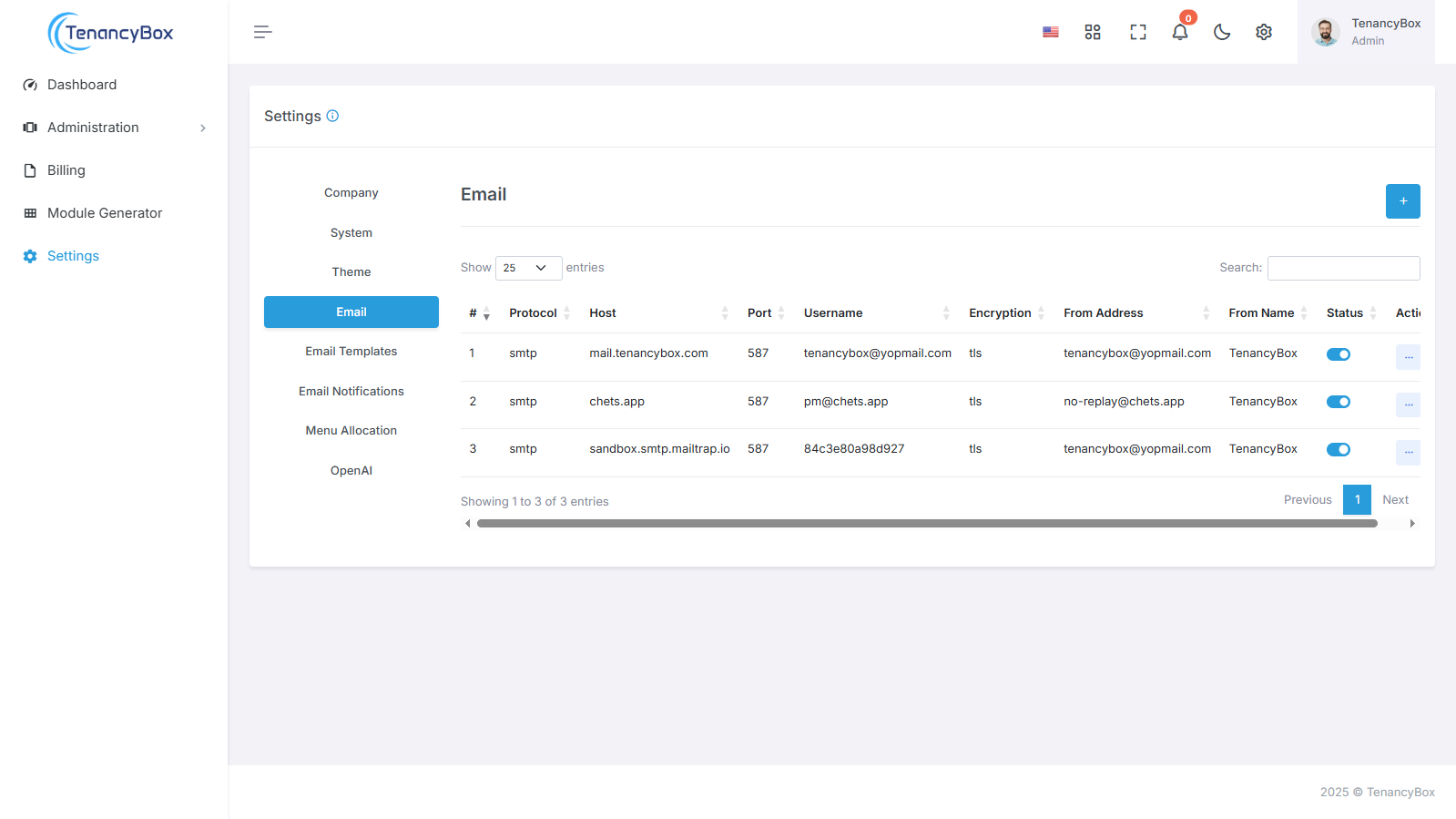
- 邮件协议:您的邮件协议,例如 SMTP。
- 邮件主机: 您的 SMTP 邮件服务器主机。
- 邮件端口: 外发邮件端口。
- 邮件用户名:外发邮件地址。
- 邮件密码:发送邮件密码。
- 邮件加密:应使用 TLS 或 SSL。
- 发件人地址:指的是发件人的电子邮件地址。
- 邮件发件人姓名:指发件人的姓名。
- 活动外发邮件数量限制:指每小时活动期间可发送的电子邮件的最大数量。
通过使用您首选的邮件协议、主机、端口和安全选项配置这些电子邮件设置,您可以确保可靠、安全的对外邮件,从而增强整个系统的沟通和专业性。
电子邮件模板
要修改电子邮件模板的内容,并添加动态变量以实现个性化主题和正文,请按照以下步骤操作:
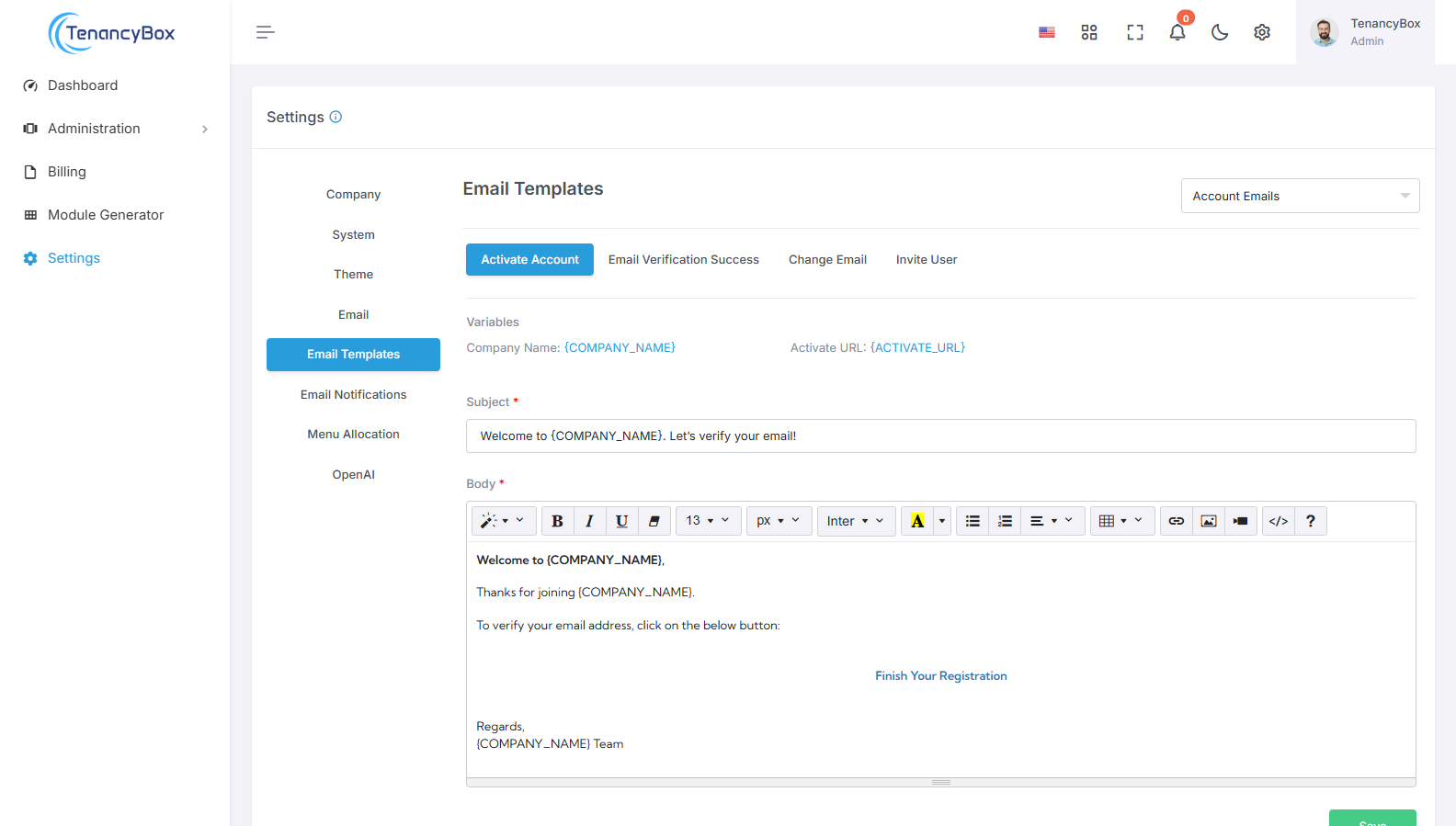
- 主题: 自定义电子邮件模板的主题行,以包含动态变量,例如 {USERNAME}、{COMPANY_NAME} 等。发送电子邮件时,这些变量将被替换为实际的用户特定值或系统特定值。
- 消息: 修改电子邮件模板正文,使其包含用于个性化消息的动态变量。添加诸如 {USERNAME}、{COMPANY_NAME} 等占位符,这些占位符将根据收件人或系统上下文替换为相关信息。
通过利用电子邮件模板中的动态变量,您可以根据个人用户或具体情况定制沟通内容,从而提高互动性和相关性。
电子邮件通知
要管理特定模块的电子邮件通知,请按照以下步骤操作:
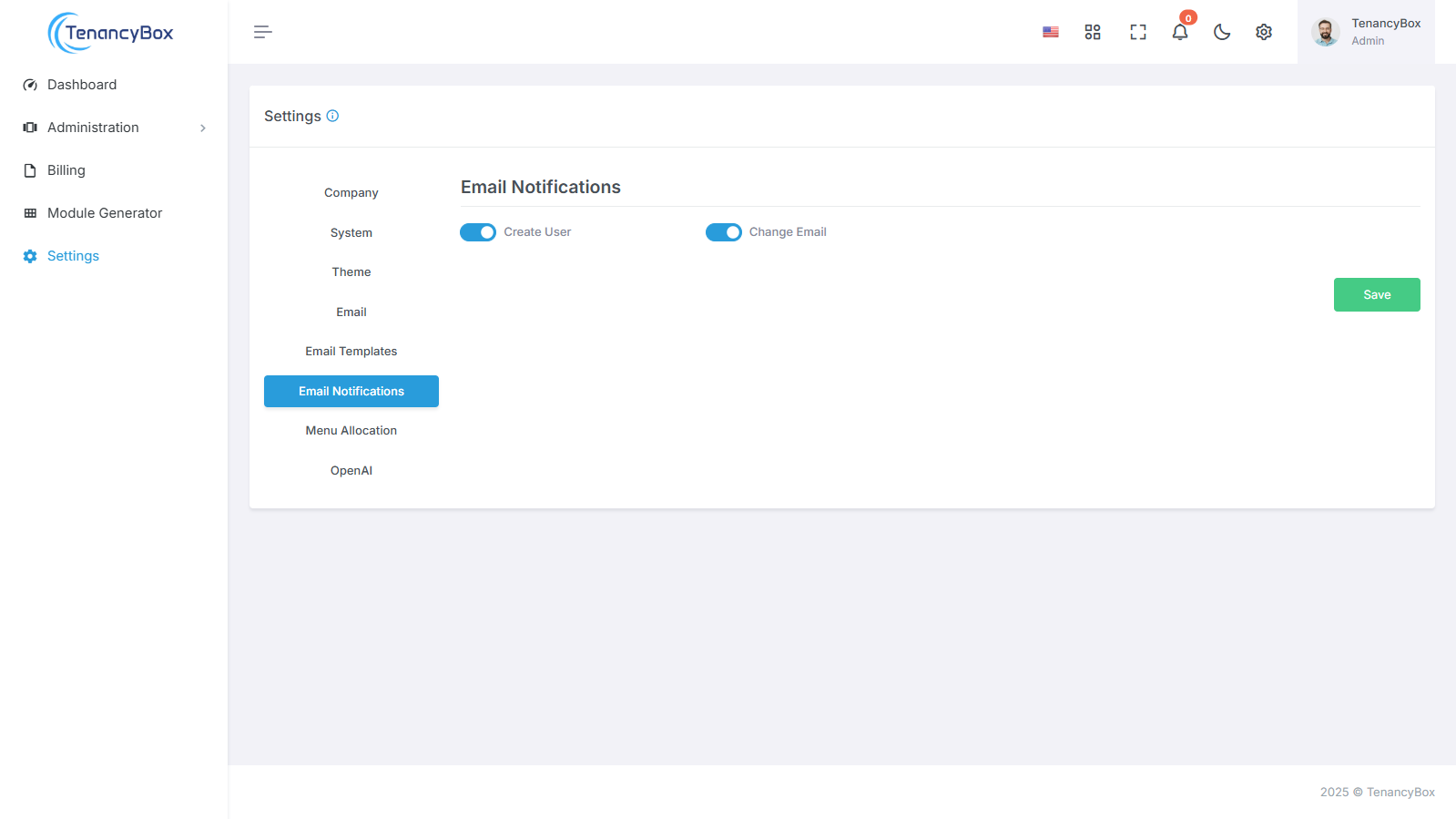
- 进入系统设置中的“电子邮件通知”部分。
- 您可以在此处找到可配置电子邮件通知的模块列表。这些模块可能包括:
- 创建用户
- 更改电子邮件
- 您可以根据需要切换每个模块的设置来开启或关闭电子邮件通知。
- 保存更改以更新您的电子邮件通知偏好设置。
通过自定义各个模块的电子邮件通知设置,您可以定制您的沟通偏好,并随时了解与您的工作流程相关的特定活动。
菜单分配
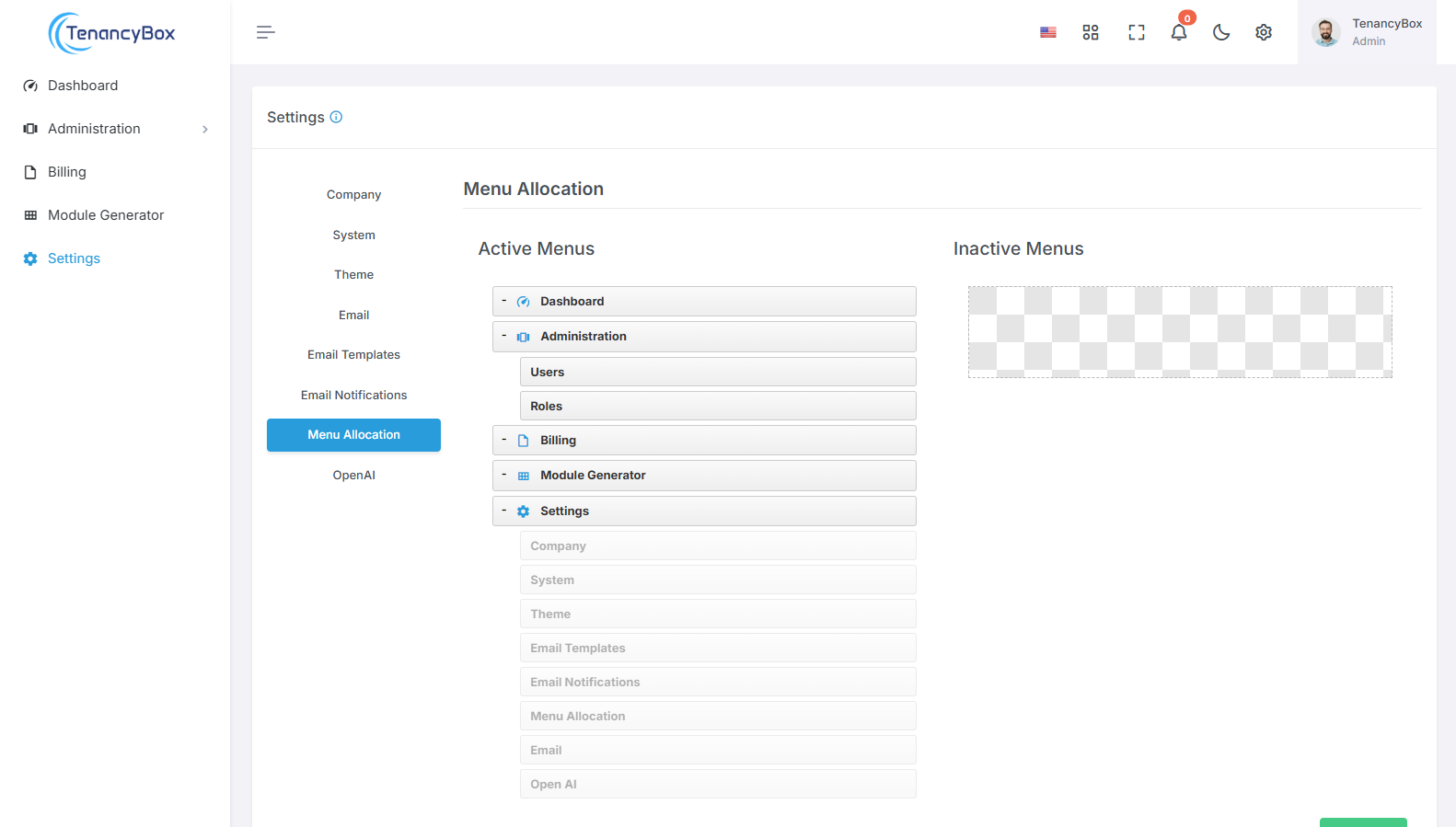
拖放:点击并拖动菜单项,即可重新排列侧边栏中的位置。这种直观的操作方式让您可以根据自己的喜好整理菜单。
启用/禁用:通过拖放操作启用或禁用菜单项。只需将菜单项移动到侧边栏的所需位置即可启用或禁用它。
利用拖放功能,您可以轻松调整侧边栏菜单的布局和内容,从而根据您的风格和工作流程要求,确保轻松访问最相关的功能。
OpenAI
使用 API 密钥将 OpenAI 与您的平台集成,从而启用高级 AI 驱动功能,例如文本生成和图像创建。
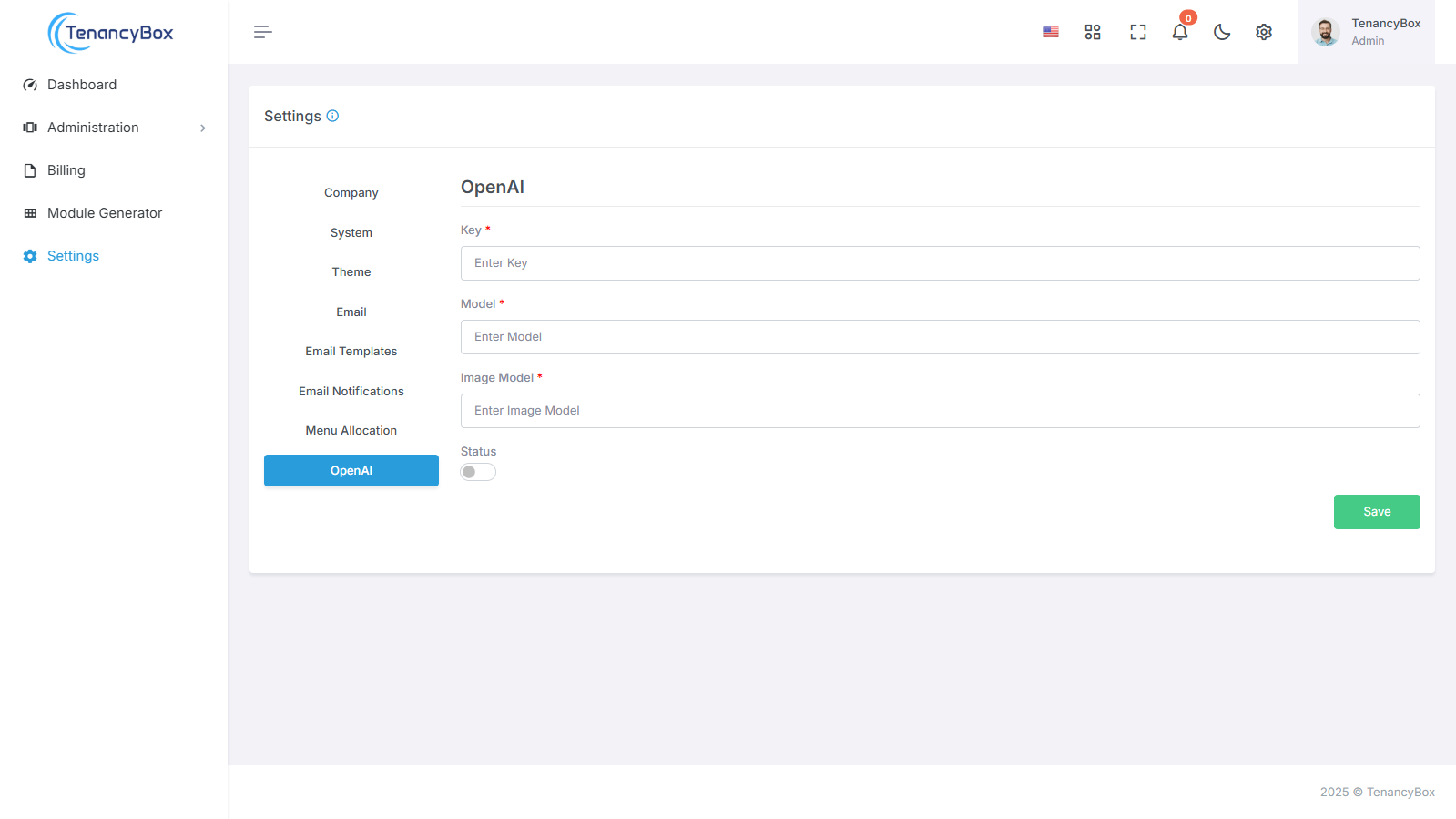
OpenAI 集成:通过配置 API 密钥、模型选择和状态监控,利用 OpenAI 强大的 AI 模型,实现无缝的 AI 驱动功能。
AI 功能:通过配置 Open AI 密钥、选择文本和图像模块以及监控状态,在您的系统中启用 AI 功能,以优化性能。
本指南全面涵盖了 TenancyBox 工具集成中各项设置的配置。用户可以高效地管理和自定义各个方面,从而根据自身业务需求定制平台,并有效简化运营流程。