さまざまな設定を構成するにはどうすればよいですか?
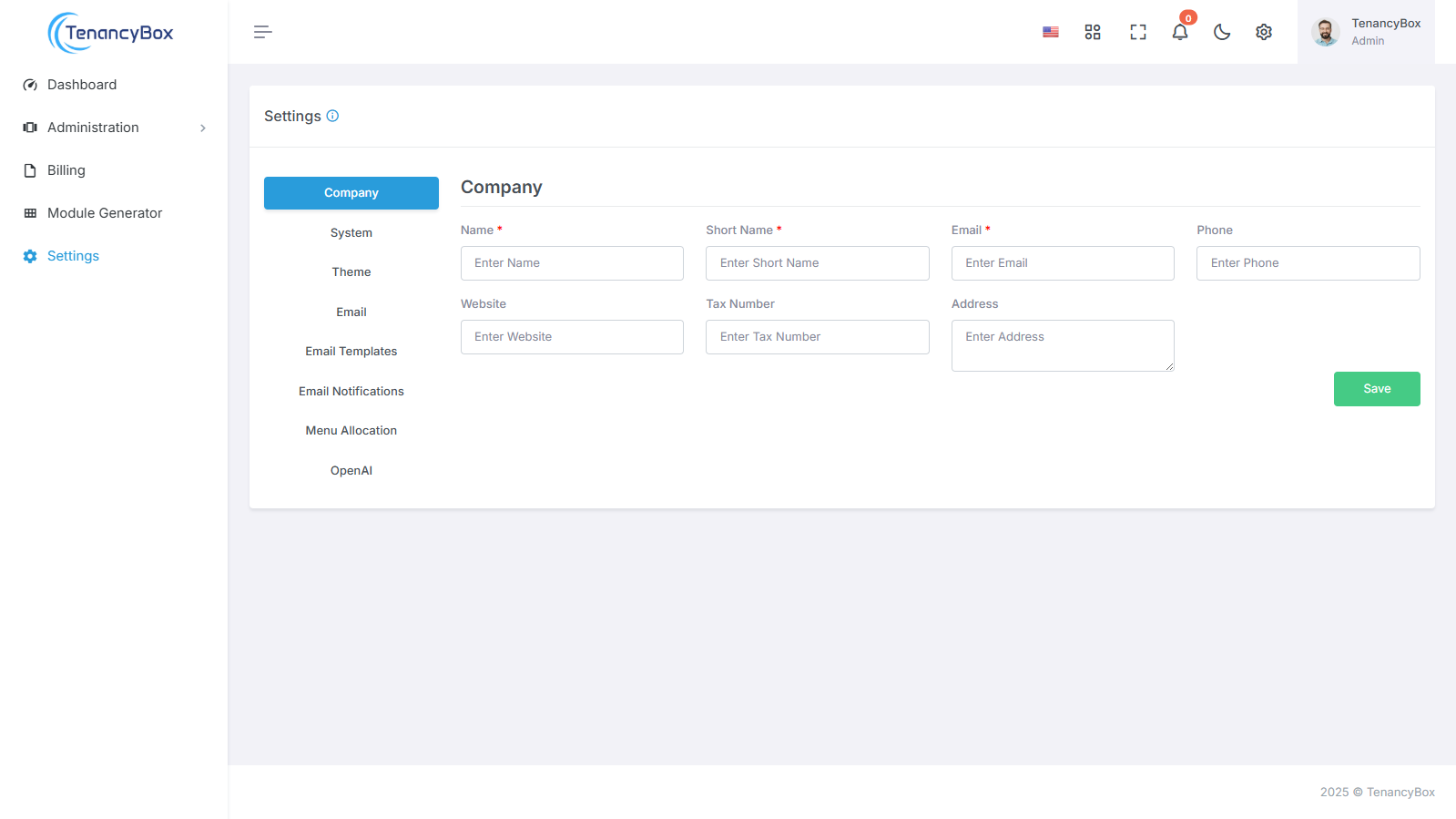
ここでは、TenancyBox ツールの設定を構成する方法についての完全なガイドを紹介します。
会社概要
会社の詳細を効率的に更新するには、次の手順に従ってください。
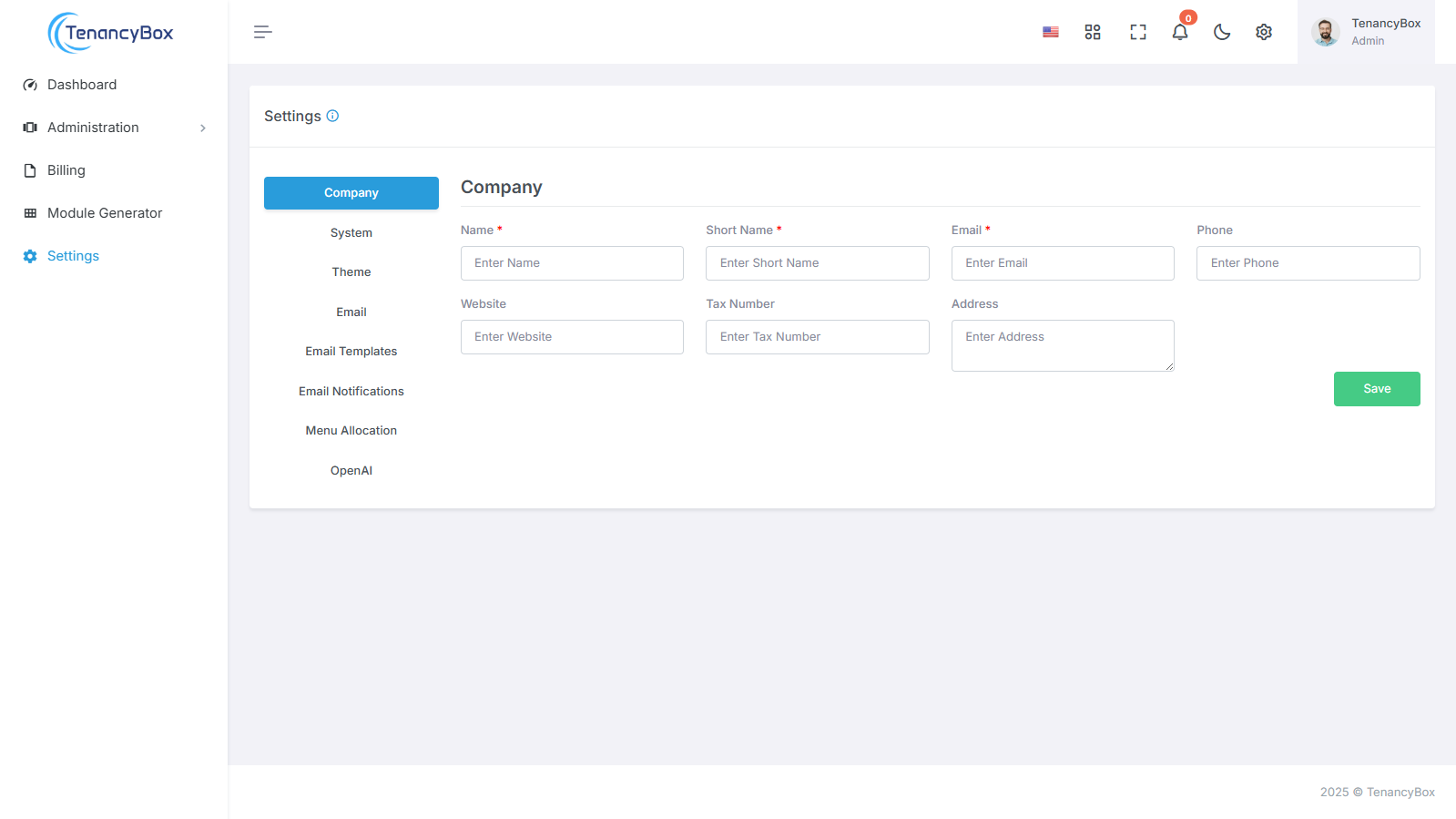
名前: 会社の正式名称を入力します。
短縮名: 該当する場合は、会社名の短縮形を入力します。
電子メール: 連絡用の会社の電子メール アドレスを更新します。
電話: 会社の連絡先電話番号を入力します。
ウェブサイト: 会社のウェブサイトの URL を更新します。
住所: 会社の実際の住所を入力します。
さらに、毎日の作業レポートのメール通知を受け取るには、「毎日の作業レポートメール」を設定に追加してください。
これらの手順に従うことで、会社の情報が正確かつ最新であることを容易に確認できると同時に、毎日の重要な作業レポートの通知も有効にすることができます。
システム設定
TenancyBoxの包括的なシステム設定を使えば、簡単にカスタマイズできます。以下のフィールドを使って、ニーズに合わせて設定を調整してください。
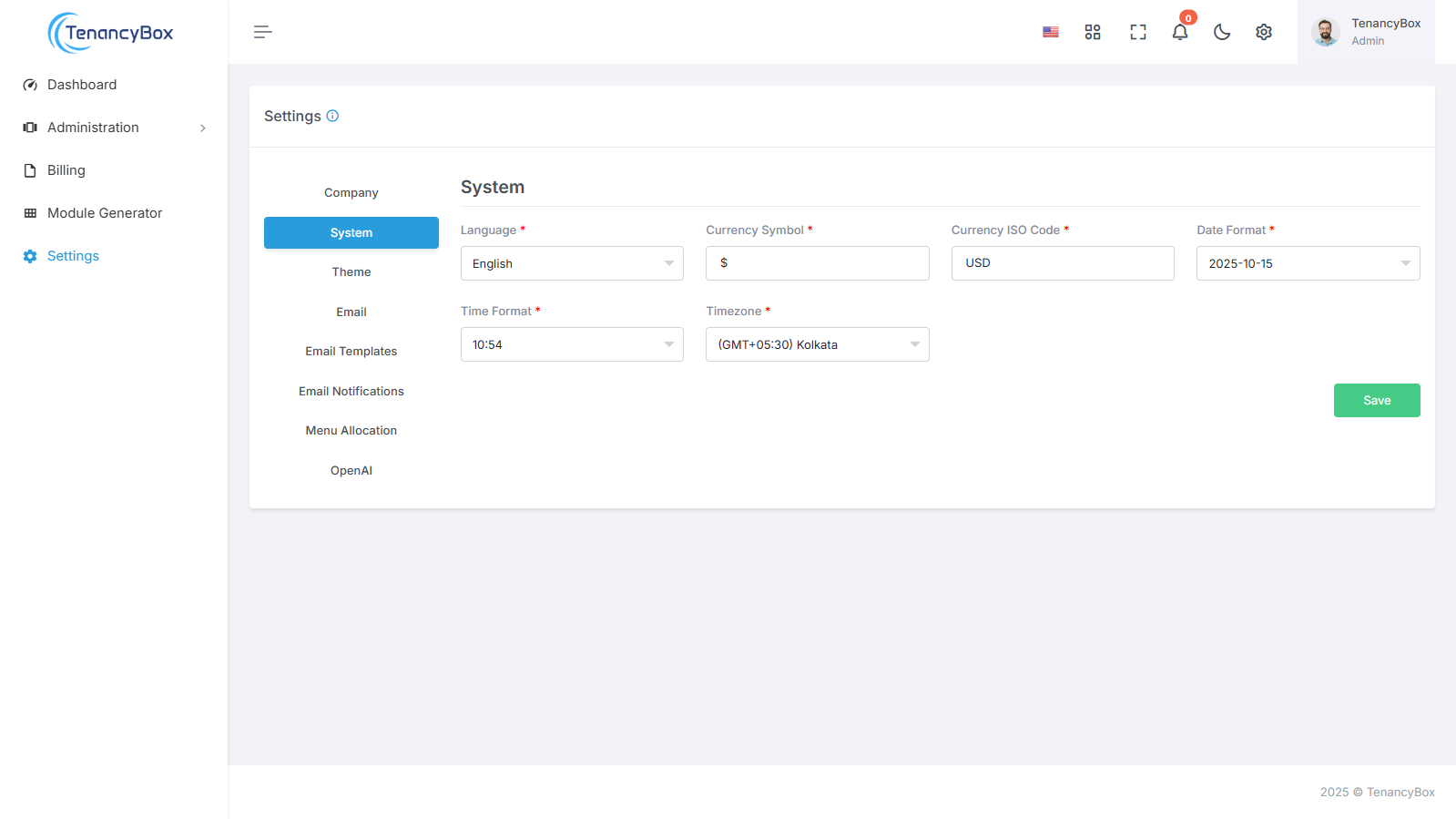
言語: 14 の組み込み言語から選択して、希望の言語で TenancyBox を操作します。
通貨記号: 現地通貨に合わせて通貨記号を定義します。
通貨 ISO コード:金融取引を正確に表すために、通貨の ISO コードを指定します。
日付形式:地域の慣例に合わせて日付形式をカスタマイズします。
時間形式: 時間管理の好みに合わせて、12 時間形式と 24 時間形式を選択します。
タイムゾーン:現在地を正確に反映するようにタイムゾーンを設定します。
TenancyBoxの直感的なシステム設定により、これまで以上に簡単にエクスペリエンスをカスタマイズできます。TenancyBoxをお客様のニーズに合わせて微調整し、ニーズに合わせたシームレスなナビゲーションをお楽しみください。
テーマ設定
システムのテーマ設定で会社のロゴ、サイドバーのロゴ、ファビコンを変更するには、次の手順に従います。
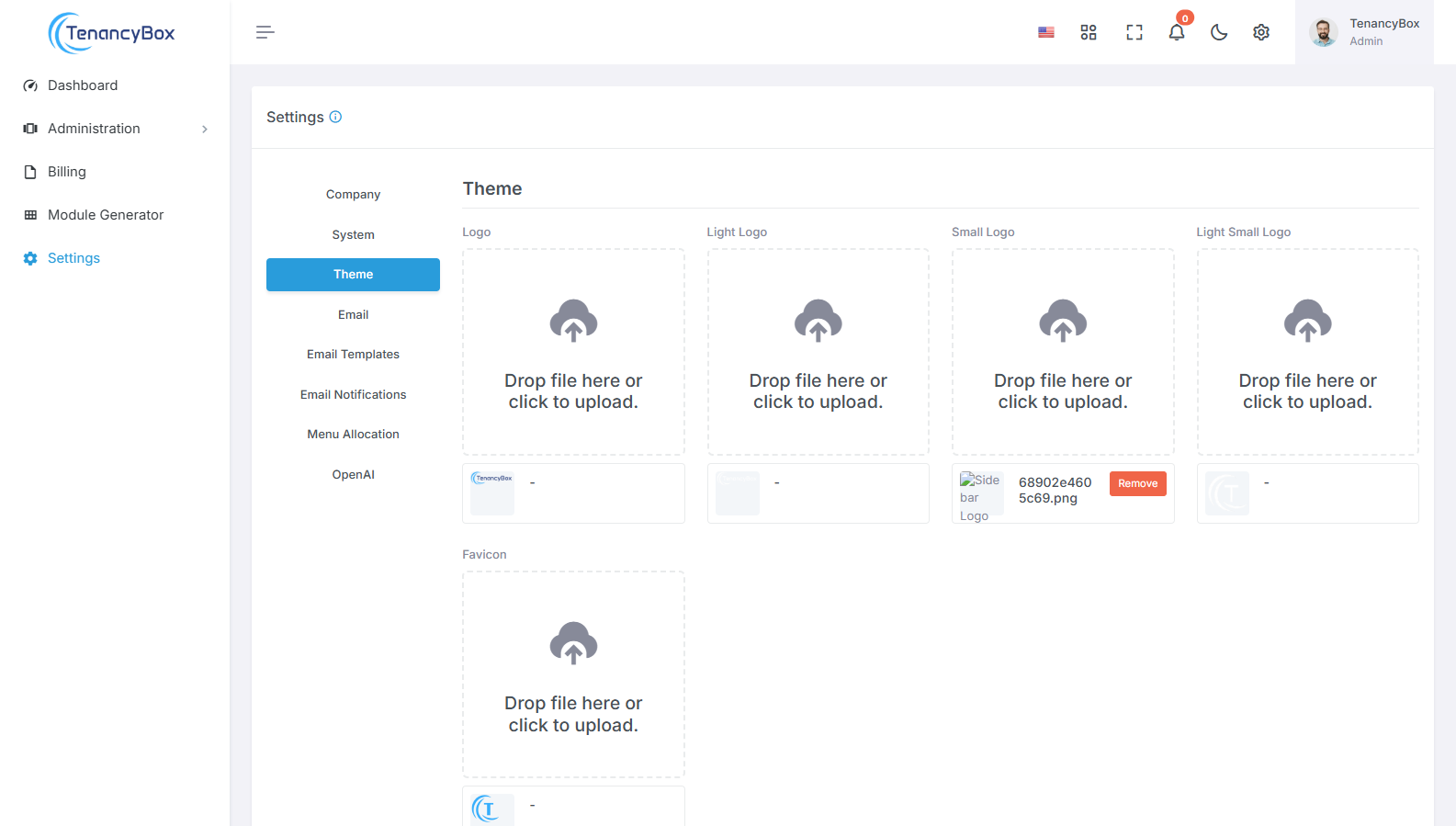
会社ロゴ: 会社のロゴ画像をアップロードして、システムのヘッダーに表示されている現在の画像を置き換えます。
サイドバーのロゴ: サイドバー専用にデザインされたロゴ画像をアップロードし、適切に収まり、明瞭性を維持するようにします。
ファビコン: Web ブラウザーのタブやブックマークで会社のブランドを表すファビコン画像をアップロードします。
これらのテーマ設定を会社のロゴやファビコンで更新することで、システム全体で一貫したブランドと視覚的表現を確保し、認知度とプロフェッショナリズムを高めることができます。
メール
送信メールのメール設定を変更するには、ツールから行います。
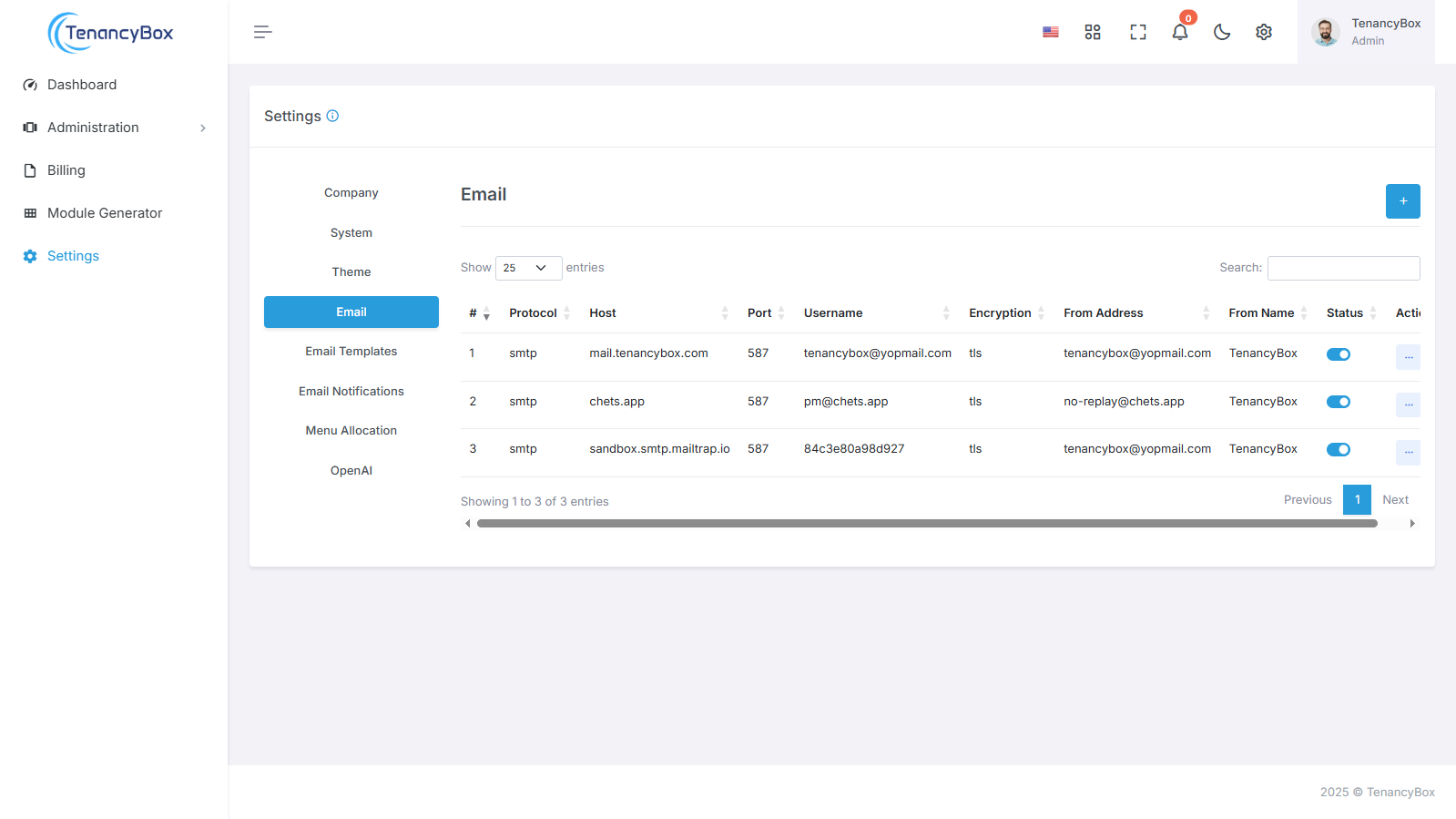
- メール プロトコル:メール プロトコル (例: SMTP)。
- メール ホスト: SMTP メール サーバー ホスト。
- メール ポート: 送信メール ポート。
- メールユーザー名:送信メール アドレス。
- メールパスワード:送信メールのパスワード。
- メールの暗号化: tls または SSL である必要があります。
- メールの送信元アドレス:送信者のメール アドレスを指します。
- メールの送信者名:送信者の名前を示します。
- キャンペーン送信メールの制限:キャンペーンの一環として 1 時間あたりに送信できるメールの最大数を指します。
優先するメール プロトコル、ホスト、ポート、セキュリティ オプションを使用してこれらの電子メール設定を構成することで、信頼性が高く安全な送信メールを確保し、システム全体のコミュニケーションと専門性を高めることができます。
メールテンプレート
電子メール テンプレートのコンテンツを変更し、パーソナライズされた件名とメッセージの動的変数を含めるには、次の手順に従います。
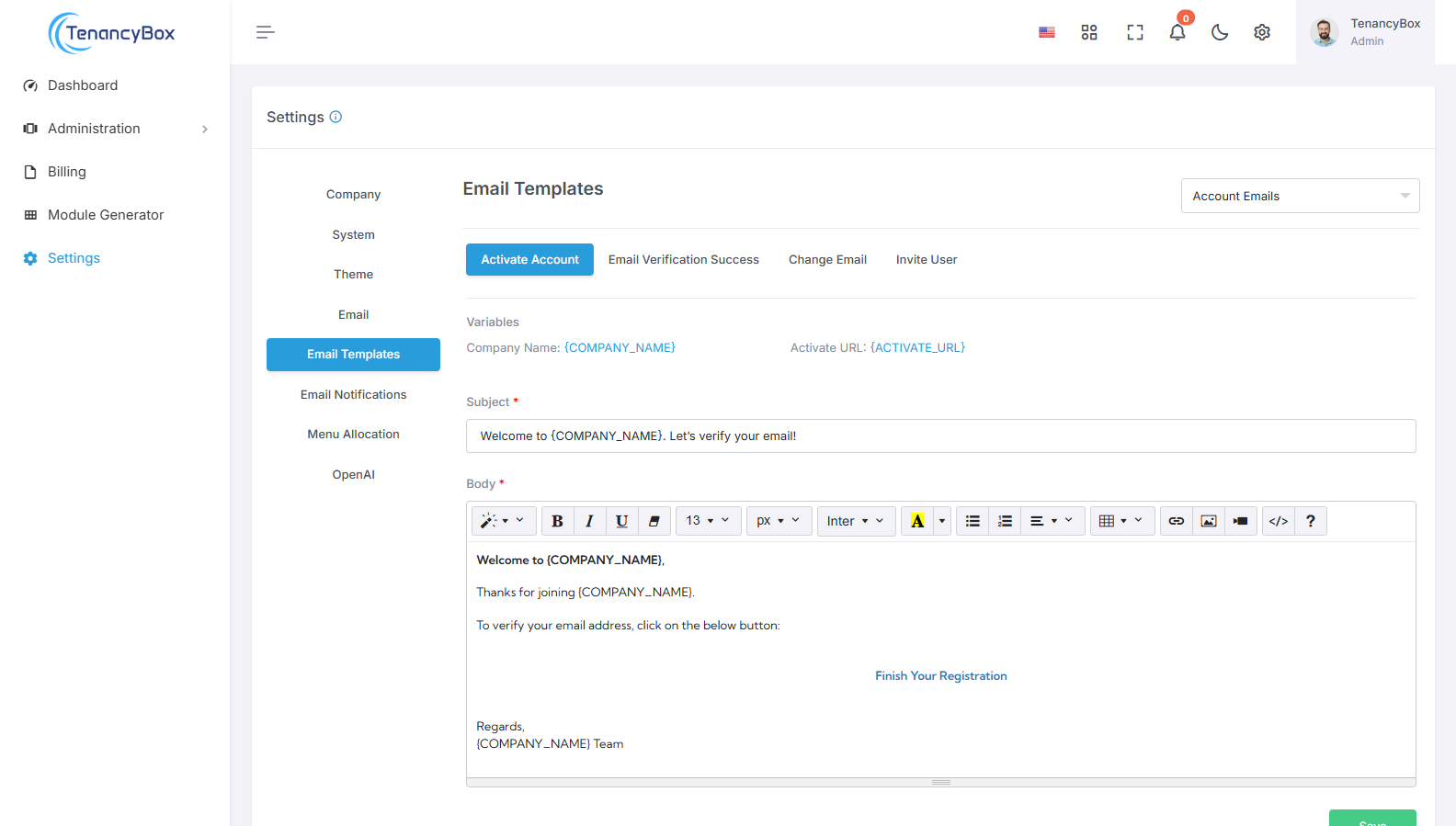
- 件名: メール テンプレートの件名をカスタマイズして、{USERNAME}、{COMPANY_NAME} などの動的変数を含めます。これらの変数は、メールの送信時に実際のユーザー固有またはシステム固有の値に置き換えられます。
- メッセージ: メールテンプレートの本文を変更し、パーソナライズされたメッセージ用の動的な変数を追加します。{USERNAME}、{COMPANY_NAME}などのプレースホルダーを組み込むと、受信者やシステムのコンテキストに基づいて適切な情報に置き換えられます。
電子メール テンプレート内の動的変数を活用することで、個々のユーザーや状況に合わせてコミュニケーションをカスタマイズし、エンゲージメントと関連性を高めることができます。
メール通知
特定のモジュールの電子メール通知を管理するには、次の手順に従います。
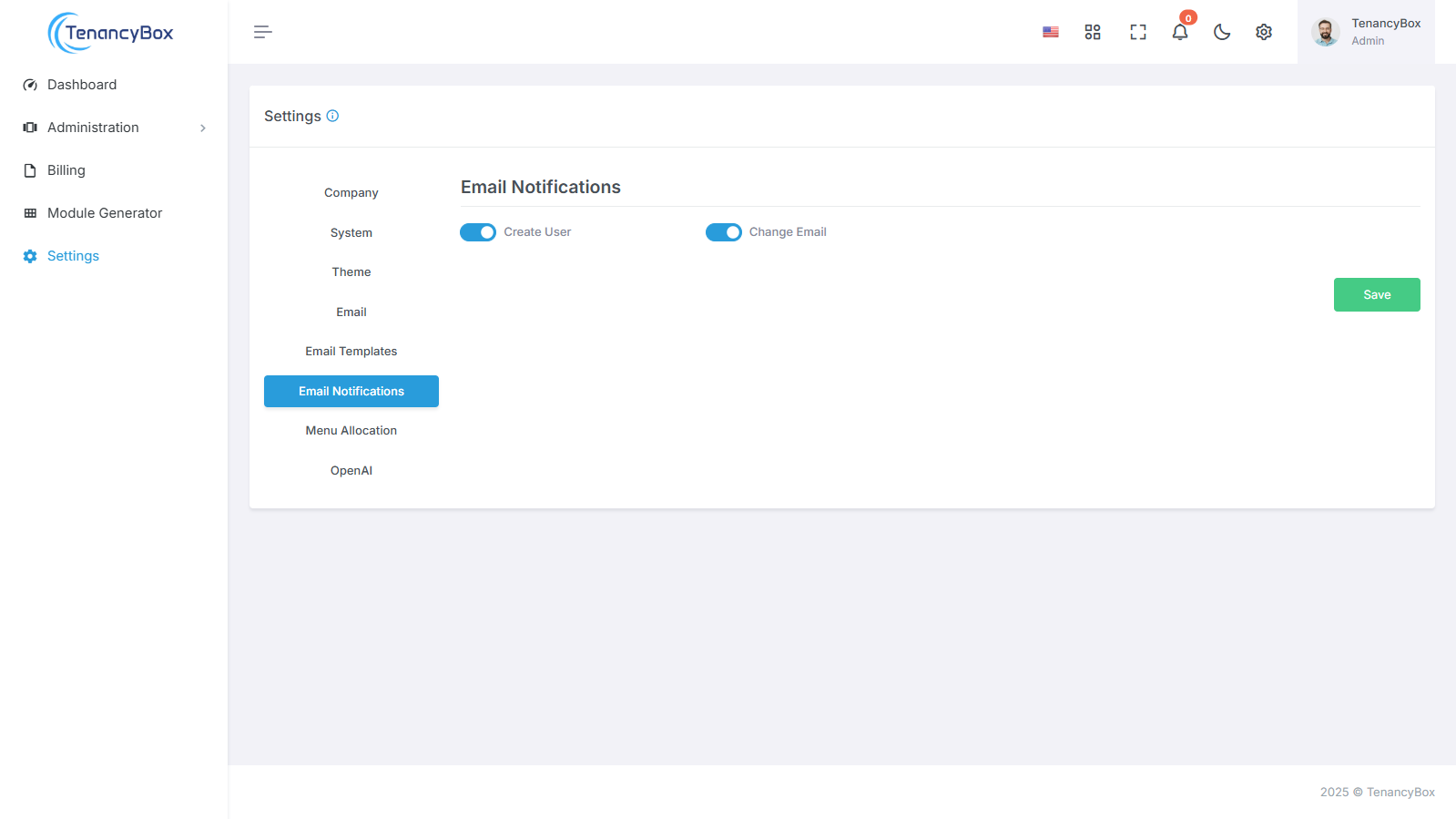
- システム設定の「電子メール通知」セクションにアクセスします。
- メール通知を設定できるモジュールのリストが表示されます。これには以下が含まれます。
- ユーザーを作成
- メールアドレスの変更
- 各モジュールの設定を切り替えて、要件に応じて電子メール通知をオンまたはオフにします。
- 変更を保存して、電子メール通知の設定を更新します。
個々のモジュールの電子メール通知設定をカスタマイズすることで、コミュニケーションの設定を調整し、ワークフローに関連する特定のアクティビティの最新情報を入手できます。
メニューの割り当て
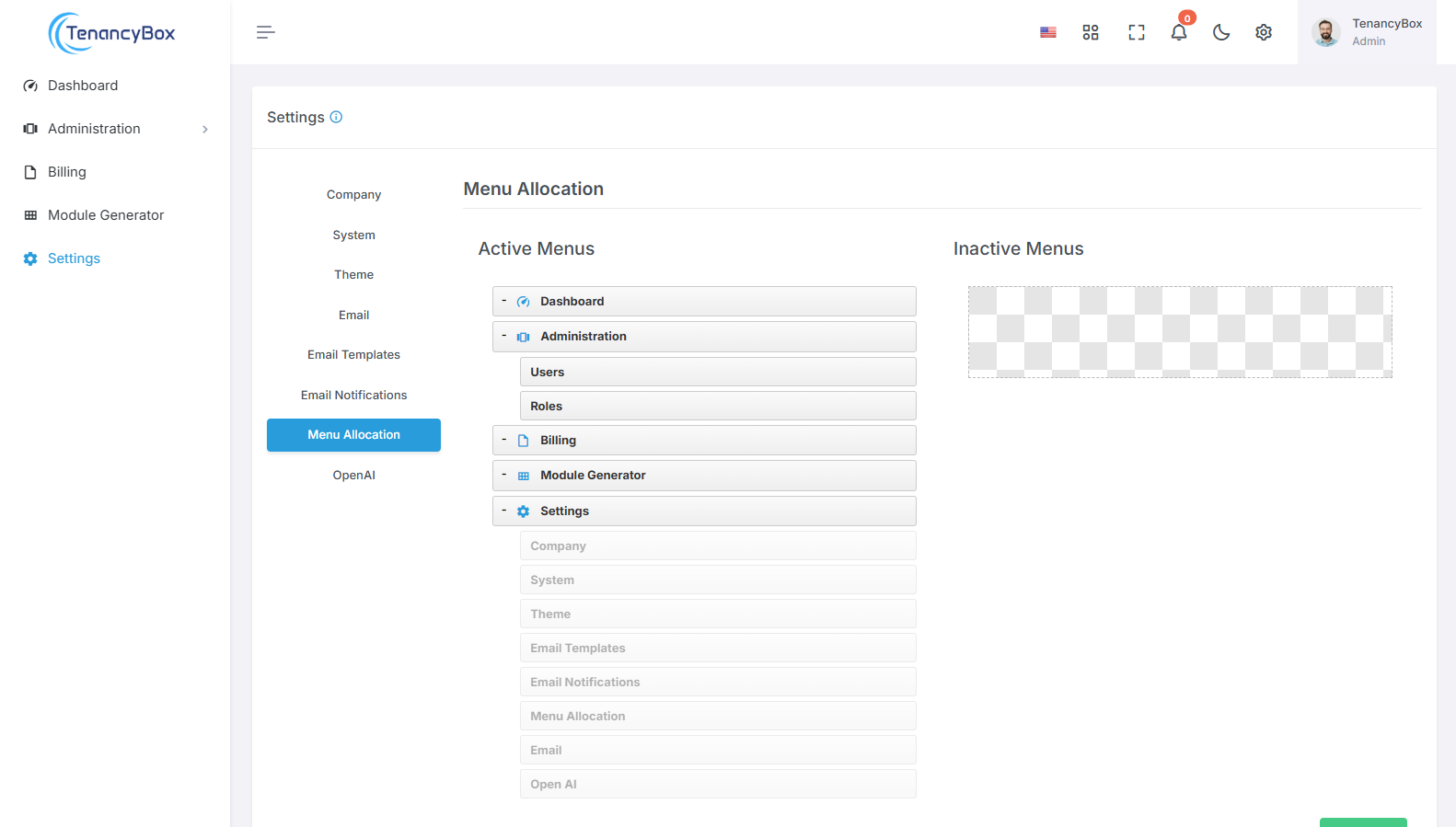
ドラッグ&ドロップ:メニュー項目をクリックしてドラッグすることで、サイドバー内の位置を変更できます。この直感的な操作で、お好みの順序にメニューを整理できます。
有効化/無効化:メニュー項目をドラッグ&ドロップすることで、有効化または無効化できます。メニュー項目をサイドバーの目的のセクションに移動するだけで、有効化または無効化できます。
ドラッグ アンド ドロップ機能を利用すると、サイドバー メニューのレイアウトとコンテンツを簡単に調整でき、スタイルとワークフローの要件に基づいて最も関連性の高い機能に簡単にアクセスできるようになります。
オープンAI
API キーを使用して OpenAI をプラットフォームに統合し、テキスト生成や画像作成などの高度な AI 駆動型機能を有効にします。
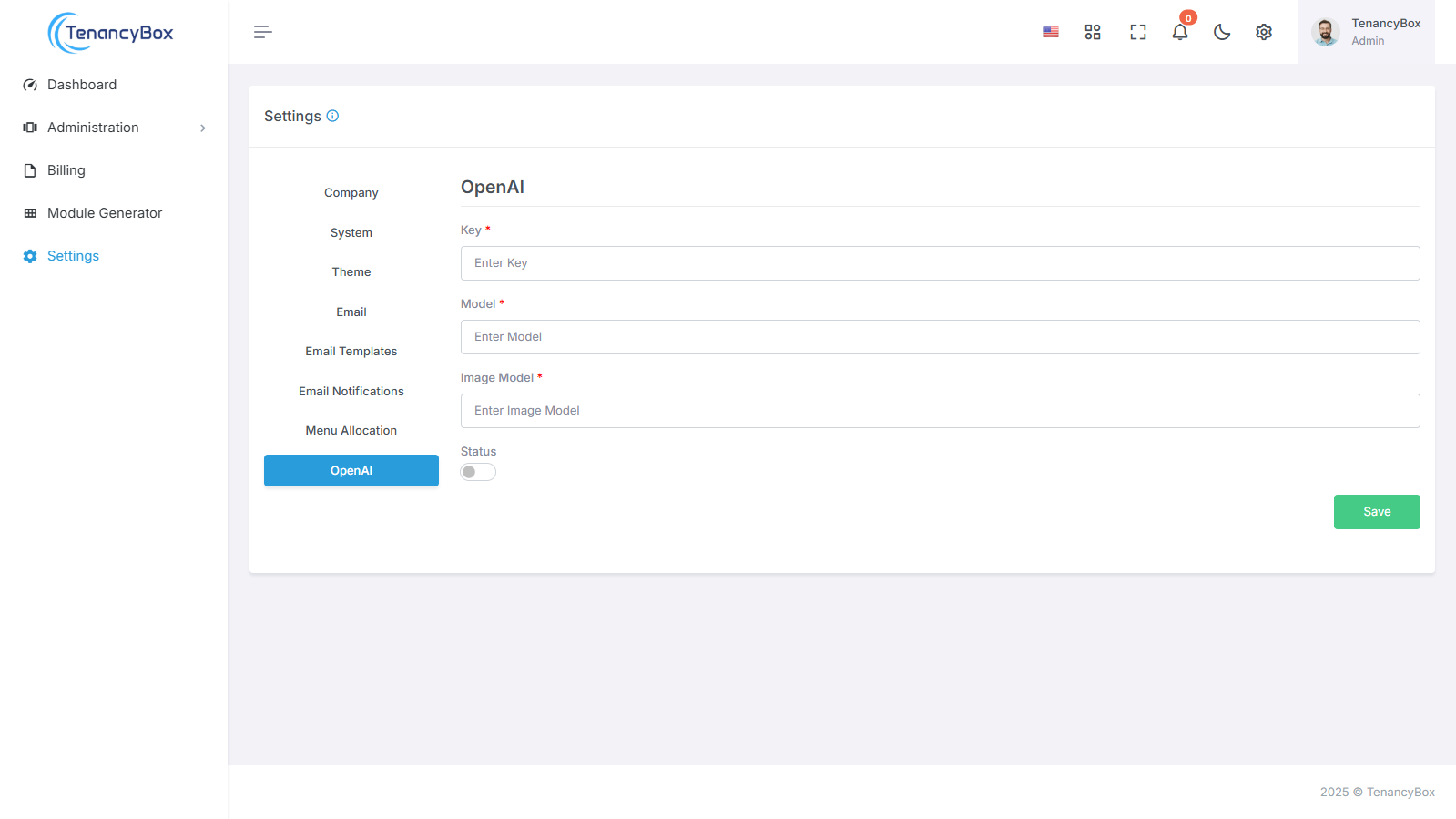
OpenAI 統合: API キー、モデル選択、ステータス監視を構成して、シームレスな AI 駆動型機能を実現し、Open AI の強力な AI モデルを活用します。
AI を活用した機能: Open AI キーを構成し、テキストおよび画像モジュールを選択し、ステータスを監視してパフォーマンスを最適化することで、システムで AI 機能を有効にします。
この包括的なガイドでは、TenancyBoxツール統合における様々な設定について解説しています。ユーザーは、各設定を効率的に管理・カスタマイズすることで、プラットフォームを特定のビジネスニーズに合わせてカスタマイズし、運用を効率的に効率化できます。