Comment Configurer Différents Paramètres ?
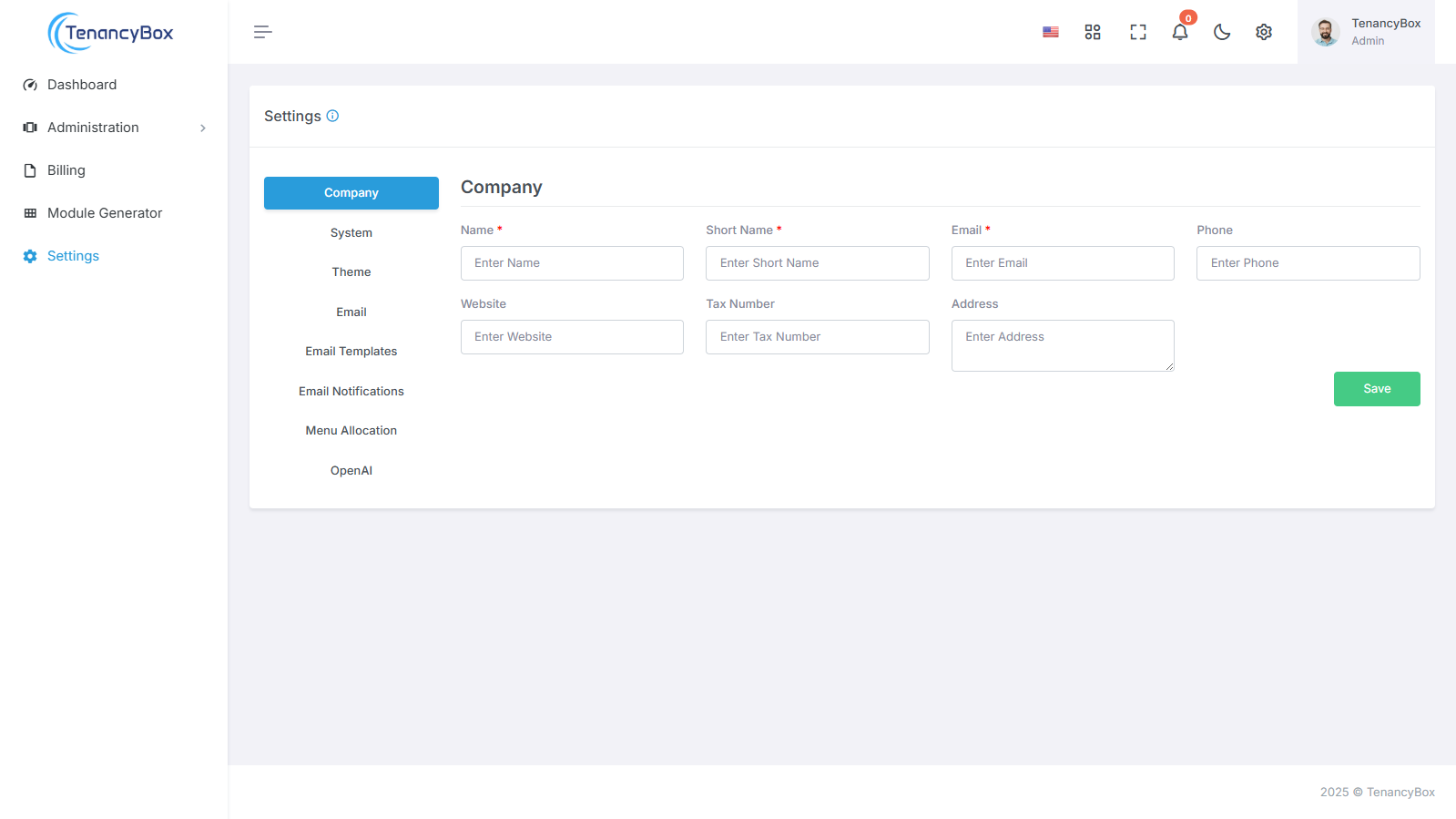
Vous trouverez ici un guide complet sur la configuration des paramètres de l'outil TenancyBox.
Détails de l'entreprise
Pour mettre à jour efficacement les informations de votre entreprise, suivez ces étapes :
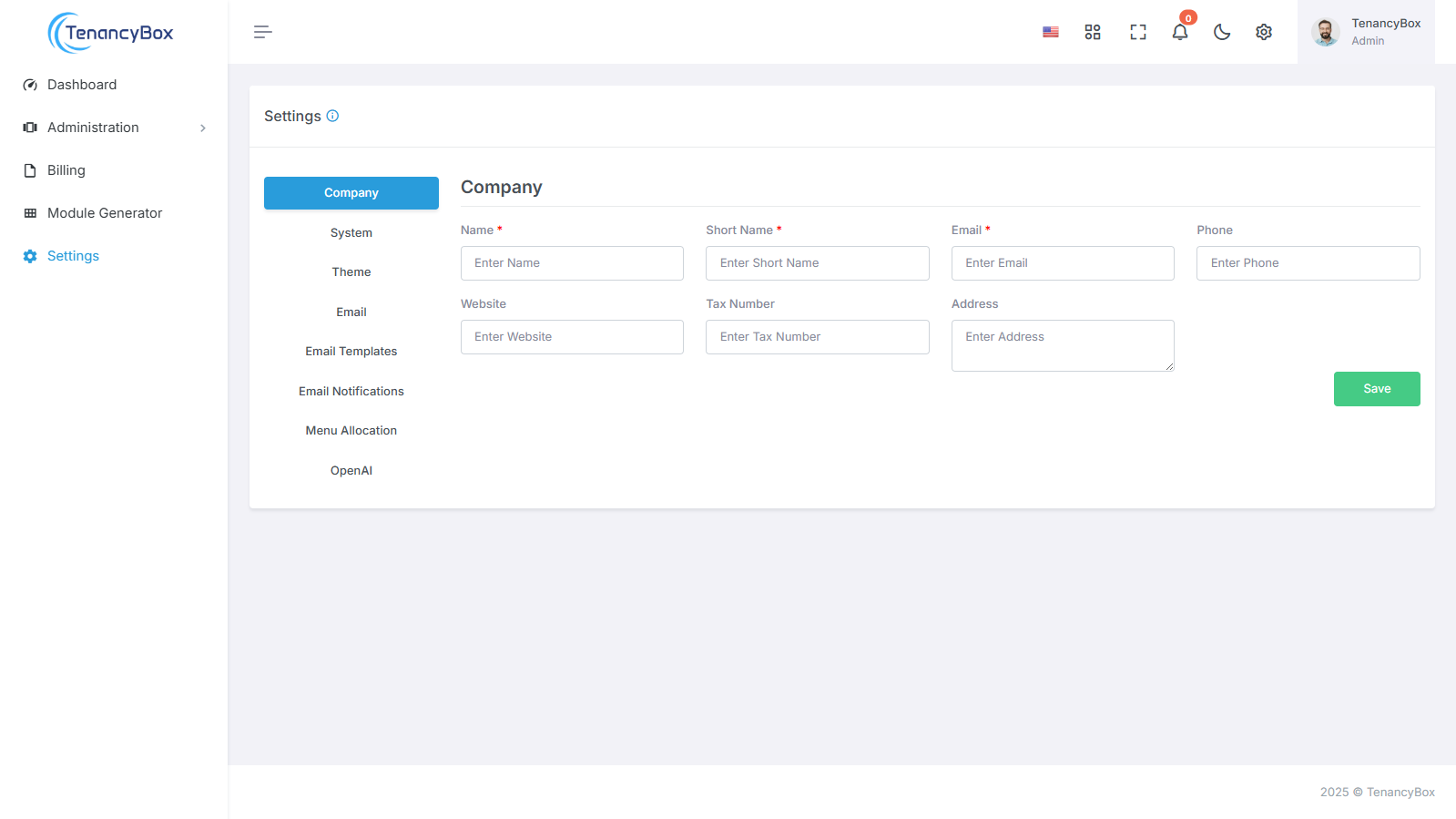
Nom : Veuillez saisir le nom complet de votre entreprise.
Nom abrégé : Veuillez fournir une version abrégée du nom de votre entreprise, le cas échéant.
Courriel : Mettez à jour l’adresse courriel de l’entreprise pour les correspondances.
Téléphone : Veuillez indiquer le numéro de téléphone de l'entreprise.
Site web : Mettez à jour l'URL du site web de l'entreprise.
Adresse : Veuillez saisir l'adresse physique de votre entreprise.
De plus, pour recevoir des notifications par courriel concernant les rapports de travail quotidiens, veuillez ajouter l'option « Courriels de rapports de travail quotidiens » à vos préférences.
En suivant ces étapes, vous pouvez facilement garantir que les informations de votre entreprise sont exactes et à jour, tout en activant les notifications pour les rapports de travail quotidiens importants.
Paramètres système
Personnaliser votre expérience TenancyBox est un jeu d'enfant grâce à nos paramètres système complets. Adaptez vos préférences à vos besoins avec précision grâce aux champs suivants :
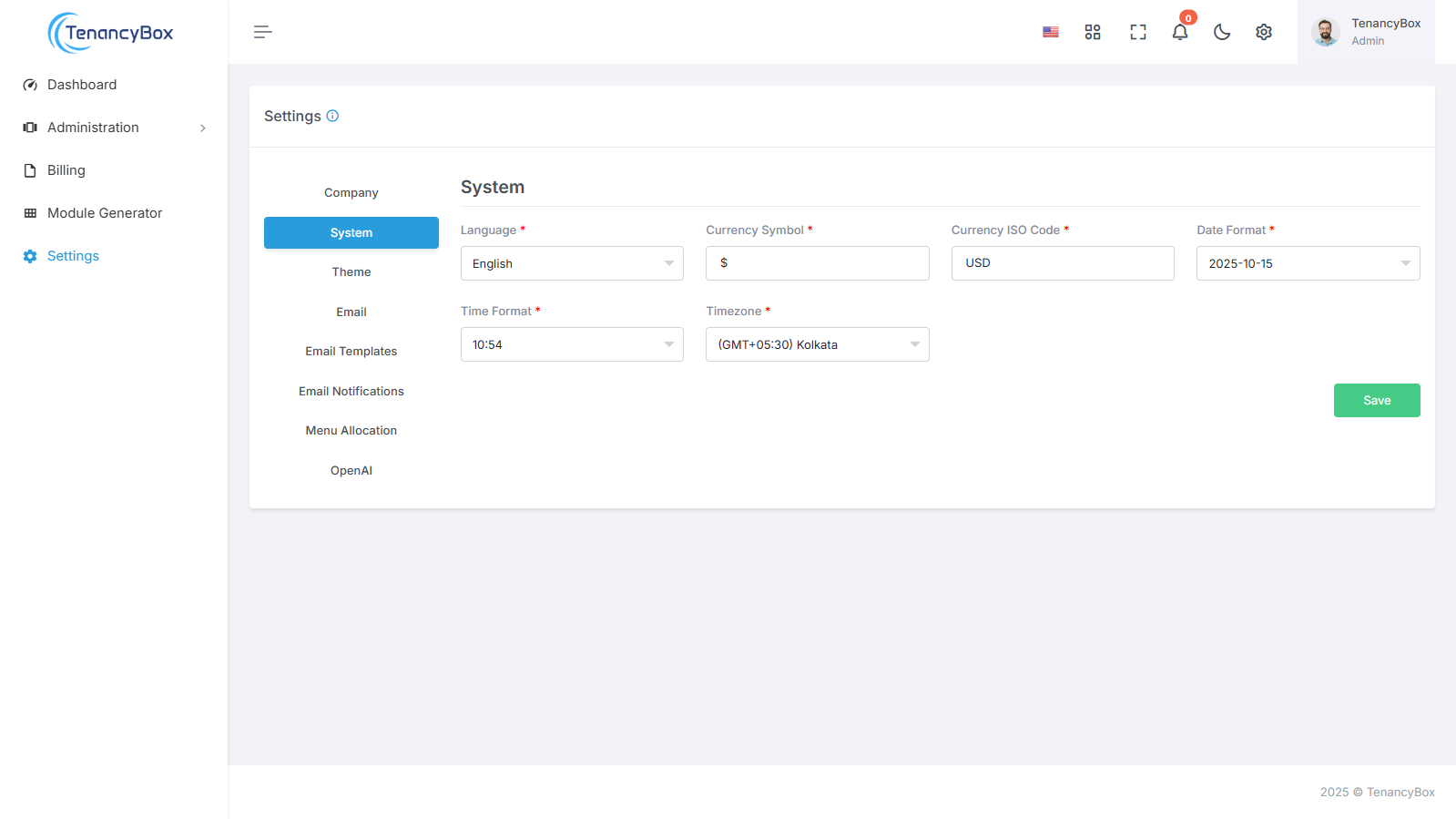
Langue : Choisissez parmi 14 langues intégrées pour naviguer dans TenancyBox dans la langue de votre choix.
Symbole monétaire : Définissez votre symbole monétaire pour qu’il corresponde à votre devise locale.
Code ISO de la devise : Spécifiez le code ISO de votre devise pour une représentation précise dans les transactions financières.
Format de date : Personnalisez le format de date pour qu’il corresponde à vos conventions régionales.
Format de l'heure : Choisissez entre les formats 12 heures et 24 heures selon vos préférences.
Fuseau horaire : Configurez votre fuseau horaire pour qu’il reflète précisément votre emplacement.
Grâce aux paramètres système intuitifs de TenancyBox, personnaliser votre expérience n'a jamais été aussi simple. Configurez TenancyBox selon vos besoins précis et profitez d'une navigation fluide et adaptée à vos exigences.
Paramètres du thème
Pour modifier le logo de votre entreprise, le logo de la barre latérale et le favicon dans les paramètres de thème du système, suivez ces étapes :
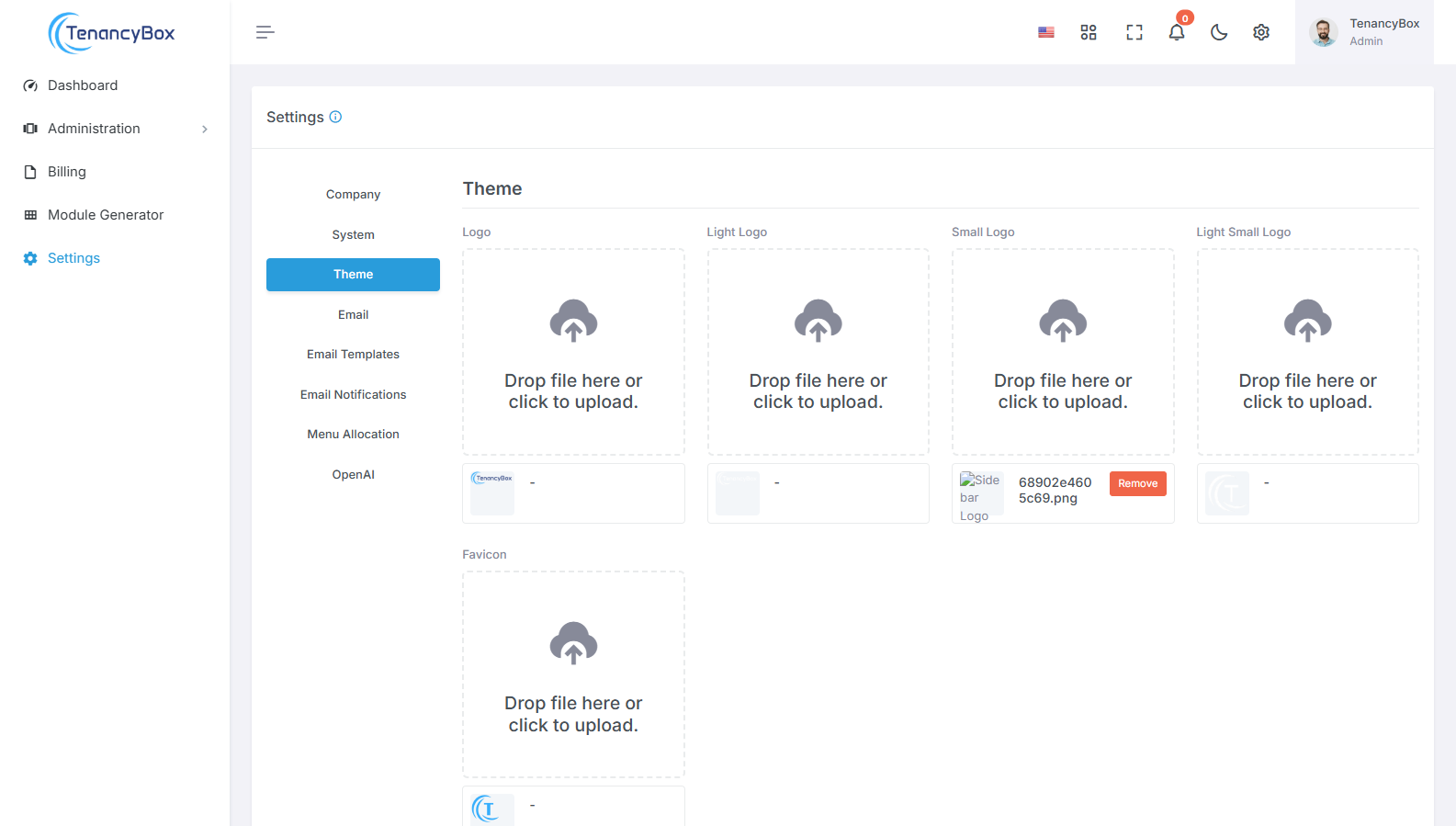
Logo de l'entreprise : Téléchargez l'image du logo de votre entreprise pour remplacer celle actuellement affichée dans l'en-tête du système.
Logo de la barre latérale : Téléchargez une image de logo spécialement conçue pour la barre latérale, en veillant à ce qu’elle s’adapte correctement et reste lisible.
Favicon : Téléchargez une image favicon pour représenter l’image de marque de votre entreprise dans les onglets et les favoris des navigateurs Web.
En mettant à jour ces paramètres de thème avec les logos et le favicon de votre entreprise, vous pouvez garantir une image de marque et une représentation visuelle cohérentes sur l'ensemble du système, renforçant ainsi la reconnaissance et le professionnalisme.
E-mail
Pour modifier vos paramètres de messagerie, utilisez l'outil.
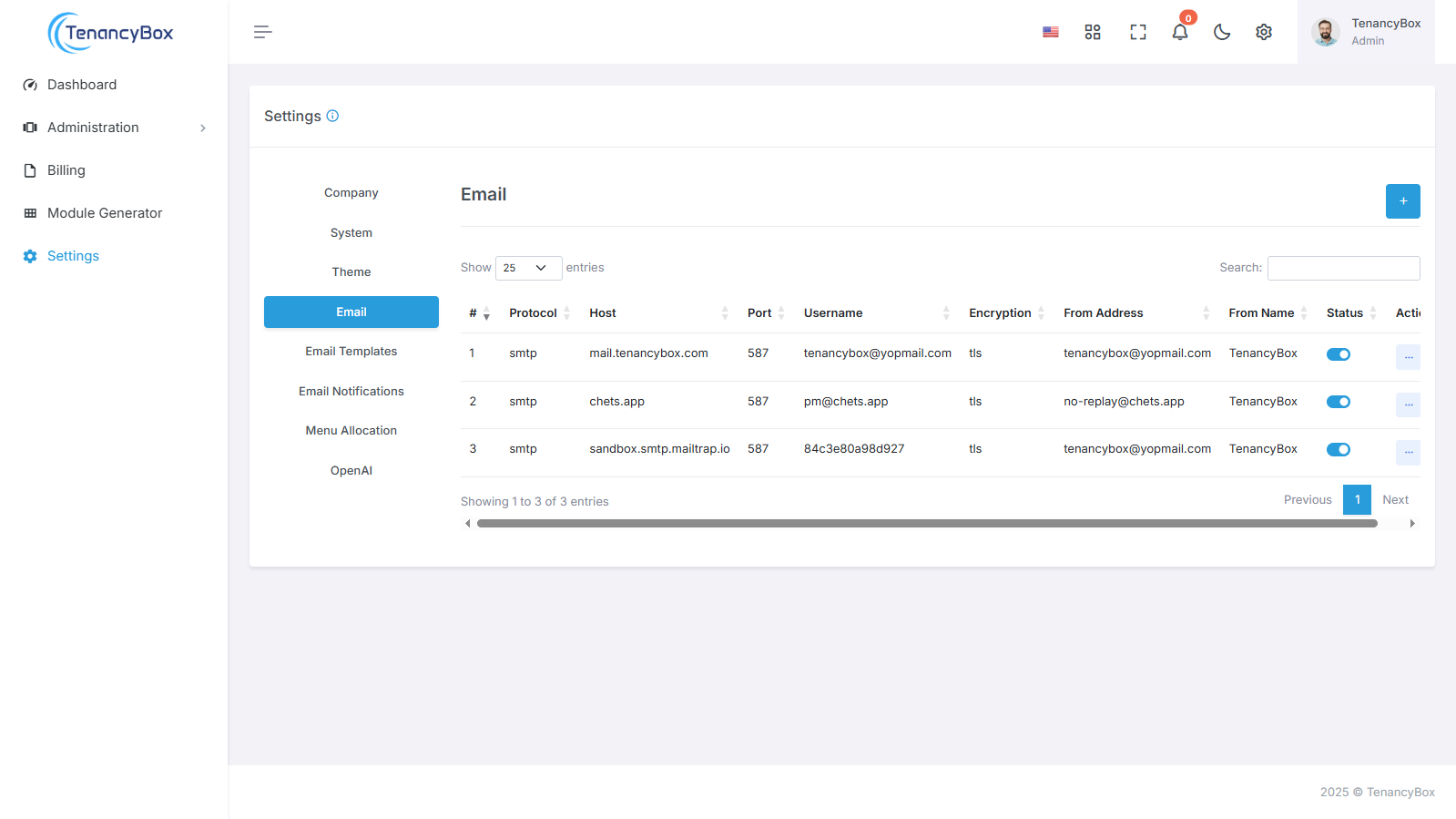
- Protocole de messagerie : Votre protocole de messagerie, par exemple SMTP.
- Serveur de messagerie : Votre serveur de messagerie SMTP.
- Port de messagerie : Port de messagerie sortante.
- Nom d'utilisateur de messagerie : Adresse de messagerie sortante.
- Mot de passe de messagerie : Mot de passe de messagerie sortante.
- Chiffrement des e-mails : Il doit s’agir de TLS ou SSL.
- Adresse de l'expéditeur : Il s'agit de l'adresse électronique de l'expéditeur.
- Nom de l'expéditeur : Il s'agit du nom de l'expéditeur.
- Limite d'envoi de courriels sortants pour une campagne : il s'agit du nombre maximal de courriels pouvant être envoyés par heure dans le cadre d'une campagne.
En configurant ces paramètres de messagerie avec votre protocole de messagerie, hôte, port et options de sécurité préférés, vous pouvez garantir un envoi de courrier fiable et sécurisé, améliorant ainsi la communication et le professionnalisme au sein du système.
Modèles d'e-mails
Pour modifier le contenu des modèles d'e-mails et inclure des variables dynamiques pour personnaliser les objets et les messages, suivez ces étapes :
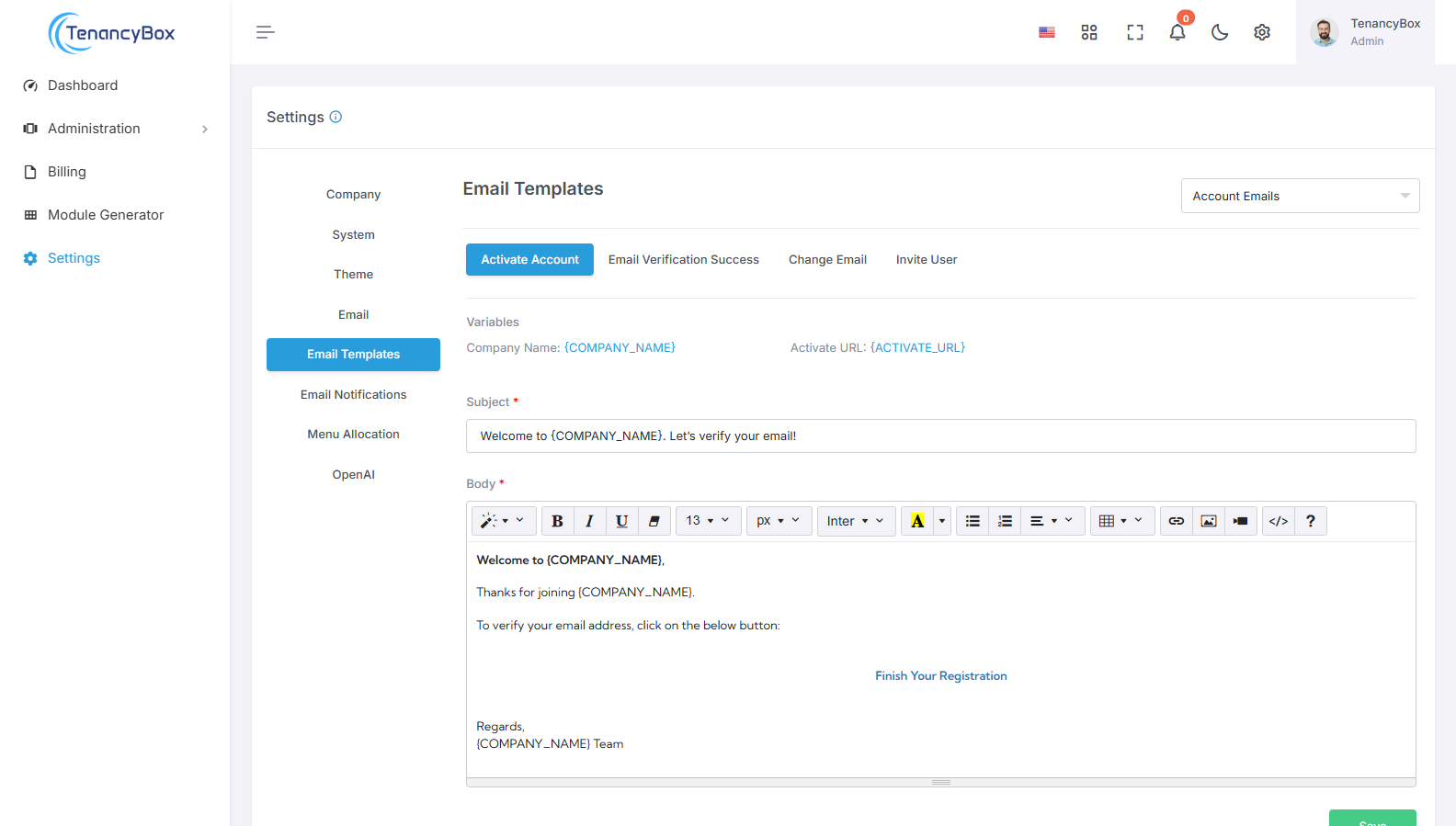
- Objet : Personnalisez l’objet du modèle d’e-mail pour inclure des variables dynamiques telles que {USERNAME}, {COMPANY_NAME}, etc. Ces variables seront remplacées par des valeurs spécifiques à l’utilisateur ou au système lors de l’envoi de l’e-mail.
- Message : Modifiez le corps du modèle d’e-mail afin d’y inclure des variables dynamiques pour des messages personnalisés. Incorporez des espaces réservés tels que {USERNAME}, {COMPANY_NAME}, etc., qui seront remplacés par des informations pertinentes en fonction du destinataire ou du contexte système.
En exploitant les variables dynamiques dans les modèles d'e-mails, vous pouvez adapter les communications à chaque utilisateur ou situation, améliorant ainsi l'engagement et la pertinence.
Notifications par e-mail
Pour gérer les notifications par e-mail pour des modules spécifiques, suivez ces étapes :
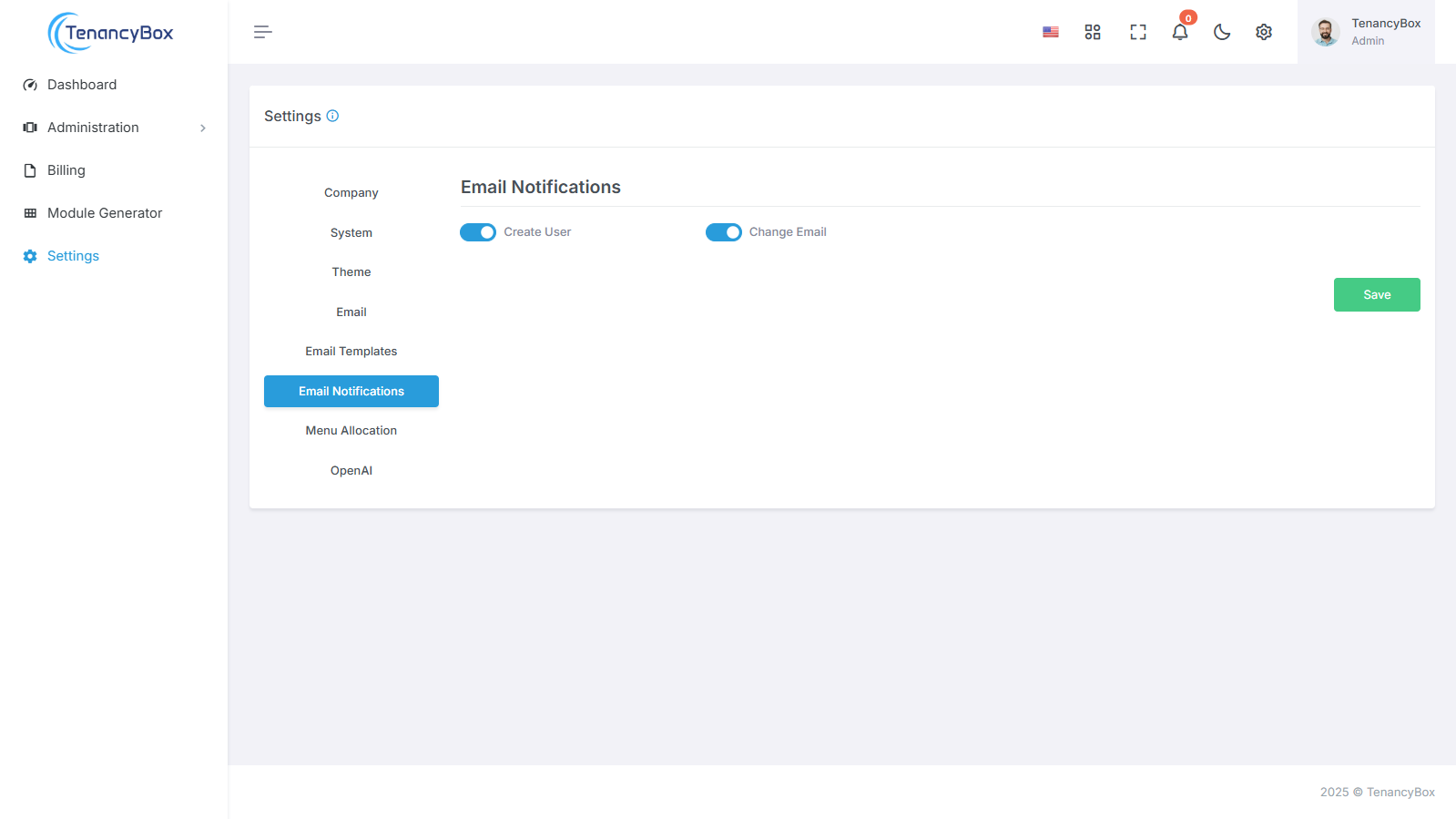
- Accédez à la section Notifications par e-mail dans les paramètres de votre système.
- Vous trouverez une liste des modules pour lesquels les notifications par e-mail peuvent être configurées. Il peut s'agir notamment des modules suivants :
- Créer un utilisateur
- Changer d'adresse e-mail
- Modifiez les paramètres de chaque module pour activer ou désactiver les notifications par e-mail selon vos besoins.
- Enregistrez les modifications pour mettre à jour vos préférences de notification par e-mail.
En personnalisant les paramètres de notification par e-mail pour chaque module, vous pouvez adapter vos préférences de communication et rester informé des activités spécifiques liées à votre flux de travail.
Répartition des menus
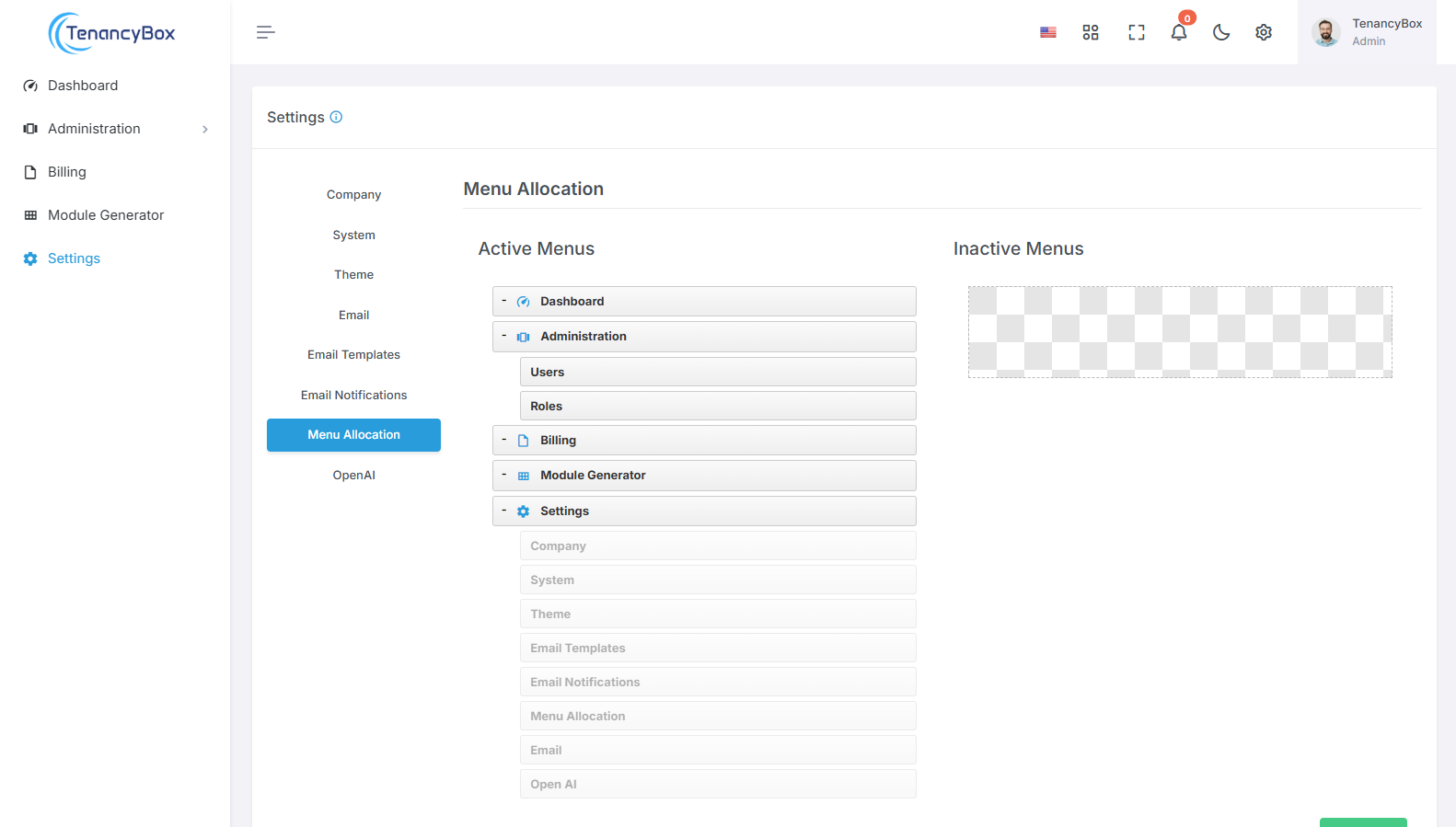
Glisser-déposer : cliquez et faites glisser les éléments du menu pour les réorganiser dans la barre latérale. Cette action intuitive vous permet d’organiser le menu selon vos préférences.
Activer/Désactiver : Activez ou désactivez les éléments de menu par glisser-déposer. Déplacez simplement l’élément de menu vers la section souhaitée de la barre latérale pour l’activer ou le désactiver.
Grâce à la fonction glisser-déposer, vous pouvez ajuster sans effort la mise en page et le contenu de votre menu latéral, garantissant ainsi un accès facile aux fonctionnalités les plus pertinentes en fonction de votre style et de vos besoins en matière de flux de travail.
IA ouverte
Intégrez OpenAI à votre plateforme à l'aide de clés API, ce qui activera des fonctionnalités avancées basées sur l'IA telles que la génération de texte et la création d'images.
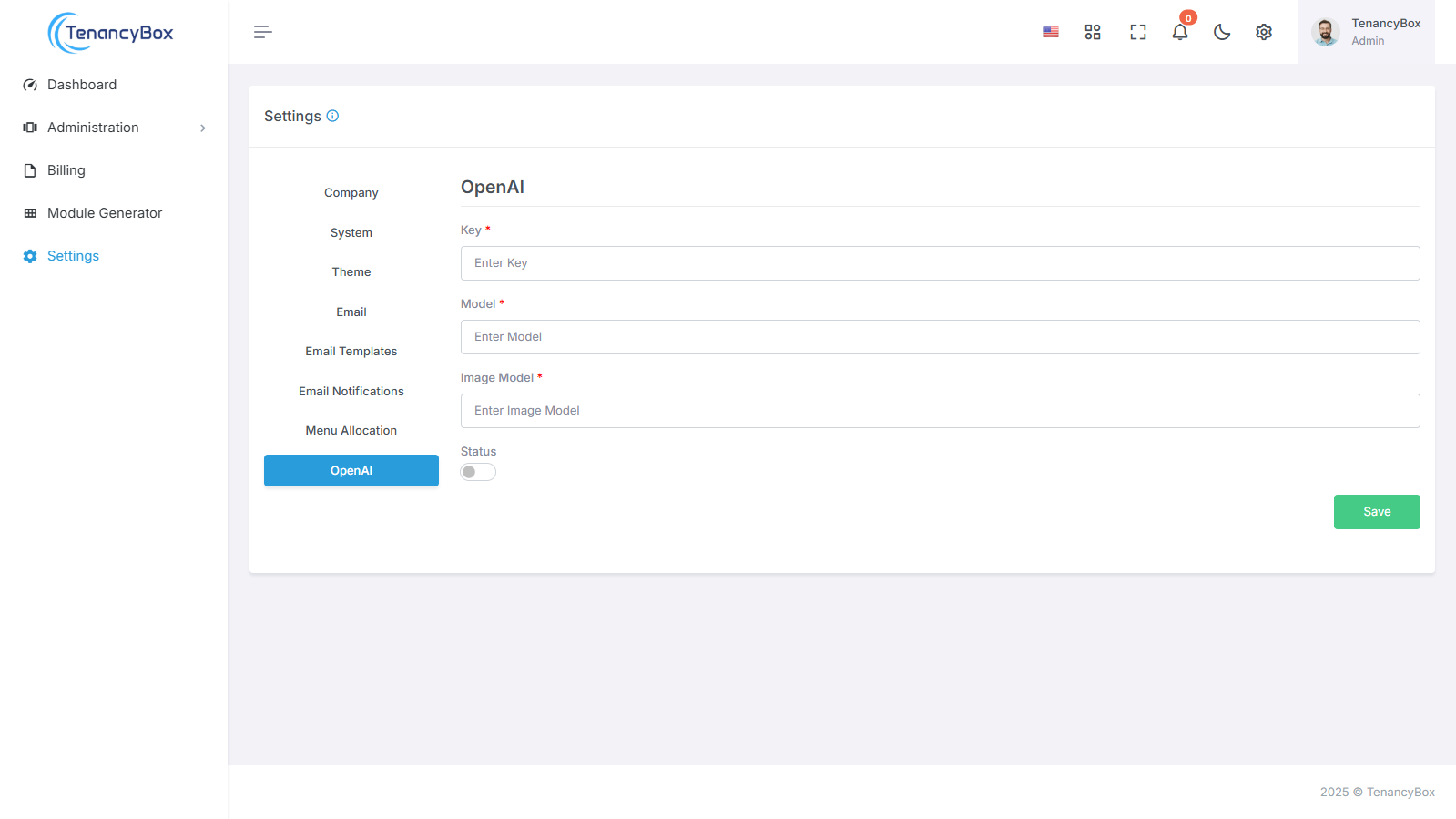
Intégration d'OpenAI : Utilisez les puissants modèles d'IA d'OpenAI en configurant les clés API, la sélection des modèles et la surveillance de l'état pour des fonctionnalités d'IA fluides.
Fonctionnalités basées sur l'IA : activez les capacités d'IA de votre système en configurant les clés Open AI, en sélectionnant les modules de texte et d'image et en surveillant l'état pour des performances optimales.
Ce guide complet décrit la configuration des différents paramètres de l'intégration de l'outil TenancyBox. Les utilisateurs peuvent ainsi gérer et personnaliser efficacement chaque aspect afin d'adapter la plateforme à leurs besoins spécifiques et d'optimiser leurs opérations.