Come Configurare Impostazioni Diverse?
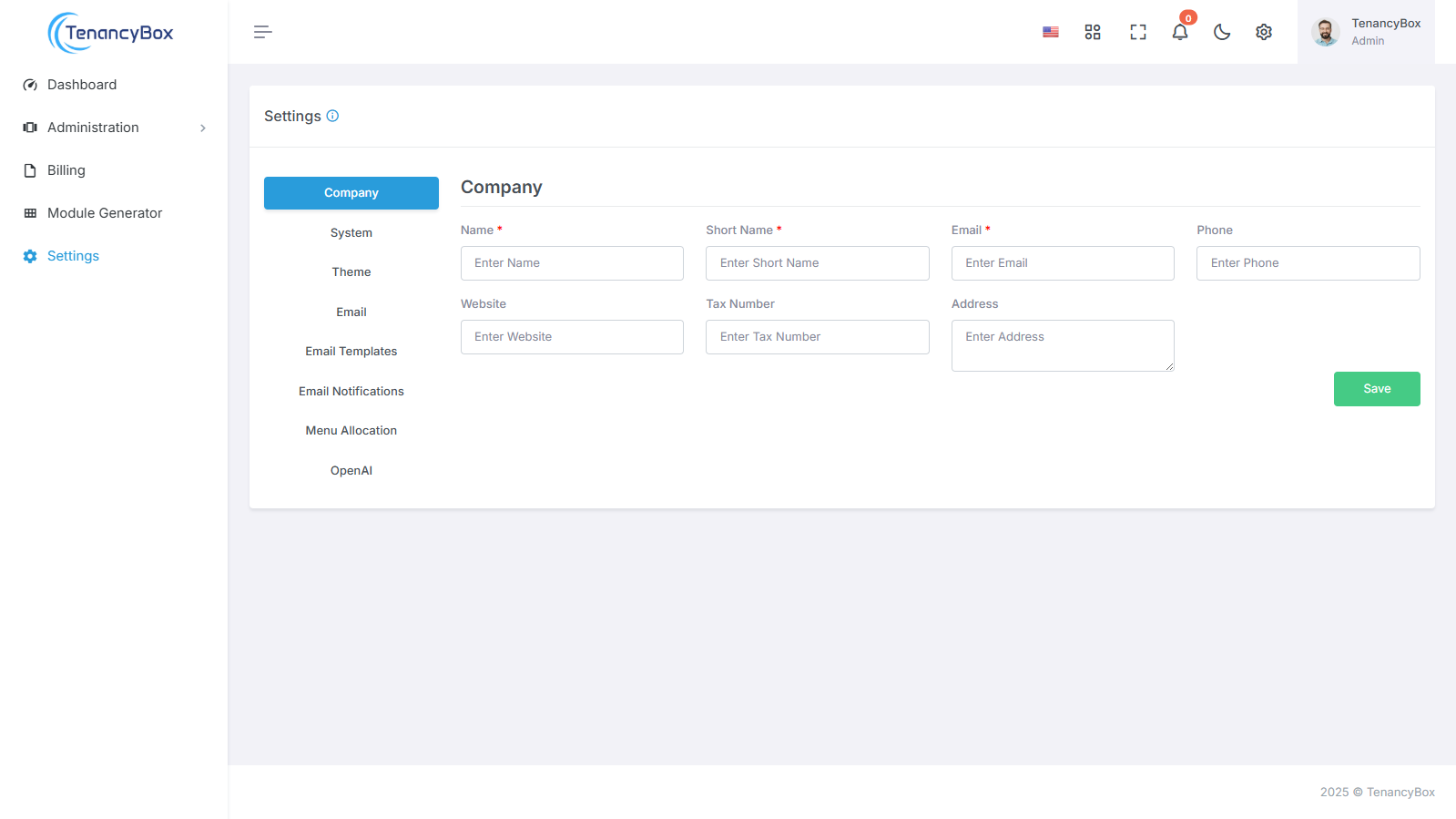
Qui troverai una guida completa su come configurare le impostazioni dello strumento TenancyBox.
Dettagli dell'azienda
Per aggiornare in modo efficiente i dati della tua azienda, segui questi passaggi:
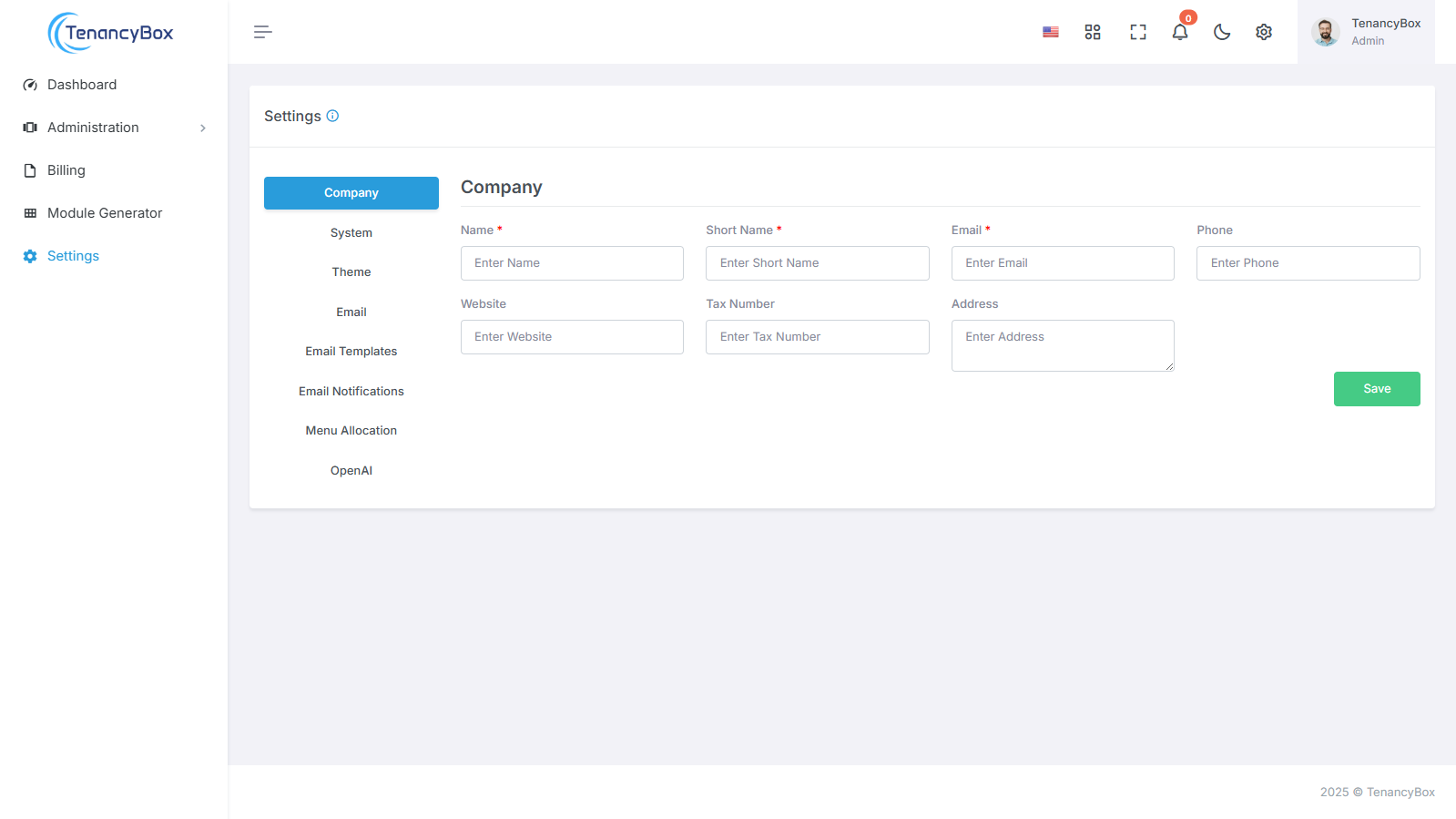
Nome: inserisci il nome completo della tua azienda.
Nome breve: se applicabile, fornisci una versione abbreviata del nome della tua azienda.
E-mail: aggiorna l'indirizzo e-mail aziendale per la corrispondenza.
Telefono: fornire il numero di telefono dell'azienda.
Sito web: aggiorna l'URL del sito web dell'azienda.
Indirizzo: inserisci l'indirizzo fisico della tua azienda.
Inoltre, per ricevere notifiche via email per i report di lavoro giornalieri, aggiungi Email dei report di lavoro giornalieri alle tue preferenze.
Seguendo questi passaggi, puoi facilmente assicurarti che le informazioni della tua azienda siano accurate e aggiornate, abilitando al contempo le notifiche per importanti report di lavoro giornalieri.
Impostazioni di sistema
Personalizzare la tua esperienza TenancyBox è semplicissimo grazie alle nostre impostazioni di sistema complete. Personalizza le tue preferenze in base alle tue esigenze utilizzando i seguenti campi:
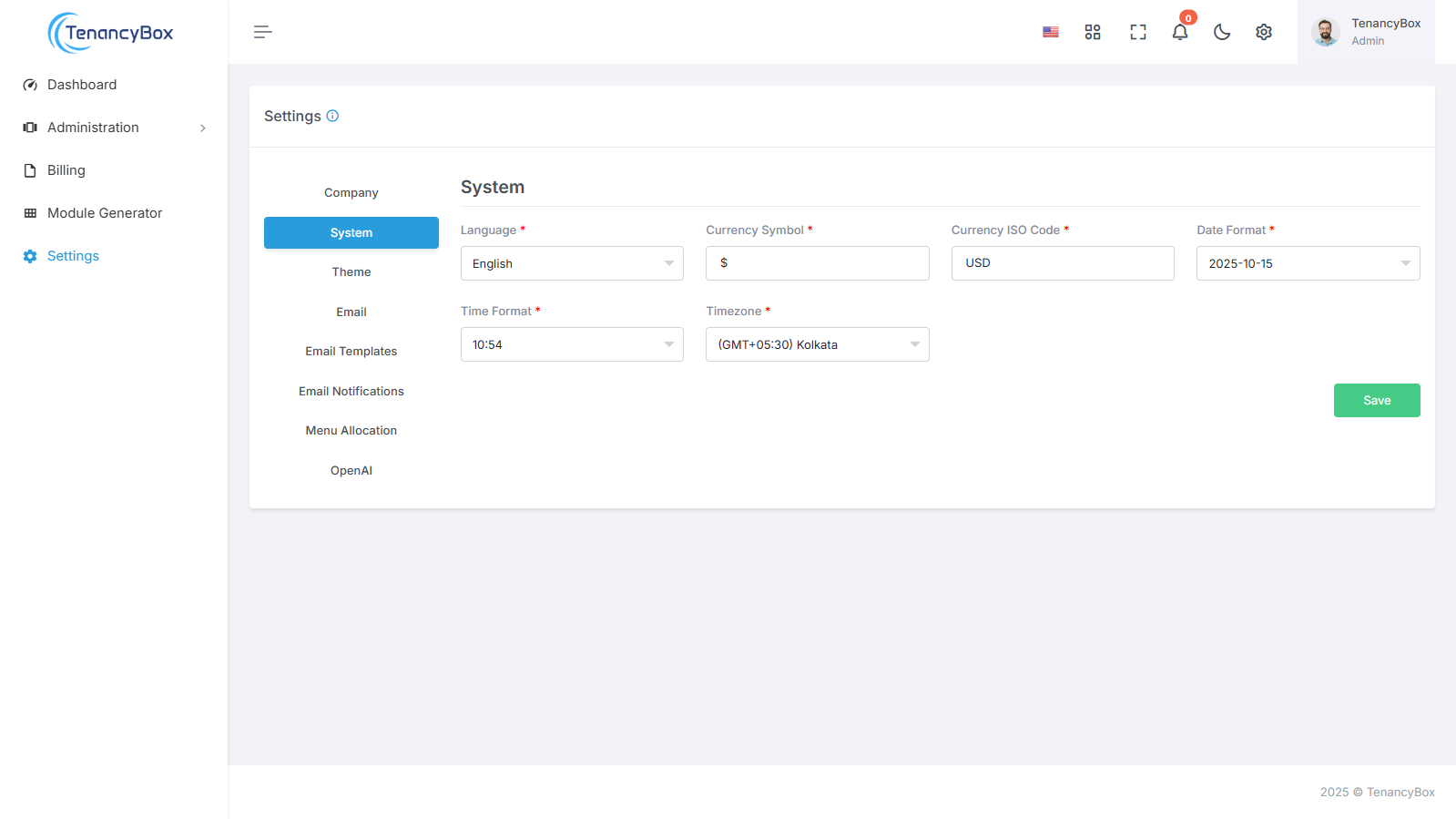
Lingua: seleziona tra 14 lingue integrate per navigare in TenancyBox nella tua lingua preferita.
Simbolo della valuta: definisci il simbolo della valuta in modo che corrisponda alla valuta locale.
Codice ISO della valuta: specifica il codice ISO della tua valuta per una rappresentazione accurata nelle transazioni finanziarie.
Formato data: personalizza il formato della data per adattarlo alle convenzioni regionali.
Formato ora: scegli tra il formato a 12 o a 24 ore in base alle tue preferenze di cronometraggio.
Fuso orario: imposta il fuso orario in modo che rifletta accuratamente la tua posizione.
Grazie alle impostazioni di sistema intuitive di TenancyBox, personalizzare la tua esperienza non è mai stato così facile. Personalizza TenancyBox in base alle tue specifiche esigenze e goditi una navigazione fluida e personalizzata.
Impostazioni del tema
Per modificare il logo aziendale, il logo della barra laterale e l'icona preferita nelle impostazioni del tema del sistema, segui questi passaggi:
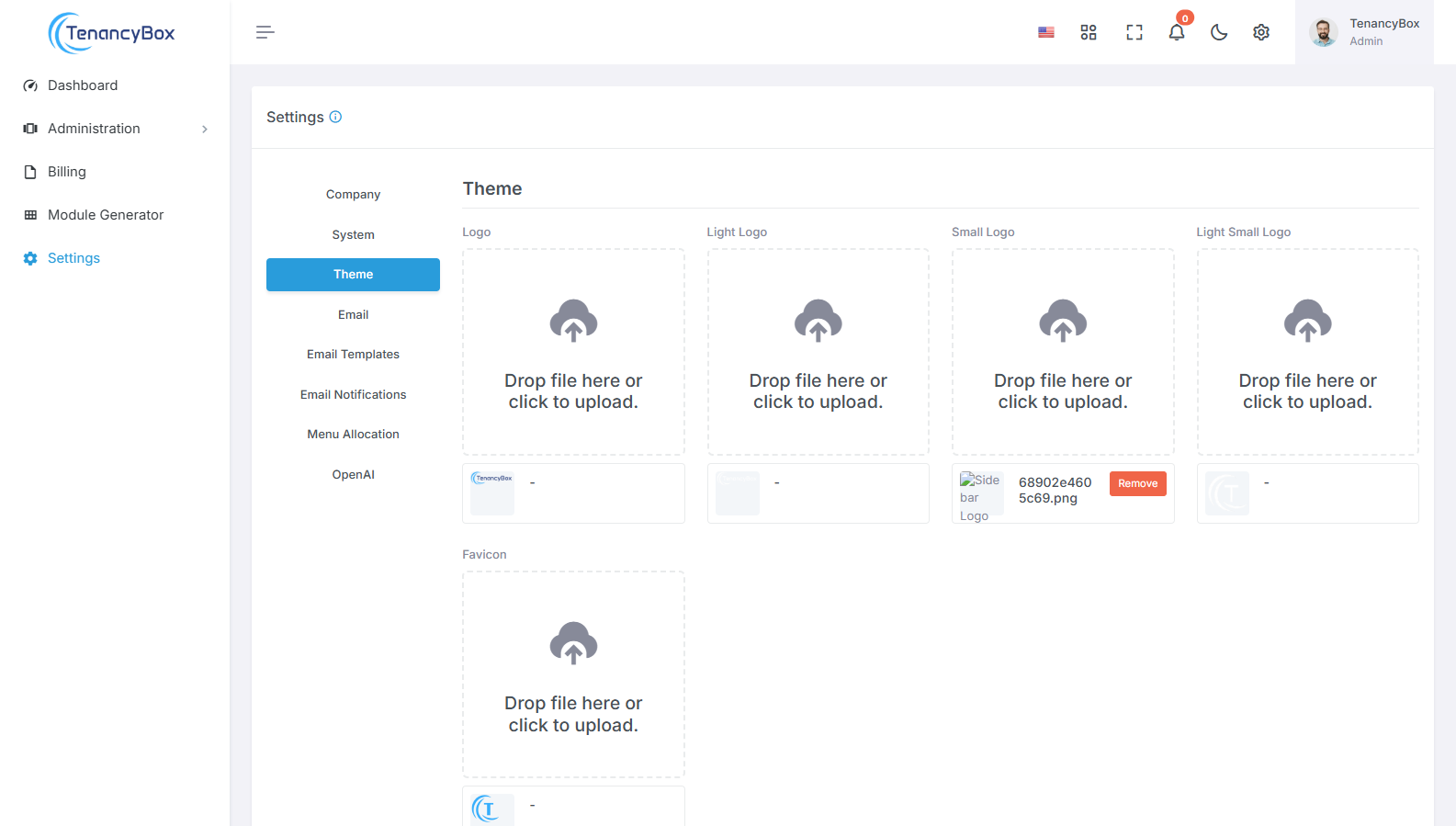
Logo aziendale: carica l'immagine del logo della tua azienda per sostituire quella attualmente visualizzata nell'intestazione del sistema.
Logo della barra laterale: carica un'immagine del logo progettata appositamente per la barra laterale, assicurandoti che si adatti correttamente e mantenga la chiarezza.
Favicon: carica un'immagine favicon per rappresentare il marchio della tua azienda nelle schede del browser web e nei segnalibri.
Aggiornando queste impostazioni del tema con i loghi e i preferiti della tua azienda, puoi garantire un branding e una rappresentazione visiva coerenti in tutto il sistema, migliorando il riconoscimento e la professionalità.
E-mail
Per modificare le impostazioni di posta in uscita, modificale dallo strumento.
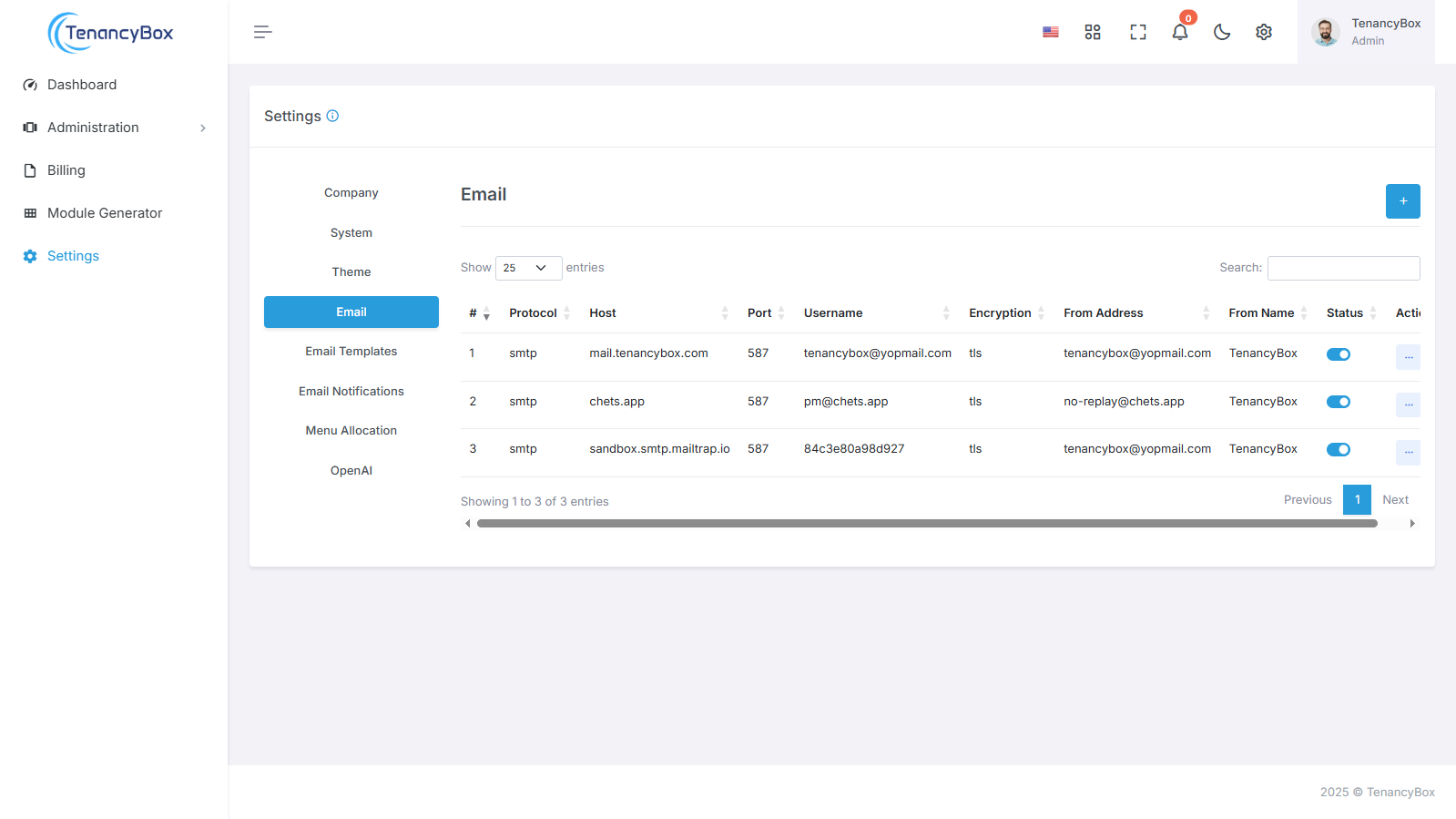
- Protocollo di posta: il tuo protocollo di posta, ad esempio SMTP.
- Host di posta: l'host del server di posta SMTP.
- Porta di posta: porta di posta in uscita.
- Nome utente e-mail: indirizzo di posta in uscita.
- Password di posta: password della posta in uscita.
- Crittografia della posta: dovrebbe essere TLS o SSL.
- Indirizzo di posta elettronica: si riferisce all'indirizzo e-mail del mittente.
- Nome mittente: si riferisce al nome del mittente.
- Limite di posta in uscita della campagna: si riferisce al numero massimo di email che possono essere inviate come parte di una campagna all'ora.
Configurando queste impostazioni e-mail con il protocollo di posta, l'host, la porta e le opzioni di sicurezza preferiti, puoi garantire una posta in uscita affidabile e sicura, migliorando la comunicazione e la professionalità in tutto il sistema.
Modelli di posta elettronica
Per modificare il contenuto dei modelli di posta elettronica e includere variabili dinamiche per righe dell'oggetto e messaggi personalizzati, seguire questi passaggi:
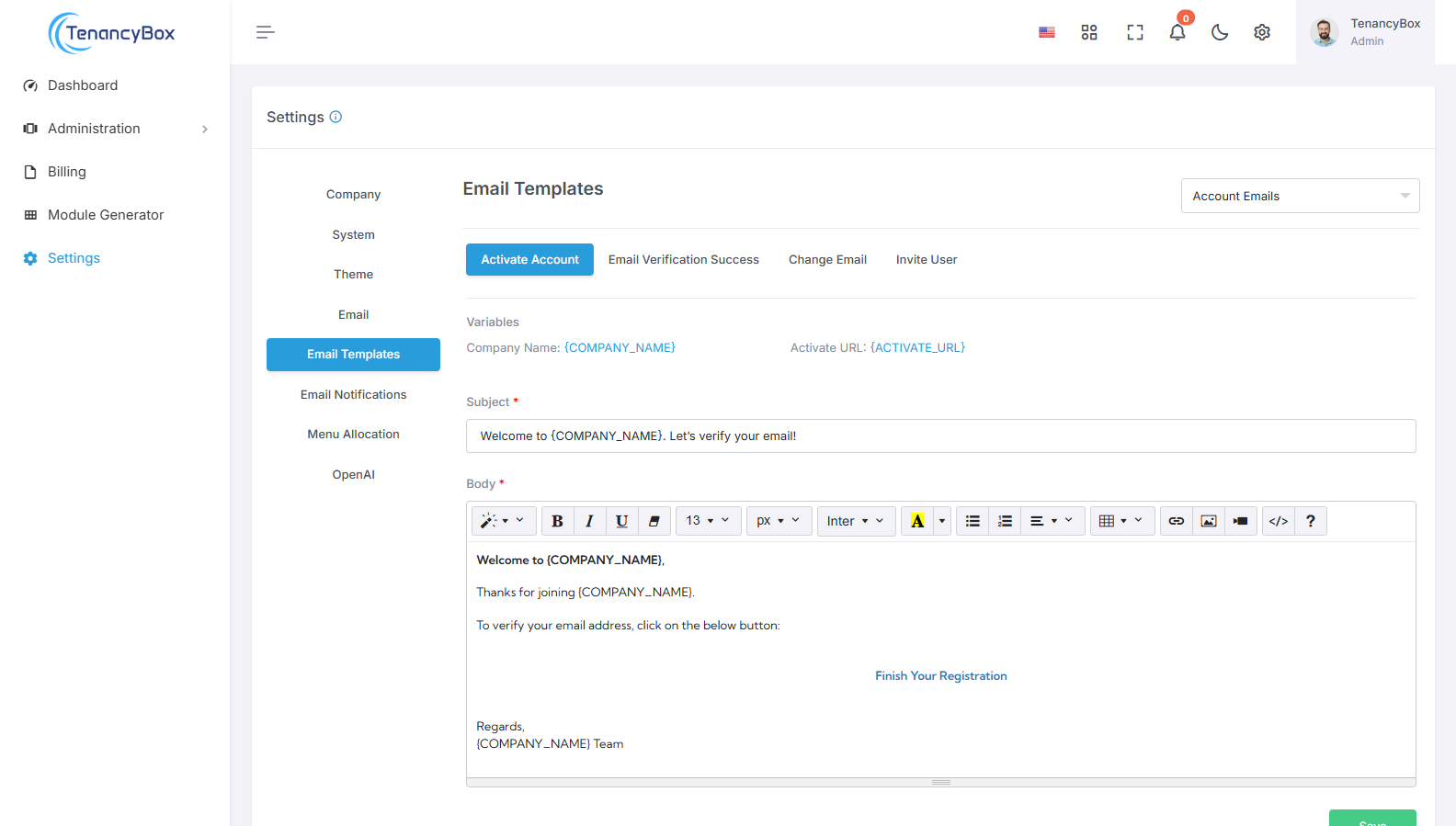
- Oggetto: personalizza la riga dell'oggetto del modello di email per includere variabili dinamiche come {USERNAME}, {COMPANY_NAME}, ecc. Queste variabili verranno sostituite con valori specifici dell'utente o del sistema quando l'email viene inviata.
- Messaggio: modifica il corpo del modello di email per includere variabili dinamiche per messaggi personalizzati. Incorpora segnaposto come {NOMEUTENTE}, {NOME_AZIENDA}, ecc., che verranno sostituiti con informazioni pertinenti in base al destinatario o al contesto del sistema.
Sfruttando le variabili dinamiche nei modelli di posta elettronica, è possibile personalizzare le comunicazioni in base a singoli utenti o situazioni, migliorando il coinvolgimento e la pertinenza.
Notifiche e-mail
Per gestire le notifiche e-mail per moduli specifici, segui questi passaggi:
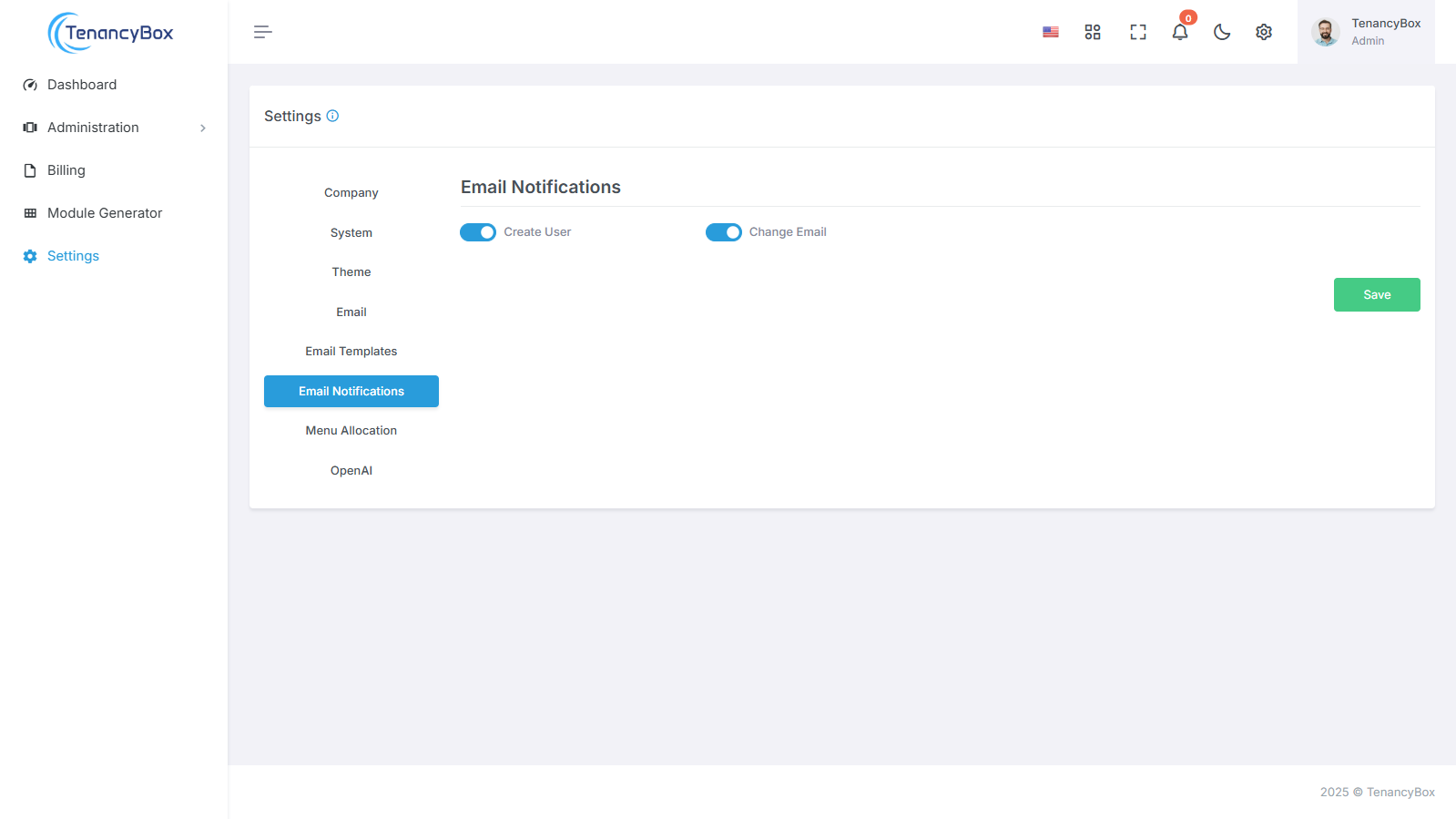
- Accedi alla sezione Notifiche e-mail nelle impostazioni di sistema.
- Troverai un elenco di moduli per i quali è possibile configurare le notifiche e-mail. Questi possono includere:
- Crea utente
- Cambia email
- Attiva o disattiva le impostazioni di ciascun modulo per attivare o disattivare le notifiche e-mail in base alle tue esigenze.
- Salva le modifiche per aggiornare le tue preferenze di notifica via email.
Personalizzando le impostazioni di notifica e-mail per i singoli moduli, puoi adattare le tue preferenze di comunicazione e rimanere aggiornato su attività specifiche rilevanti per il tuo flusso di lavoro.
Assegnazione del menu
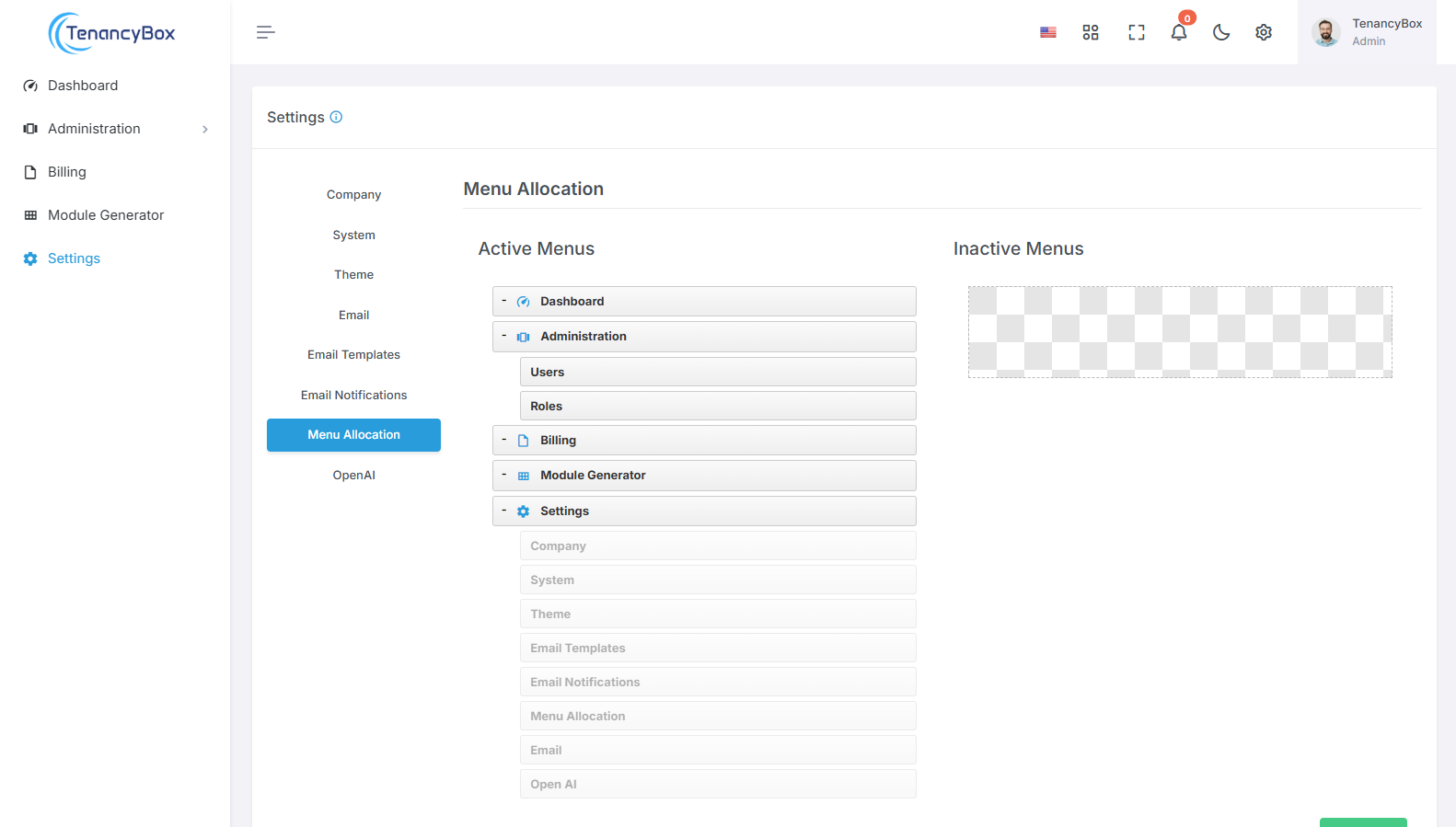
Trascina e rilascia: fai clic e trascina le voci del menu per riorganizzarne la posizione all'interno della barra laterale. Questa azione intuitiva ti consente di organizzare il menu nell'ordine che preferisci.
Attiva/Disattiva: attiva o disattiva le voci di menu trascinandole e rilasciandole. Basta spostare la voce di menu nella sezione desiderata della barra laterale per attivarla o disattivarla.
Utilizzando la funzionalità drag-and-drop, puoi adattare senza sforzo il layout e il contenuto del menu della barra laterale, assicurandoti un facile accesso alle funzionalità più rilevanti in base al tuo stile e ai requisiti del flusso di lavoro.
IA aperta
Integra OpenAI con la tua piattaforma tramite chiavi API, abilitando funzionalità avanzate basate sull'intelligenza artificiale, come la generazione di testo e la creazione di immagini.
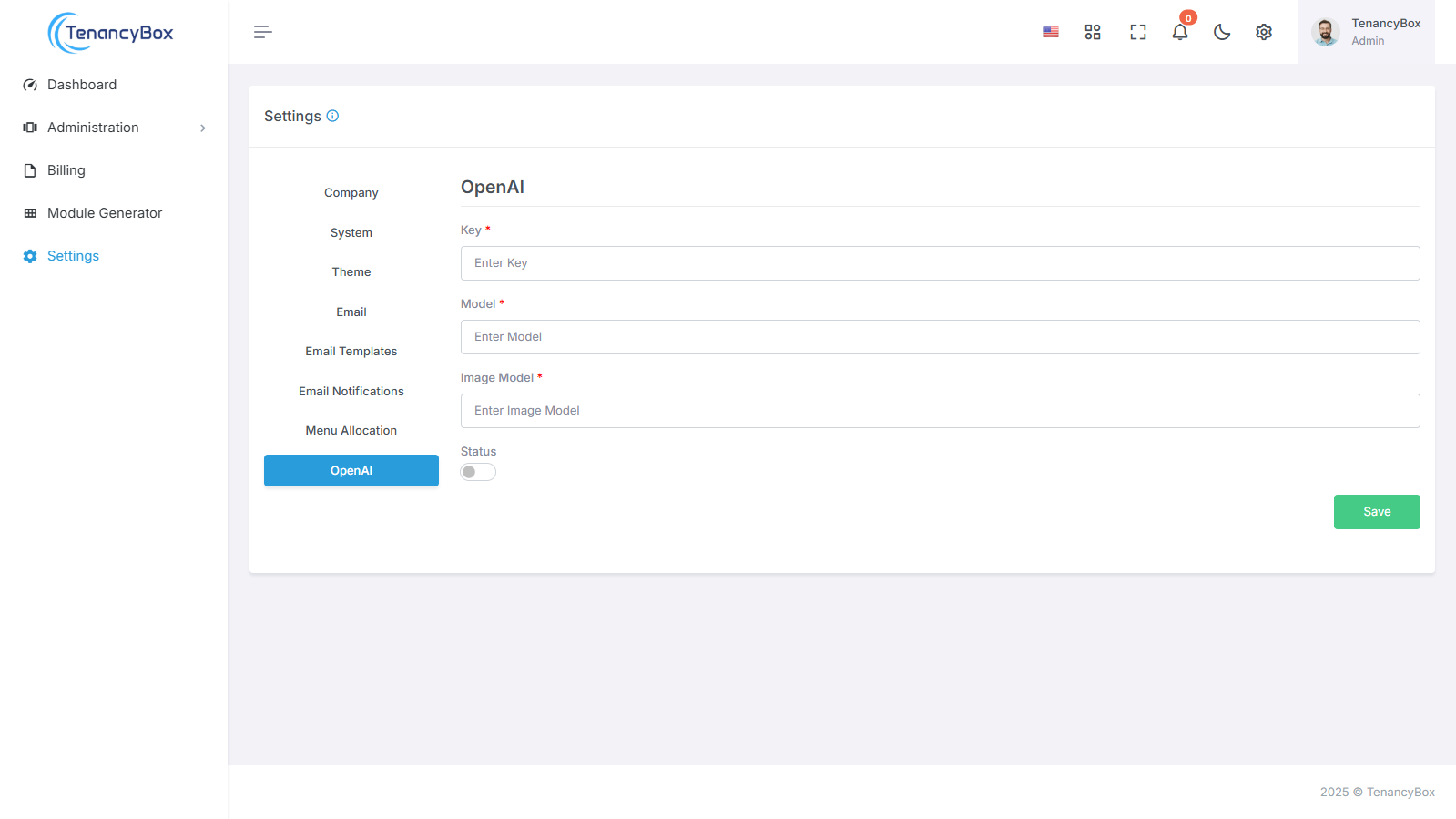
Integrazione OpenAI: sfrutta i potenti modelli di intelligenza artificiale di Open AI configurando le chiavi API, la selezione del modello e il monitoraggio dello stato per funzionalità basate sull'intelligenza artificiale senza interruzioni.
Funzionalità basate sull'intelligenza artificiale: abilita le funzionalità di intelligenza artificiale nel tuo sistema configurando le chiavi Open AI, selezionando moduli di testo e immagine e monitorando lo stato per prestazioni ottimizzate.
Questa guida completa illustra la configurazione di diverse impostazioni nell'ambito dell'integrazione con lo strumento TenancyBox. Gli utenti possono gestire e personalizzare in modo efficiente ogni aspetto per adattare la piattaforma alle proprie specifiche esigenze aziendali e semplificare le operazioni in modo efficace.