Как настроить различные параметры?
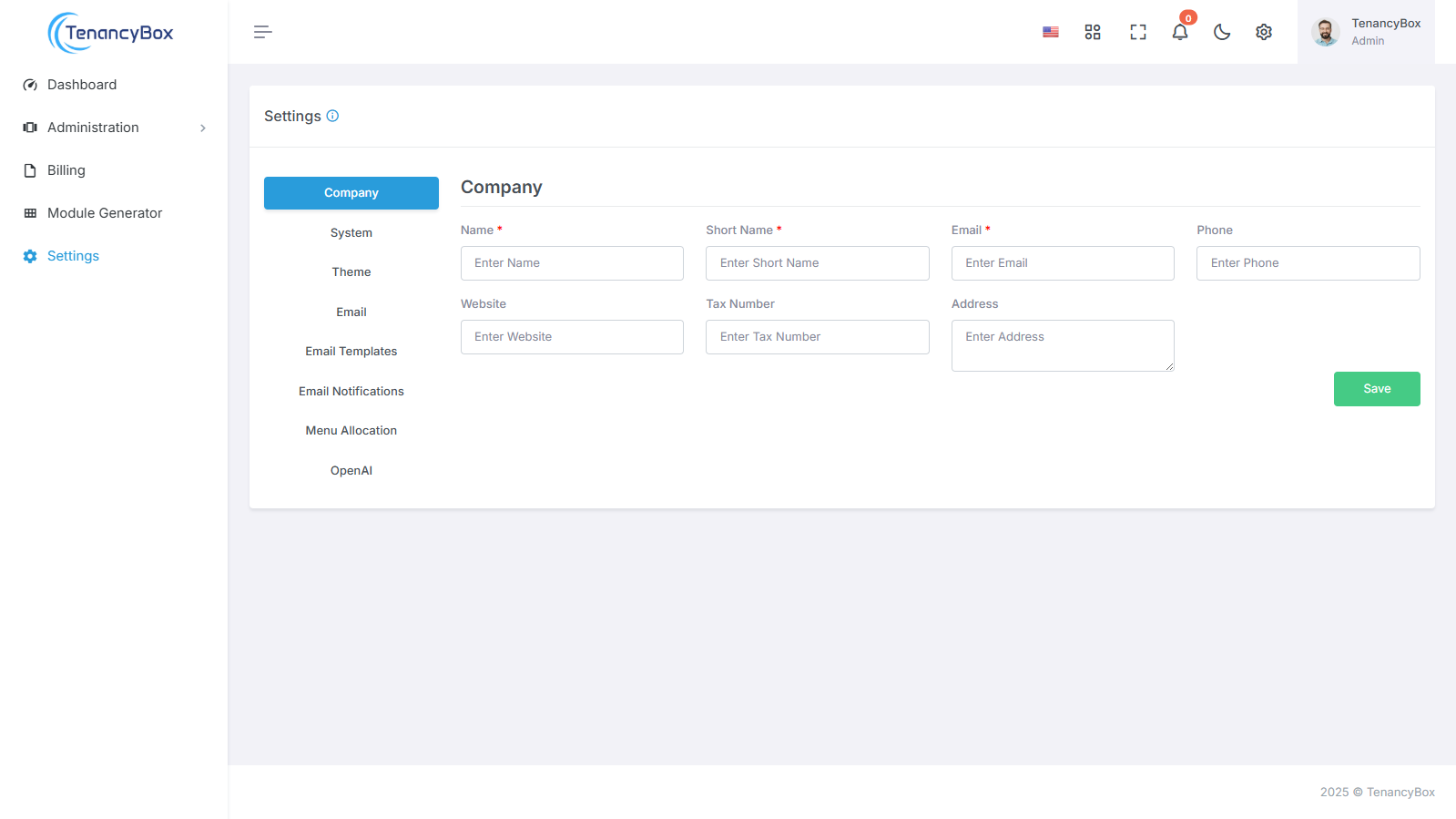
Здесь вы получите полное руководство по настройке параметров инструмента TenancyBox.
Информация о компании
Для эффективного обновления данных о вашей компании выполните следующие действия:
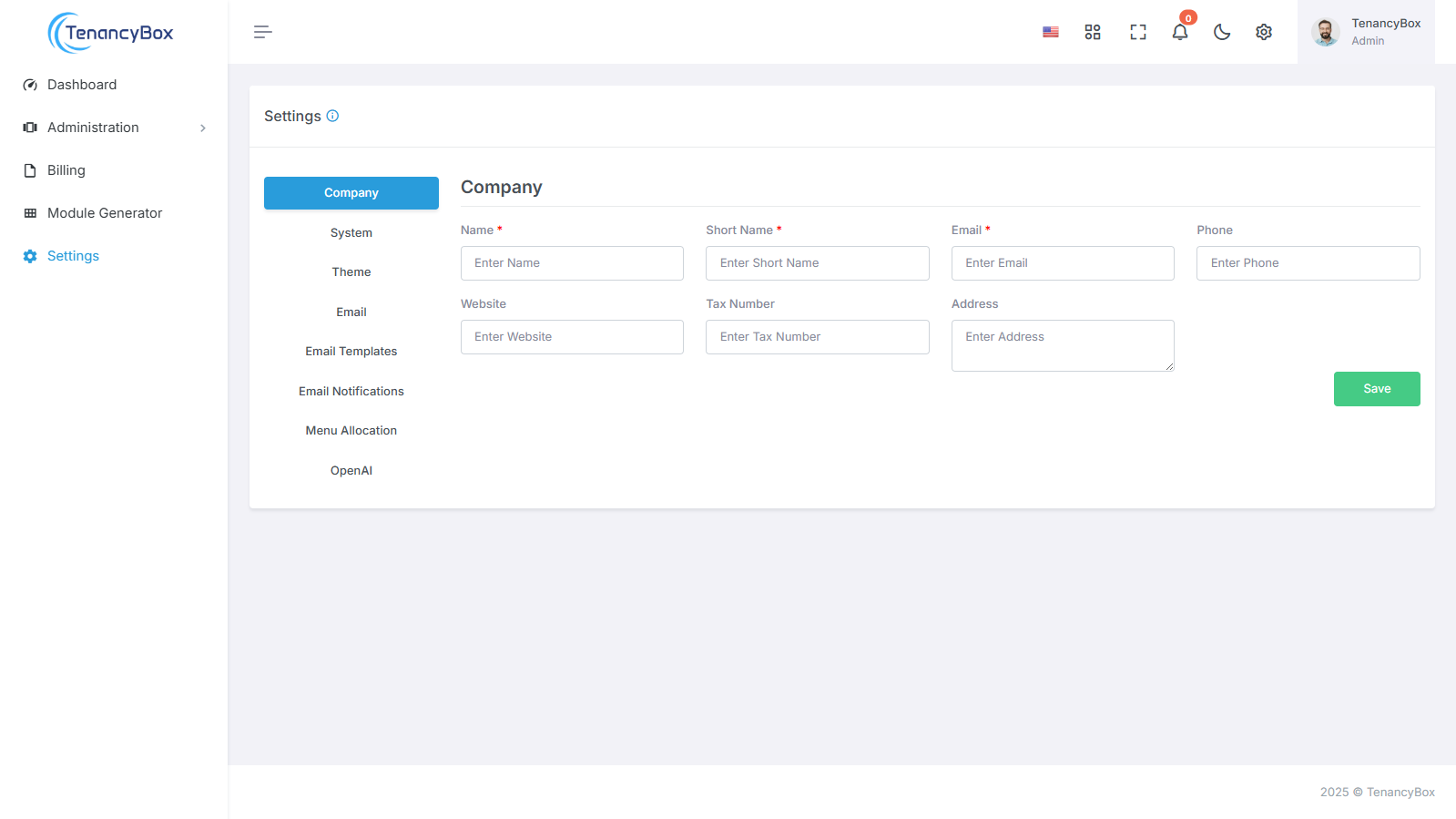
Имя: Введите полное название вашей компании.
Краткое название: укажите сокращенную версию названия вашей компании, если применимо.
Электронная почта: Обновите адрес электронной почты компании для корреспонденции.
Телефон: Укажите контактный номер телефона компании.
Веб-сайт: Обновите URL-адрес веб-сайта компании.
Адрес: Введите фактический адрес вашей компании.
Кроме того, чтобы получать уведомления по электронной почте с ежедневными отчетами о работе, добавьте в свои настройки опцию «Письма с ежедневными отчетами о работе».
Выполнив эти шаги, вы легко сможете гарантировать точность и актуальность информации вашей компании, а также сможете получать уведомления о важных ежедневных рабочих отчетах.
Системные настройки
Настроить TenancyBox под себя легко благодаря нашим комплексным системным настройкам. Задайте настройки в соответствии со своими потребностями, используя следующие поля:
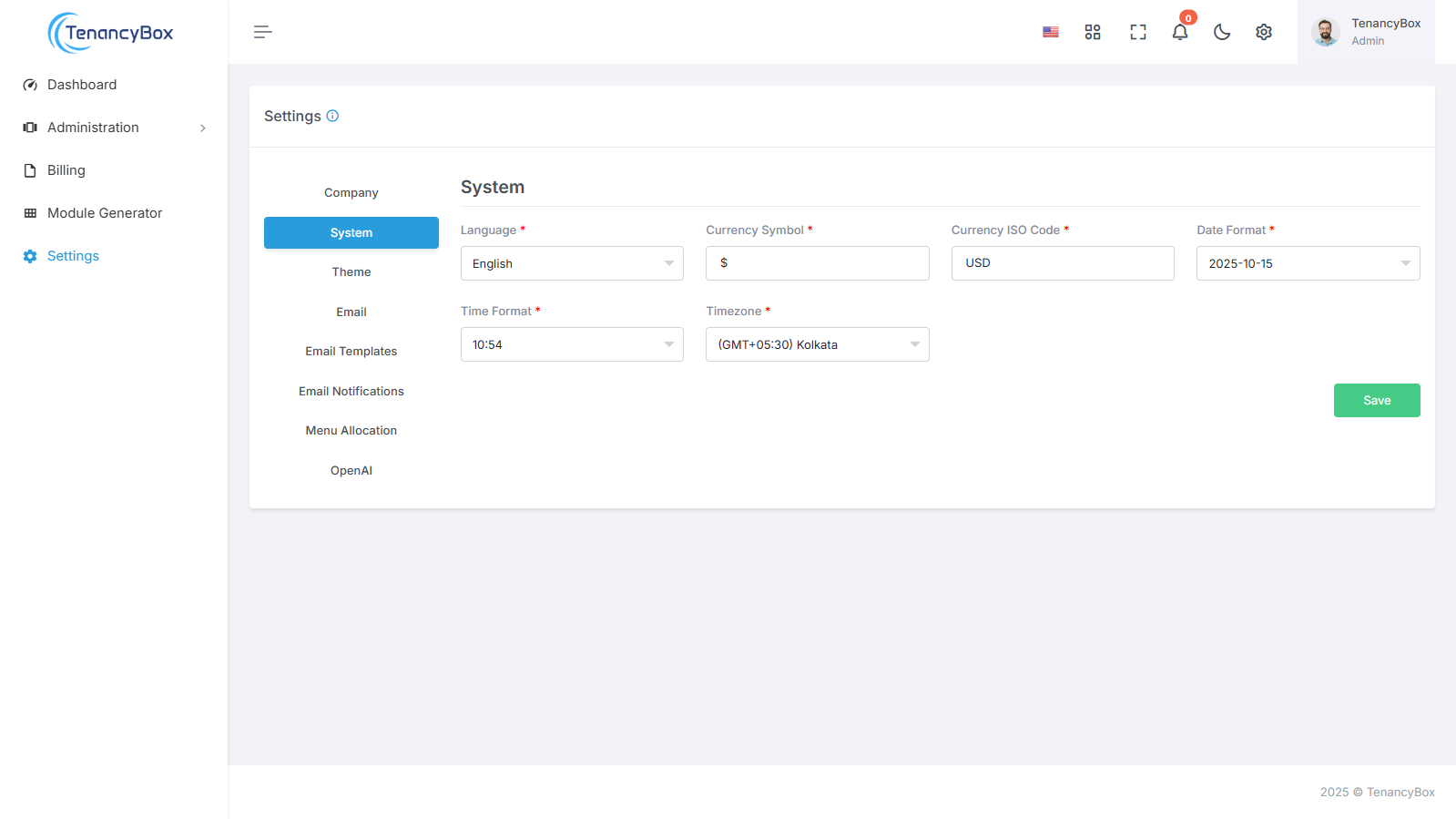
Язык: выберите один из 14 встроенных языков для навигации по TenancyBox на предпочитаемом вами языке.
Символ валюты: определите символ валюты, соответствующий вашей местной валюте.
Код ISO валюты: укажите код ISO вашей валюты для ее точного представления в финансовых транзакциях.
Формат даты: настройте формат даты в соответствии с региональными традициями.
Формат времени: выберите 12-часовой или 24-часовой формат времени в соответствии со своими предпочтениями.
Часовой пояс: установите часовой пояс, который точно отражает ваше местоположение.
Благодаря интуитивно понятным системным настройкам TenancyBox персонализация вашего опыта стала как никогда простой. Настройте TenancyBox в точном соответствии с вашими требованиями и наслаждайтесь удобной навигацией, адаптированной под ваши нужды.
Настройки темы
Чтобы изменить логотип вашей компании, логотип боковой панели и значок сайта в настройках темы системы, выполните следующие действия:
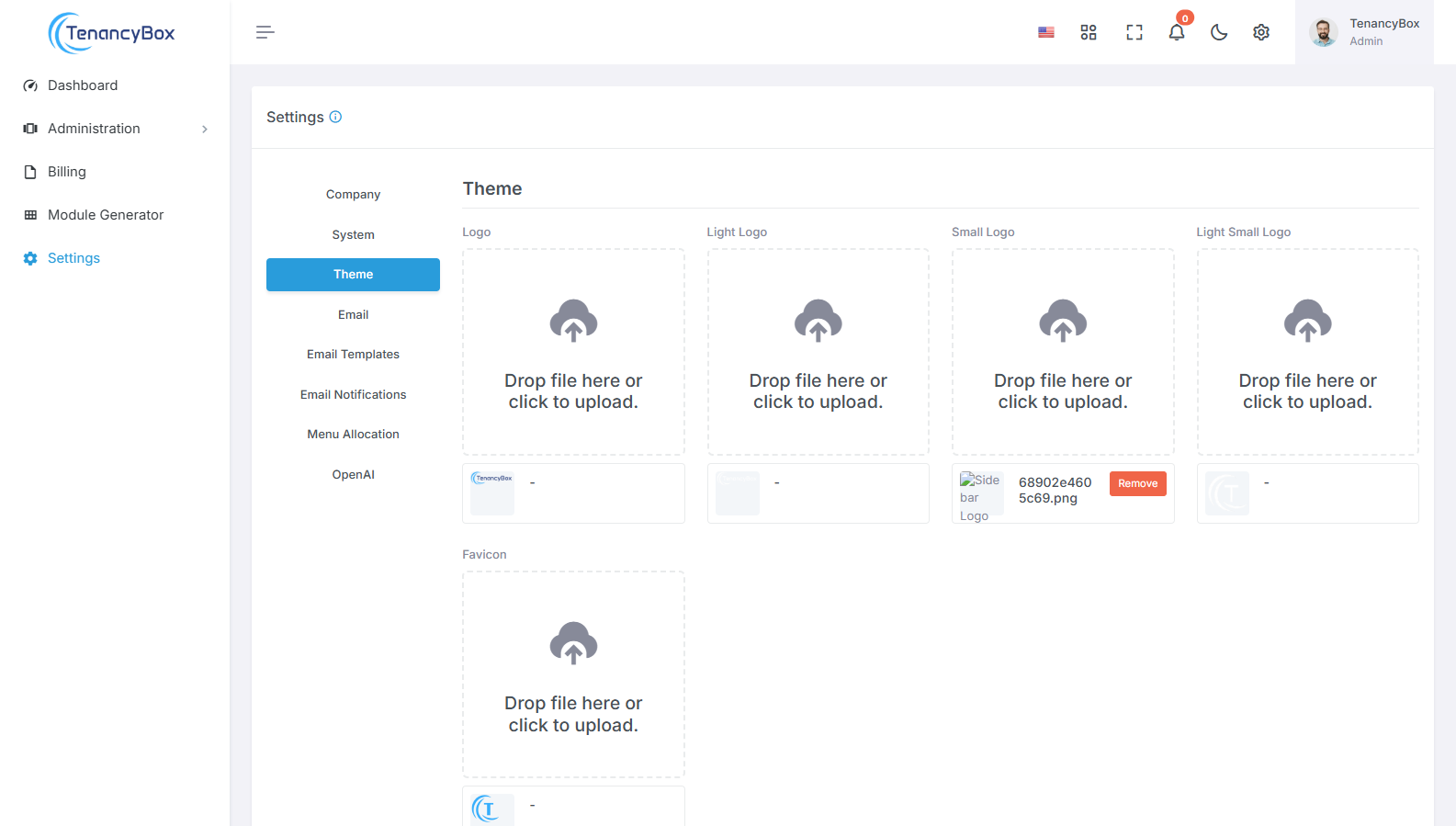
Логотип компании: загрузите изображение логотипа вашей компании, чтобы заменить текущий логотип, отображаемый в заголовке системы.
Логотип боковой панели: загрузите изображение логотипа, специально разработанное для боковой панели, убедившись, что оно подходит по размеру и четко видно.
Фавикон: загрузите изображение значка, которое будет представлять фирменный стиль вашей компании во вкладках и закладках веб-браузера.
Обновляя эти настройки темы с использованием логотипа и значка вашей компании, вы можете обеспечить единообразие бренда и визуальное представление во всей системе, повышая узнаваемость и профессионализм.
Электронная почта
Чтобы изменить Измените настройки электронной почты для исходящей почты с помощью инструмента.
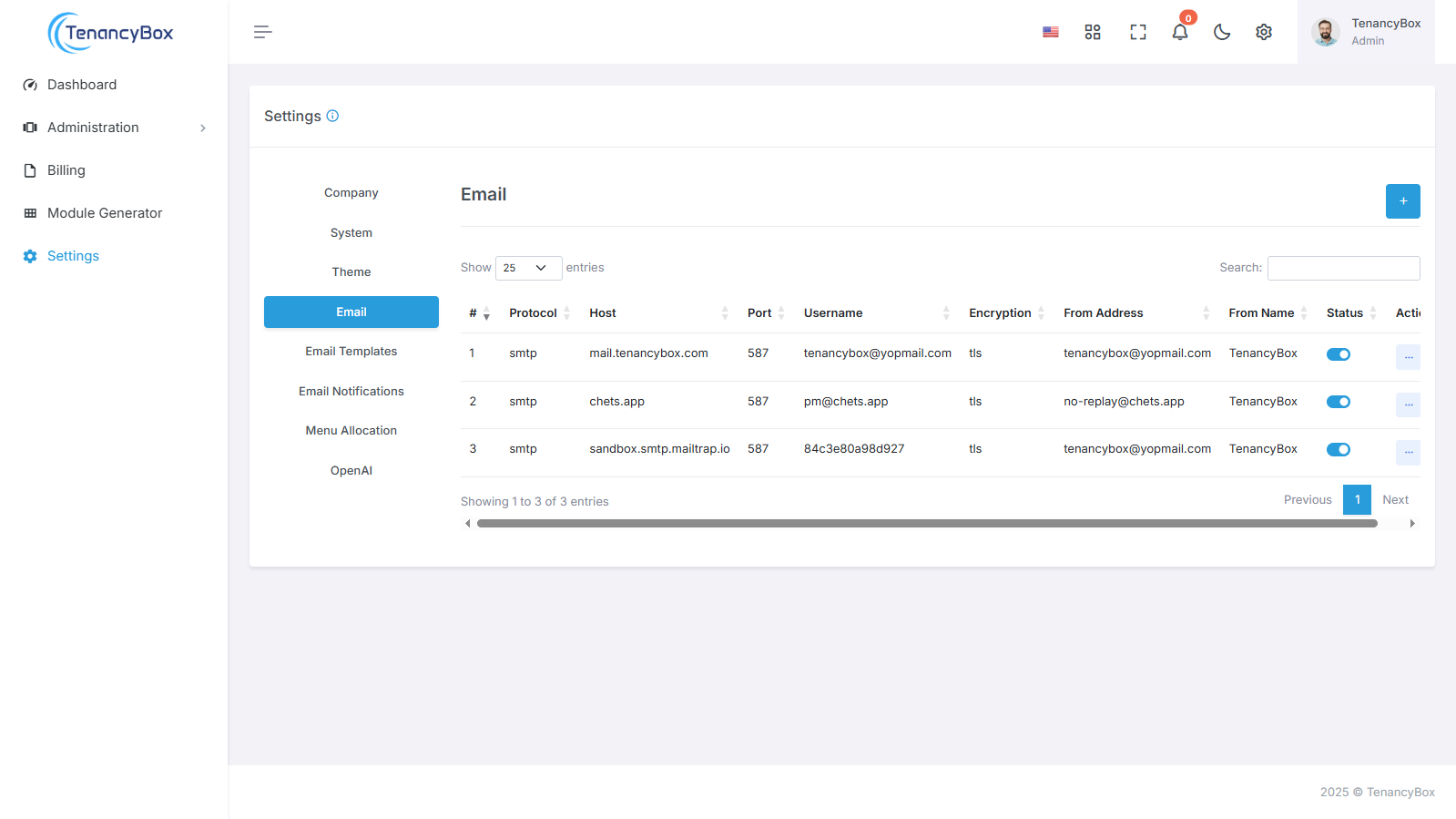
- Почтовый протокол: Ваш почтовый протокол, например SMTP.
- Почтовый хост: Хост вашего почтового SMTP-сервера.
- Почтовый порт: порт исходящей почты.
- Имя пользователя почты: Адрес исходящей почты.
- Пароль почты: Пароль исходящей почты.
- Шифрование почты: должно быть tls или SSL.
- Адрес отправителя: относится к адресу электронной почты отправителя.
- Почта от имени: относится к имени отправителя.
- Лимит на исходящую почту кампании: это максимальное количество писем, которые можно отправить в рамках кампании за час.
Настроив эти параметры электронной почты с учетом предпочитаемого вами почтового протокола, хоста, порта и параметров безопасности, вы можете обеспечить надежную и безопасную исходящую почту, повысив коммуникацию и профессионализм во всей системе.
Шаблоны электронной почты
Чтобы изменить содержимое шаблонов электронных писем и включить динамические переменные для персонализированных тем и сообщений, выполните следующие действия:
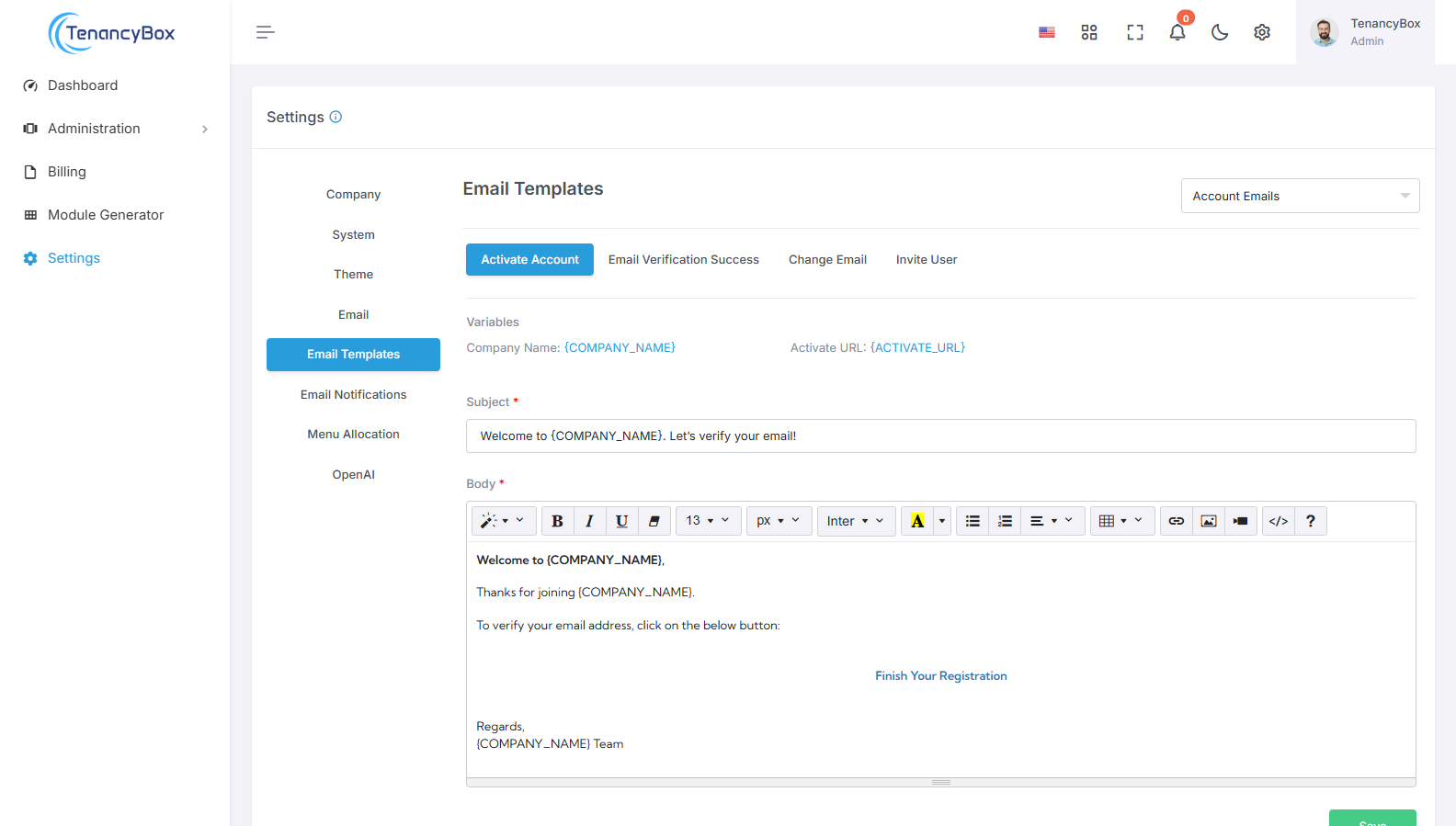
- Тема: Настройте строку темы шаблона электронной почты, включив в нее динамические переменные, такие как {USERNAME}, {COMPANY_NAME} и т. д. Эти переменные будут заменены фактическими значениями, специфичными для пользователя или системы, при отправке электронной почты.
- Сообщение: Измените текст шаблона электронного письма, включив динамические переменные для персонализированных сообщений. Добавьте плейсхолдеры, такие как {USERNAME}, {COMPANY_NAME} и т. д., которые будут заменены соответствующей информацией в зависимости от получателя или контекста системы.
Используя динамические переменные в шаблонах электронных писем, вы можете адаптировать сообщения к индивидуальным пользователям или ситуациям, повышая вовлеченность и релевантность.
Уведомления по электронной почте
Чтобы управлять уведомлениями по электронной почте для определенных модулей, выполните следующие действия:
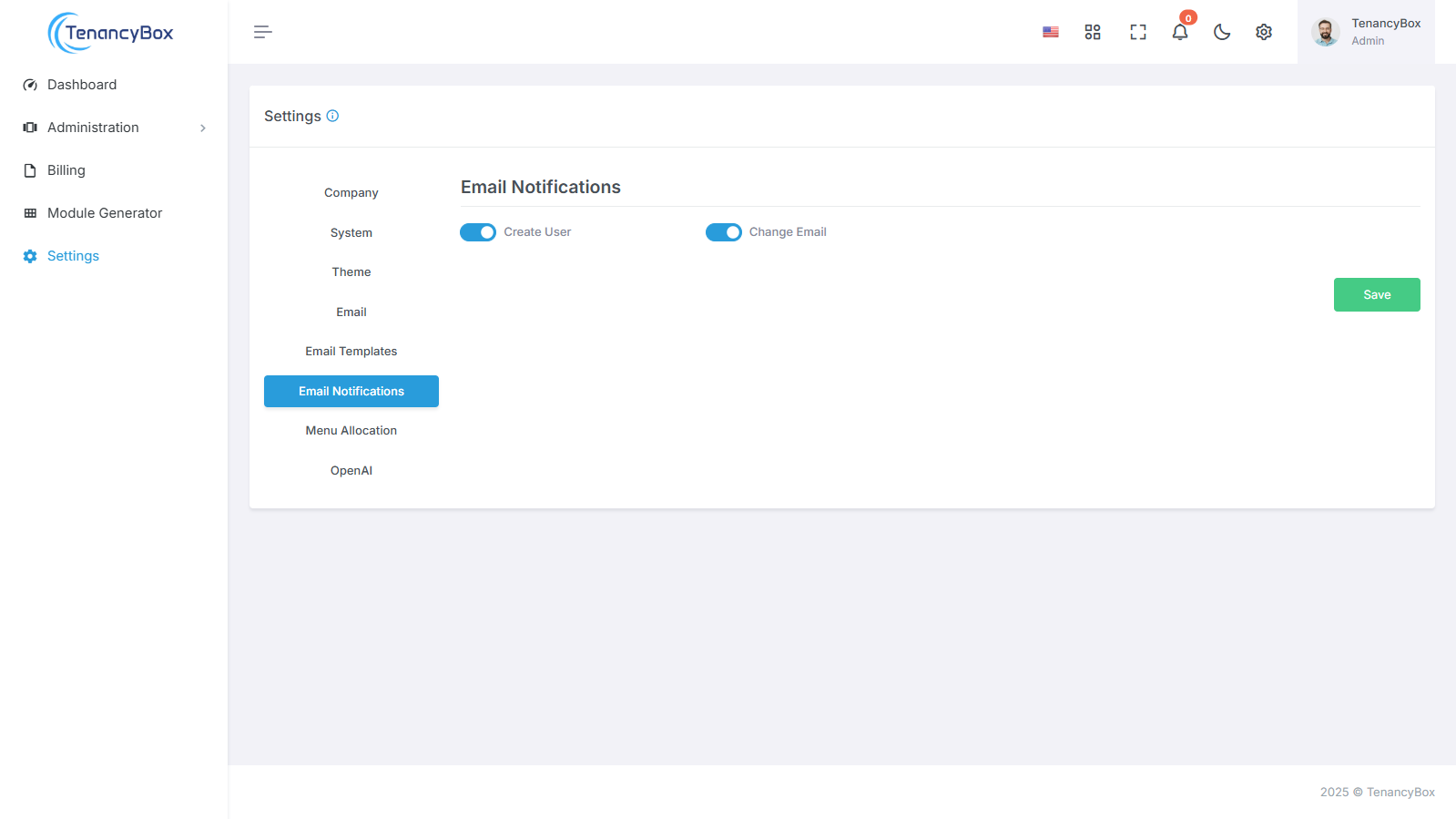
- Откройте раздел «Уведомления по электронной почте» в настройках вашей системы.
- Вы найдете список модулей, для которых можно настроить уведомления по электронной почте. Они могут включать:
- Создать пользователя
- Изменить адрес электронной почты
- Переключайте настройки каждого модуля, чтобы включать или выключать уведомления по электронной почте в зависимости от ваших требований.
- Сохраните изменения, чтобы обновить настройки уведомлений по электронной почте.
Настроив параметры уведомлений по электронной почте для отдельных модулей, вы можете настроить свои предпочтения в отношении связи и оставаться в курсе конкретных событий, имеющих отношение к вашему рабочему процессу.
Распределение меню
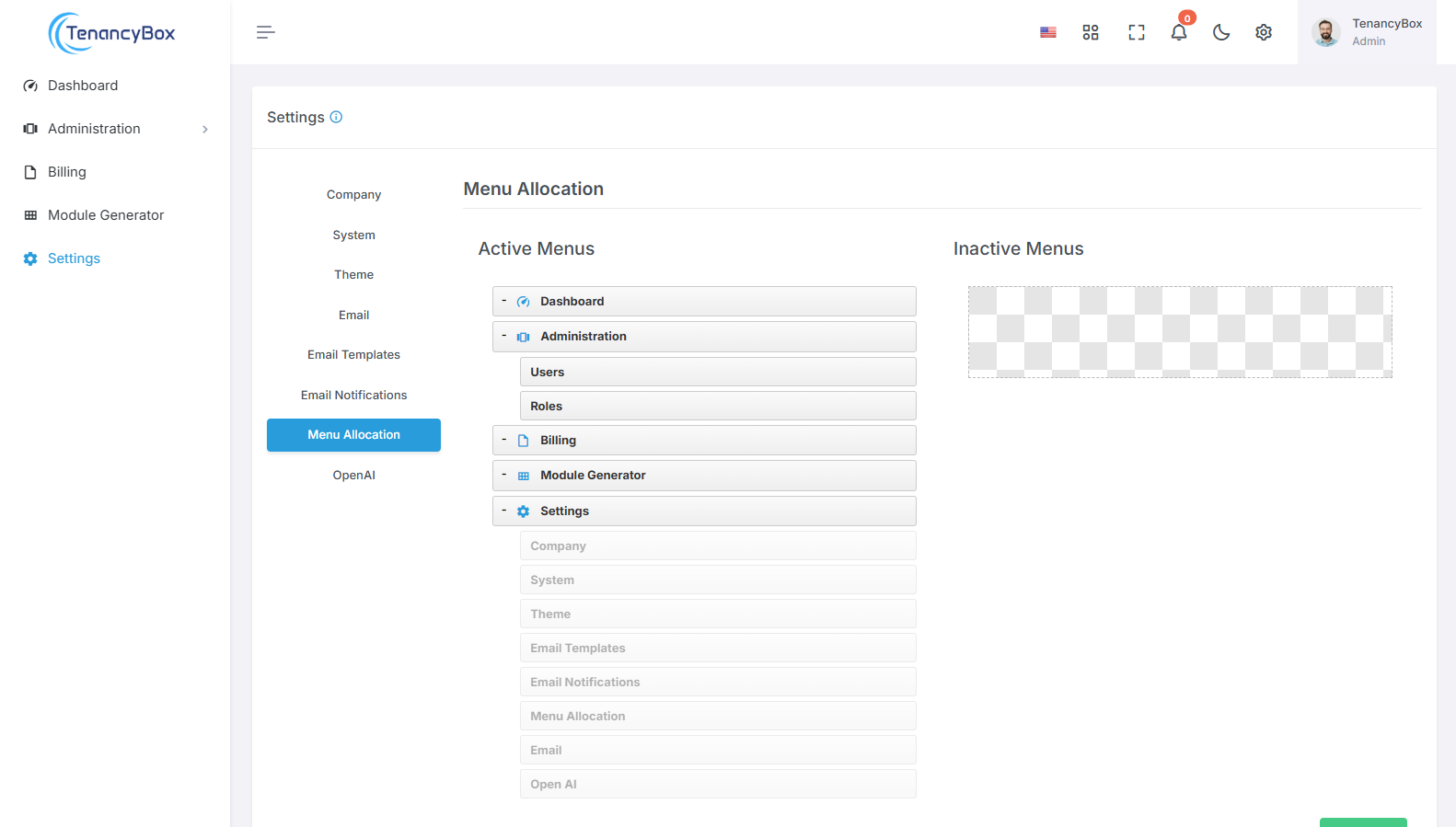
Перетаскивание: Щёлкните и перетащите пункты меню, чтобы изменить их расположение на боковой панели. Это интуитивно понятное действие позволяет организовать меню в желаемом порядке.
Активировать/Деактивировать: Включайте или отключайте пункты меню, перетаскивая их. Просто переместите пункт меню в нужную область боковой панели, чтобы включить или отключить его.
Используя функцию перетаскивания, вы можете с легкостью настраивать макет и содержимое меню боковой панели, обеспечивая легкий доступ к наиболее важным функциям и возможностям в соответствии с вашим стилем и требованиями к рабочему процессу.
Открытый ИИ
Интегрируйте OpenAI с вашей платформой с помощью ключей API, включив расширенные функции на базе ИИ, такие как генерация текста и создание изображений.
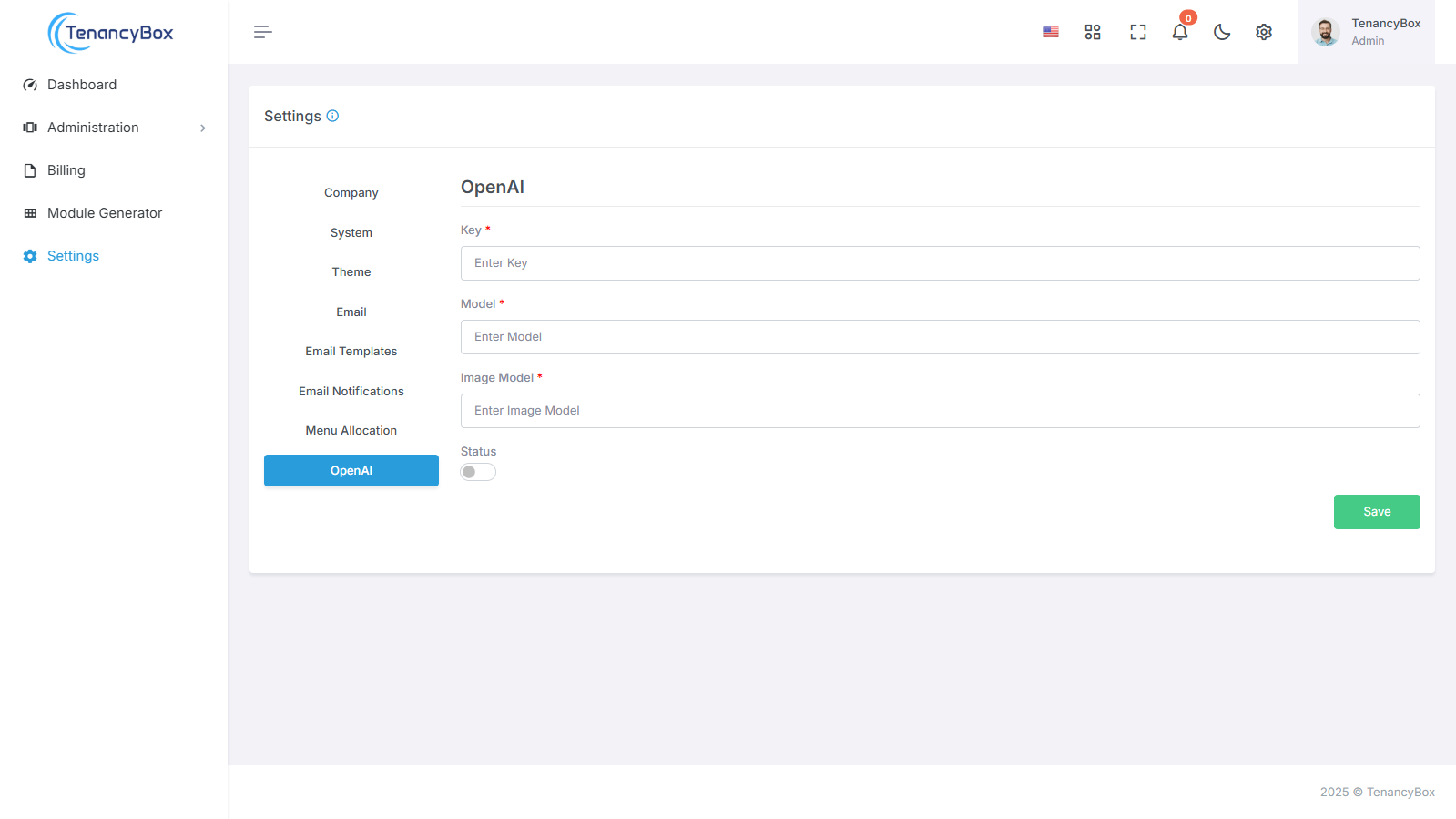
Интеграция OpenAI: используйте мощные модели ИИ Open AI, настраивая ключи API, выбор модели и мониторинг состояния для бесперебойной работы функций на базе ИИ.
Функции на базе искусственного интеллекта: включите возможности искусственного интеллекта в своей системе, настроив ключи Open AI, выбрав текстовые и графические модули, а также отслеживая состояние для оптимизации производительности.
Это подробное руководство охватывает настройку различных параметров интеграции с инструментом TenancyBox. Пользователи могут эффективно управлять каждым аспектом и настраивать его, чтобы адаптировать платформу к конкретным бизнес-потребностям и оптимизировать работу.