Jak Nakonfigurovat Různá Nastavení?
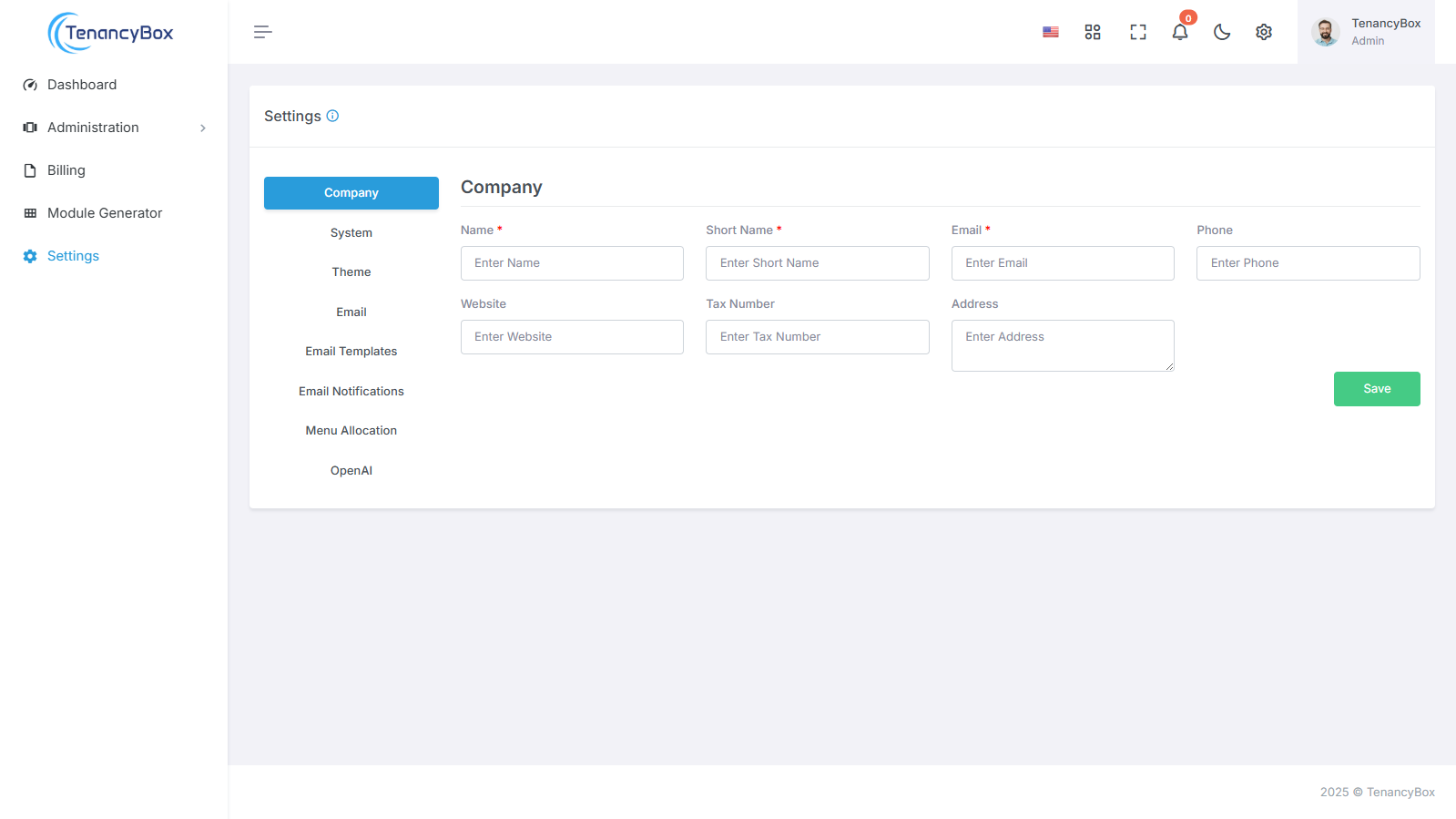
Zde najdete kompletního průvodce, jak nakonfigurovat nastavení nástroje TenancyBox.
Detaily společnosti
Pro efektivní aktualizaci údajů o vaší společnosti postupujte takto:
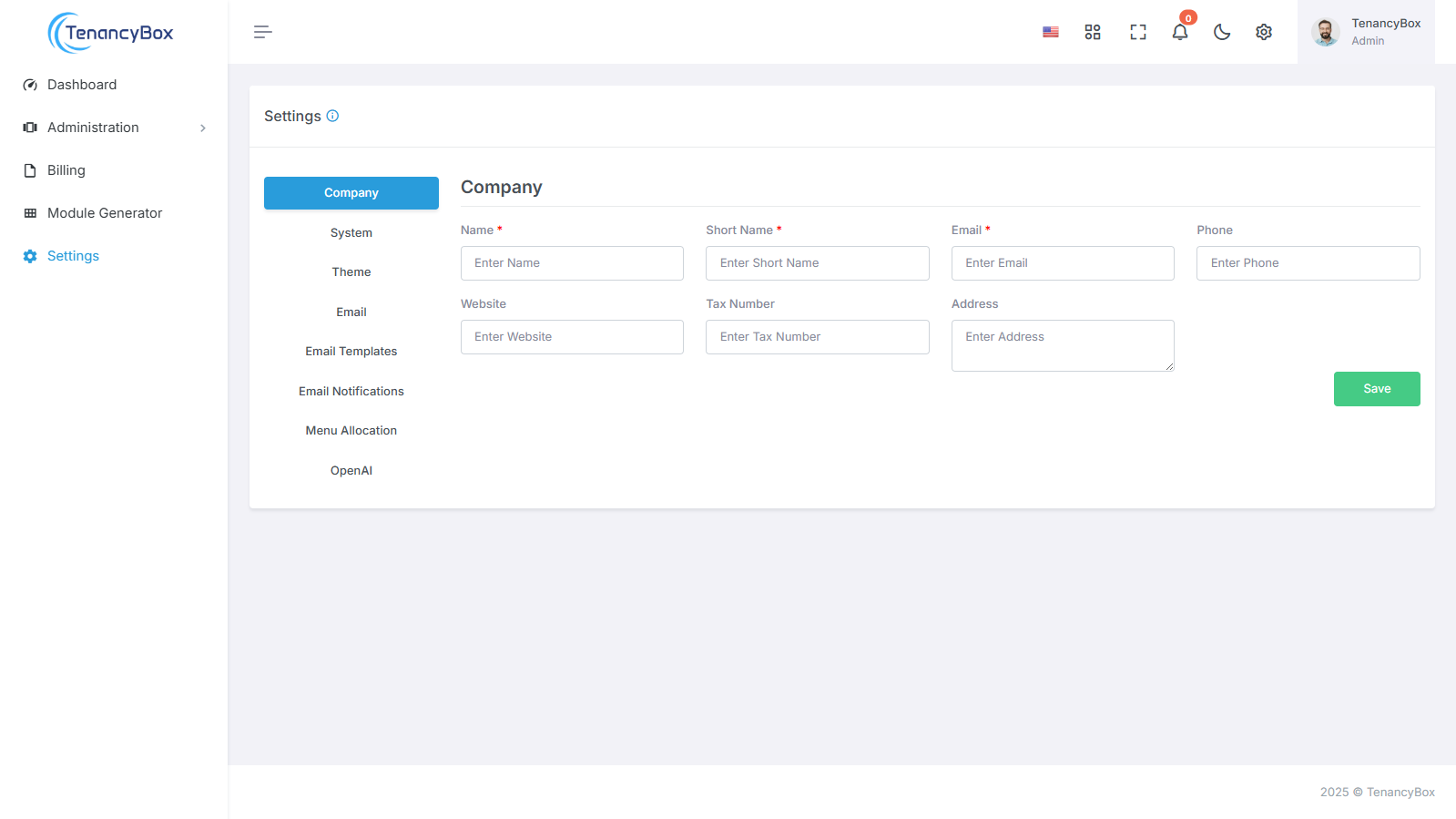
Jméno: Zadejte celý název vaší společnosti.
Zkrácený název: V případě potřeby uveďte zkrácenou verzi názvu vaší společnosti.
E-mail: Aktualizujte e-mailovou adresu společnosti pro korespondenci.
Telefon: Uveďte kontaktní telefonní číslo společnosti.
Webové stránky: Aktualizujte URL adresu webových stránek společnosti.
Adresa: Zadejte fyzickou adresu vaší společnosti.
Chcete-li dostávat e-mailová oznámení o denních pracovních zprávách, přidejte si do svých předvoleb e-maily s denními pracovními zprávami.
Dodržením těchto kroků snadno zajistíte, aby informace o vaší společnosti byly přesné a aktuální, a zároveň povolíte oznámení o důležitých denních pracovních výkazech.
Nastavení systému
Přizpůsobení TenancyBoxu je díky našemu komplexnímu nastavení systému snadné. Upravte si své preference přesně podle svých potřeb pomocí následujících polí:
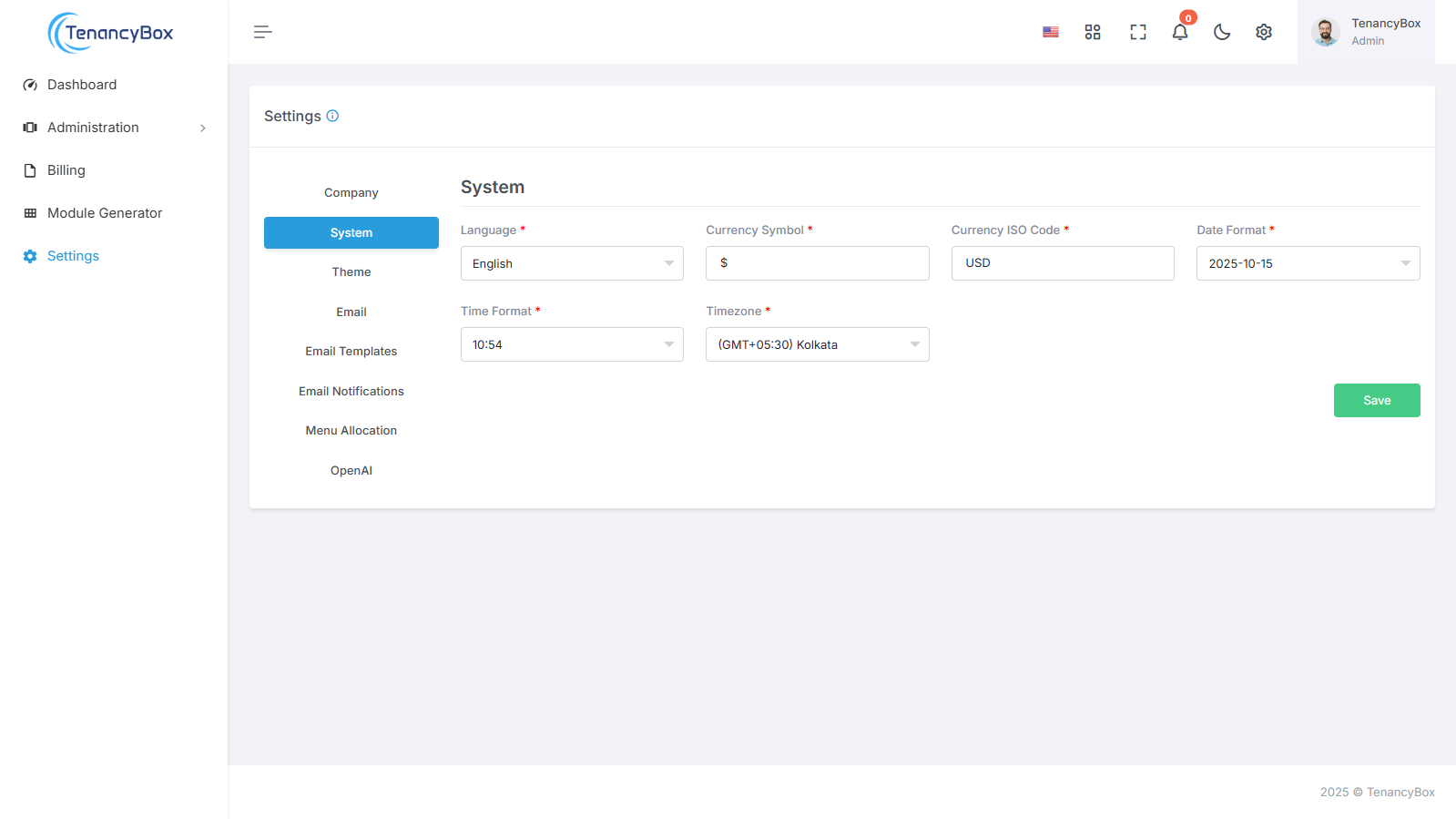
Jazyk: Vyberte si ze 14 předdefinovaných jazyků pro navigaci v TenancyBoxu ve vámi preferovaném jazyce.
Symbol měny: Definujte symbol měny tak, aby odpovídal vaší místní měně.
Kód ISO měny: Zadejte kód ISO vaší měny pro přesné znázornění ve finančních transakcích.
Formát data: Upravte formát data tak, aby odpovídal vašim regionálním konvencím.
Formát času: Vyberte si mezi 12hodinovým a 24hodinovým formátem času podle svých preferencí.
Časové pásmo: Nastavte časové pásmo tak, aby přesně odpovídalo vaší poloze.
Díky intuitivnímu nastavení systému TenancyBox nebylo přizpůsobení vašeho zážitku nikdy snazší. Dolaďte si TenancyBox přesně podle svých specifikací a užijte si bezproblémovou navigaci přizpůsobenou vašim potřebám.
Nastavení motivu
Chcete-li změnit logo společnosti, logo postranního panelu a favicon v nastavení šablony systému, postupujte takto:
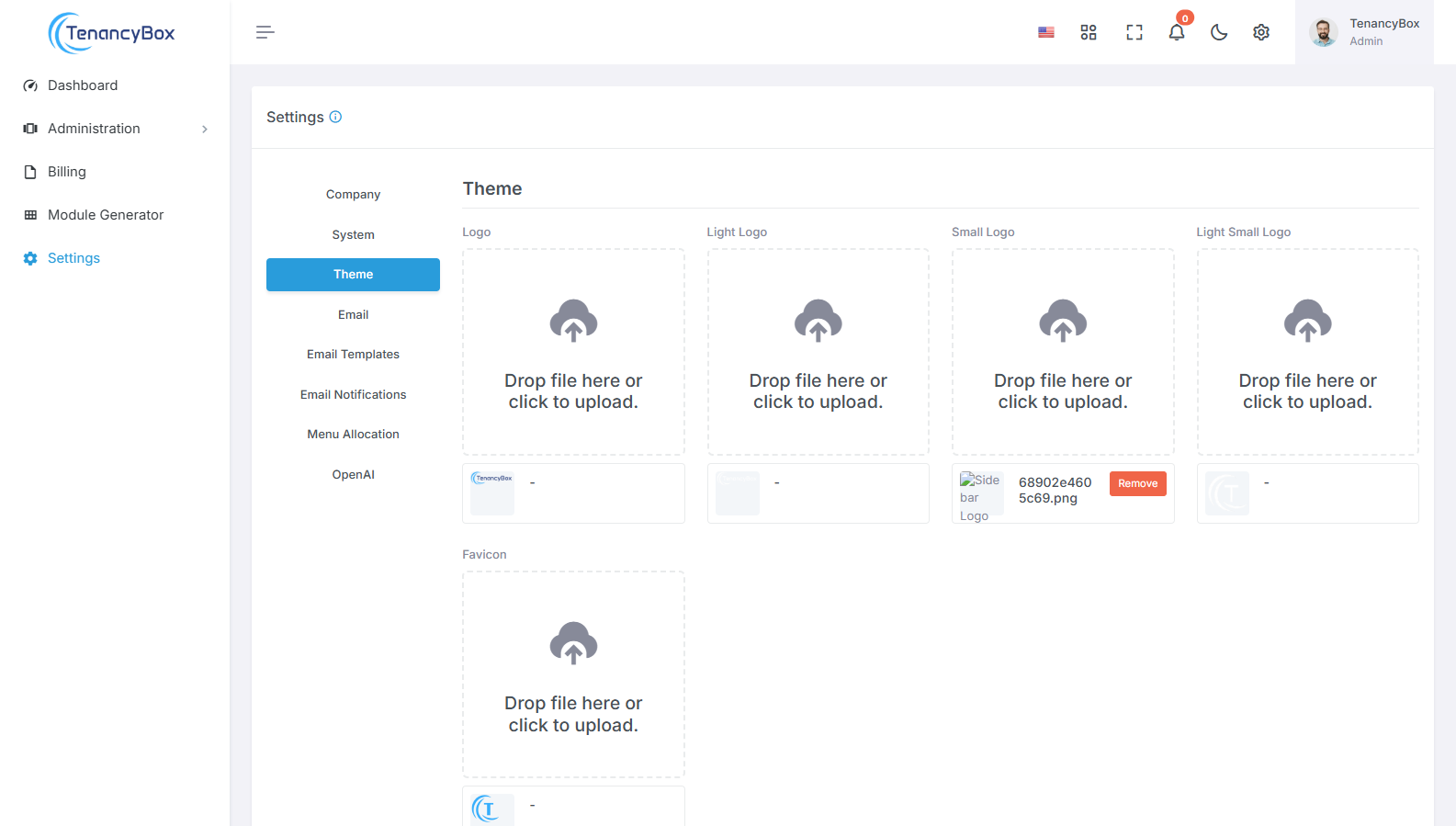
Logo společnosti: Nahrajte obrázek loga vaší společnosti, kterým nahradíte aktuální logo zobrazené v záhlaví systému.
Logo postranního panelu: Nahrajte obrázek loga speciálně navržený pro postranní panel a ujistěte se, že se správně vejde a zachová jasnost.
Favicon: Nahrajte obrázek favicony, který bude reprezentovat značku vaší společnosti na kartách a v záložkách webového prohlížeče.
Aktualizací těchto nastavení šablony s logy a favicon vaší společnosti můžete zajistit konzistentní branding a vizuální reprezentaci v celém systému, což zvýší rozpoznatelnost a profesionalitu.
E-mail
Chcete-li změnit nastavení odchozí pošty z nástroje.
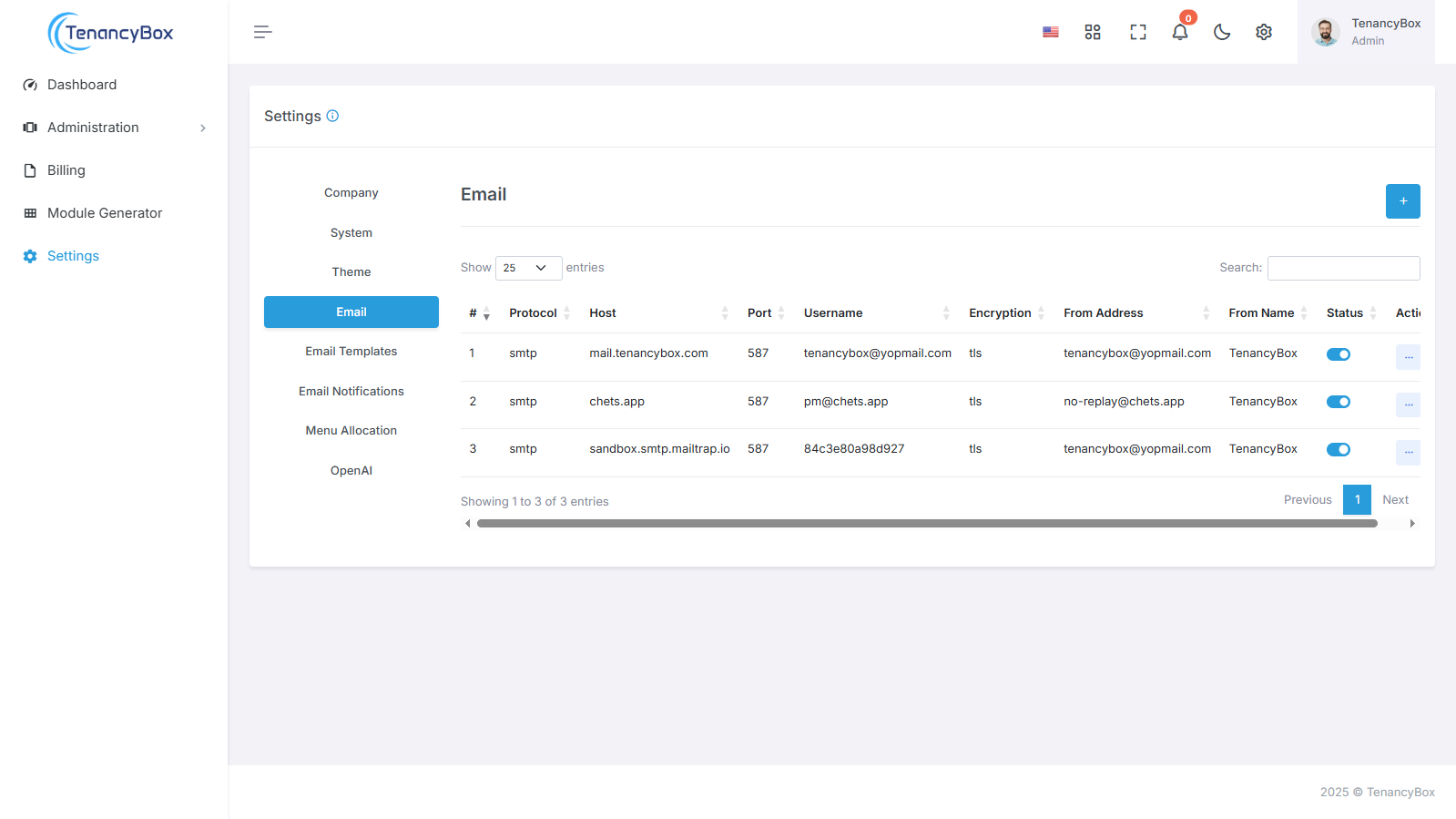
- Poštovní protokol: Váš poštovní protokol, například SMTP.
- Hostitel pošty: Váš hostitel poštovního serveru SMTP.
- Poštovní port: Port odchozí pošty.
- Uživatelské jméno v poště: Adresa odchozí pošty.
- Heslo pro odchozí poštu: Heslo pro odchozí poštu.
- Šifrování pošty: Mělo by se jednat o TLS nebo SSL.
- Adresa odesílatele: Vztahuje se na e-mailovou adresu odesílatele.
- Jméno odesílatele: Odkazuje na jméno odesílatele.
- Limit odchozí pošty kampaně: Jedná se o maximální počet e-mailů, které lze v rámci kampaně odeslat za hodinu.
Konfigurací těchto nastavení e-mailu s preferovaným poštovním protokolem, hostitelem, portem a možnostmi zabezpečení můžete zajistit spolehlivou a bezpečnou odchozí poštu, což zlepší komunikaci a profesionalitu v celém systému.
Šablony e-mailů
Chcete-li upravit obsah šablon e-mailů a zahrnout dynamické proměnné pro personalizované předměty a zprávy, postupujte takto:
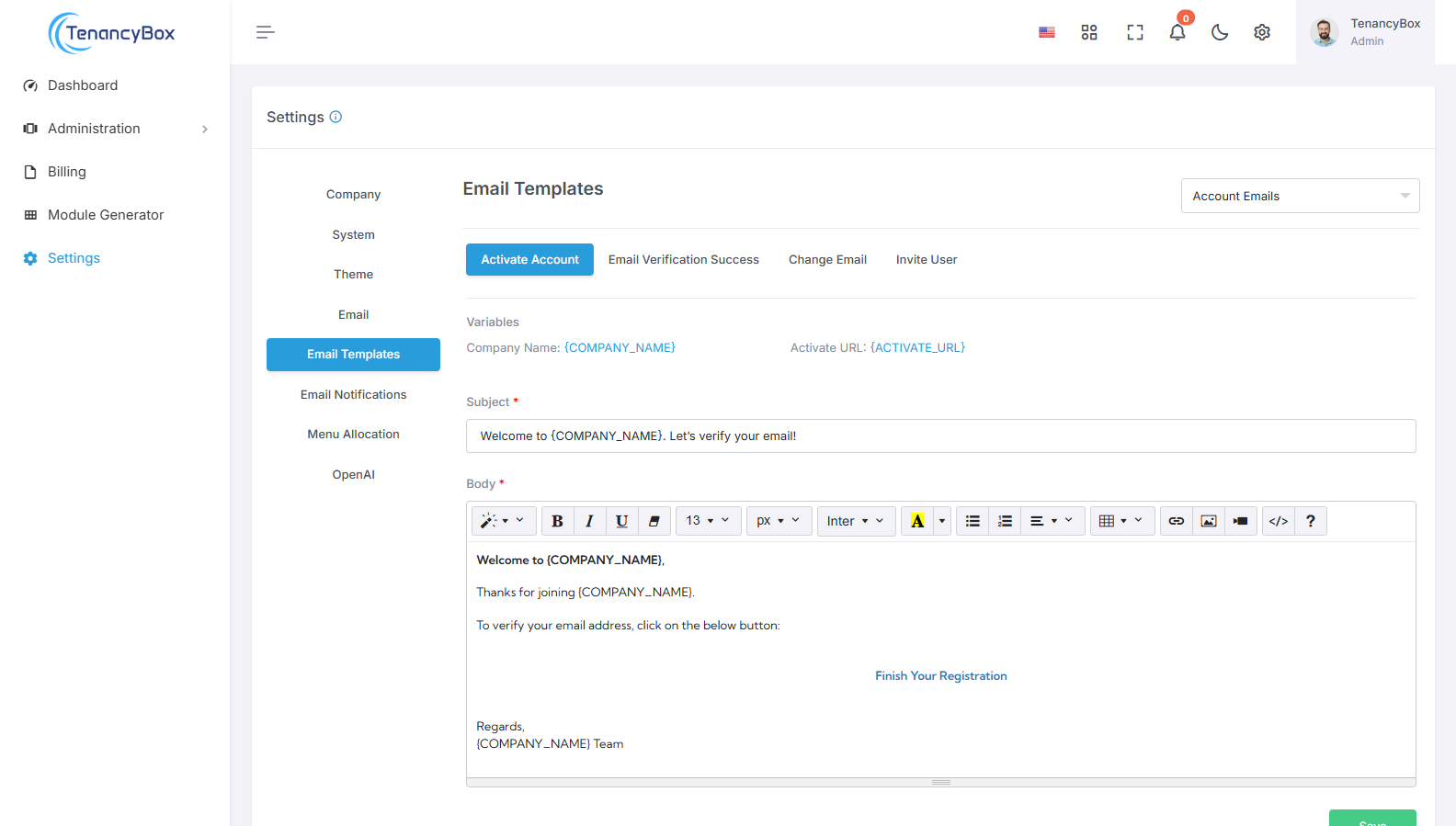
- Předmět: Upravte předmět šablony e-mailu tak, aby obsahoval dynamické proměnné, jako například {USERNAME}, {COMPANY_NAME} atd. Tyto proměnné budou při odeslání e-mailu nahrazeny skutečnými hodnotami specifickými pro uživatele nebo systém.
- Zpráva: Upravte tělo šablony e-mailu tak, aby obsahovalo dynamické proměnné pro personalizované zprávy. Začleňte zástupné symboly, jako například {USERNAME}, {COMPANY_NAME} atd., které budou nahrazeny relevantními informacemi na základě kontextu příjemce nebo systému.
Využitím dynamických proměnných v šablonách e-mailů můžete přizpůsobit komunikaci jednotlivým uživatelům nebo situacím, a tím zvýšit zapojení a relevanci.
E-mailová oznámení
Chcete-li spravovat e-mailová oznámení pro konkrétní moduly, postupujte takto:
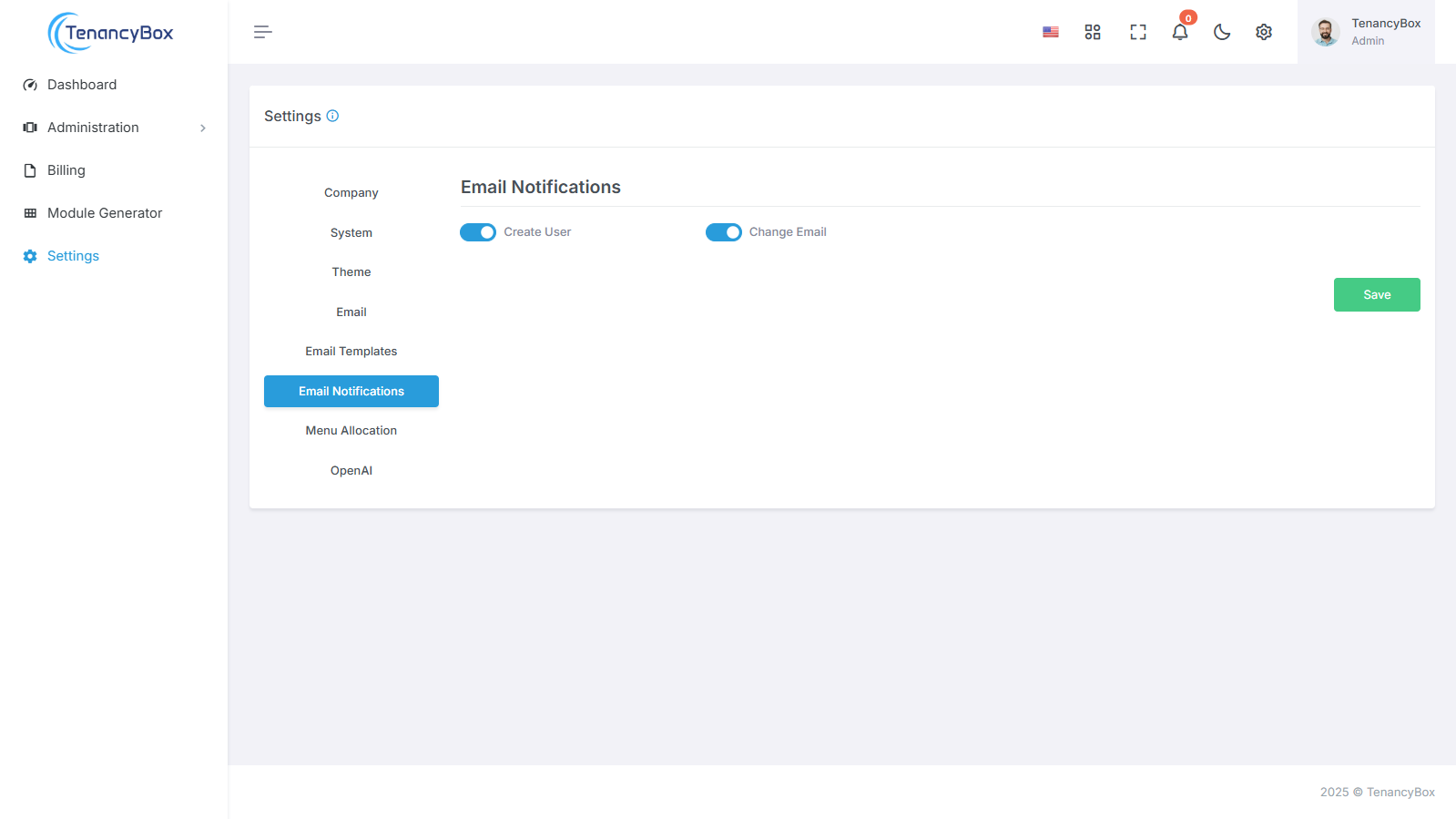
- V nastavení systému přejděte do sekce E-mailová oznámení.
- Najdete zde seznam modulů, pro které lze nakonfigurovat e-mailová oznámení. Může se jednat o:
- Vytvořit uživatele
- Změnit e-mail
- Přepněte nastavení pro každý modul a zapněte nebo vypněte e-mailová oznámení podle vašich požadavků.
- Uložte změny a aktualizujte si předvolby e-mailových oznámení.
Úpravou nastavení e-mailových oznámení pro jednotlivé moduly si můžete přizpůsobit komunikační preference a zůstat informováni o konkrétních aktivitách relevantních pro váš pracovní postup.
Rozdělení menu
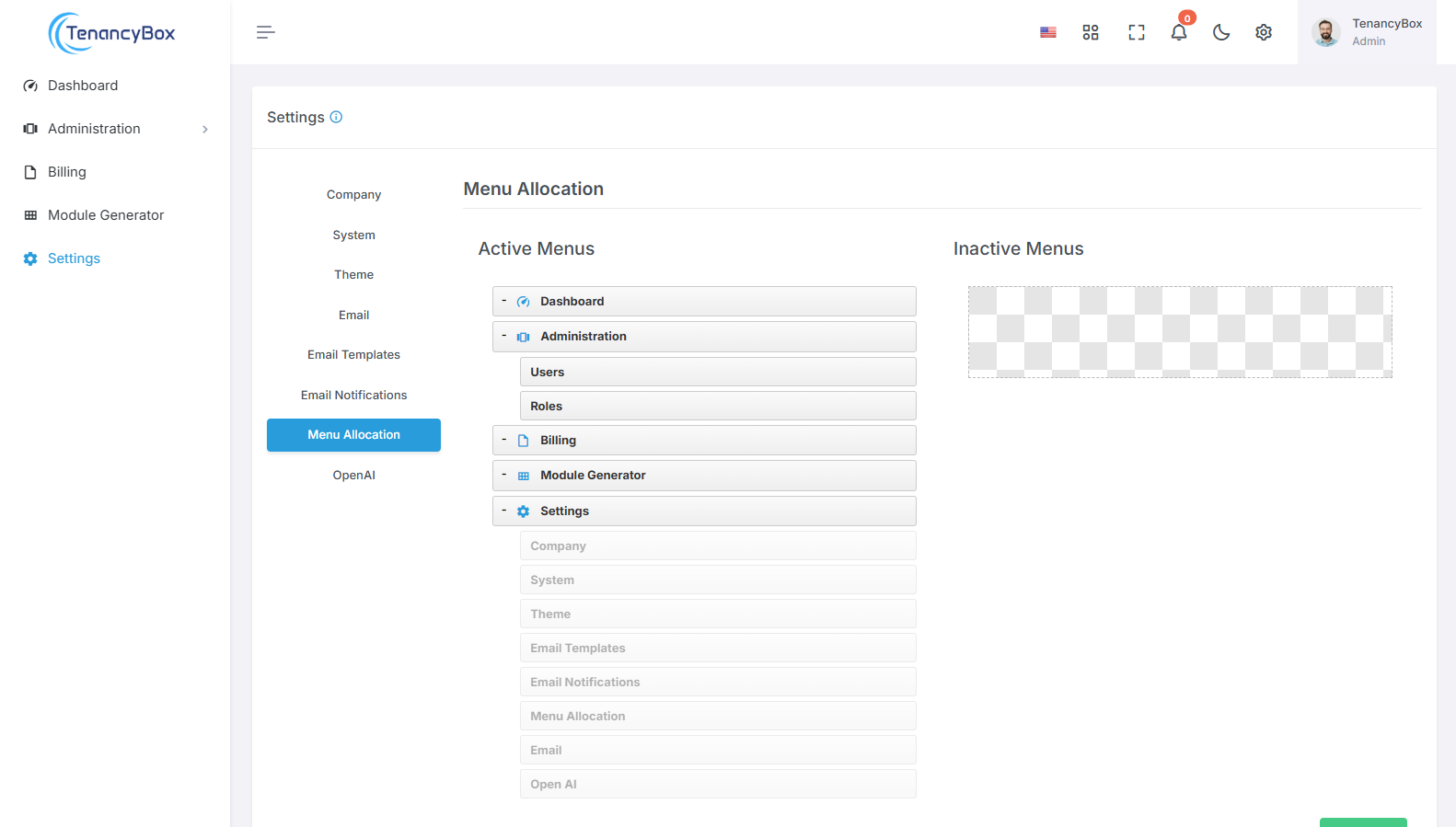
Přetahování: Kliknutím a přetažením položek nabídky změníte jejich umístění v postranním panelu. Tato intuitivní akce umožňuje uspořádat nabídku podle vámi preferovaného pořadí.
Aktivovat/Neaktivovat: Položky nabídky povolíte nebo zakážete jejich přetažením. Položku nabídky jednoduše přesuňte do požadované části postranního panelu, chcete-li ji aktivovat nebo deaktivovat.
Pomocí funkce drag-and-drop můžete snadno upravit rozvržení a obsah nabídky postranního panelu a zajistit tak snadný přístup k nejrelevantnějším funkcím a možnostem na základě vašeho stylu a požadavků na pracovní postup.
Otevřená umělá inteligence
Integrujte OpenAI s vaší platformou pomocí klíčů API, což umožní pokročilé funkce řízené umělou inteligencí, jako je generování textu a tvorba obrázků.
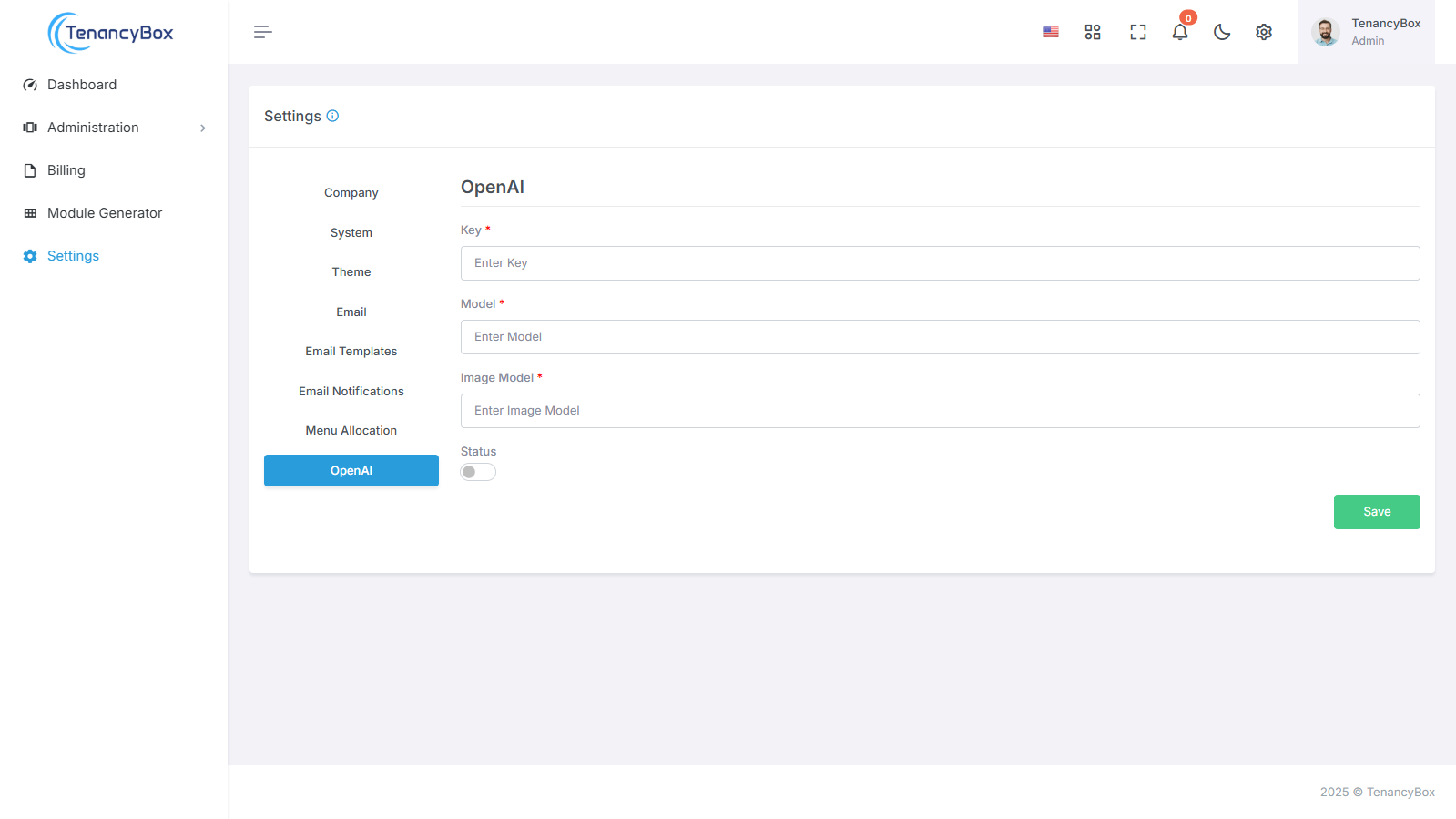
Integrace OpenAI: Využijte výkonné modely umělé inteligence Open AI konfigurací klíčů API, výběrem modelu a monitorováním stavu pro bezproblémové funkce řízené umělou inteligencí.
Funkce s podporou umělé inteligence: Povolte ve svém systému funkce umělé inteligence konfigurací kláves Open AI, výběrem textových a obrazových modulů a sledováním stavu pro optimalizaci výkonu.
Tato komplexní příručka popisuje konfiguraci různých nastavení v rámci integrace nástroje TenancyBox. Uživatelé mohou efektivně spravovat a přizpůsobovat každý aspekt tak, aby platformu přizpůsobili svým specifickým obchodním potřebám a efektivně zefektivnili provoz.