Wie Konfiguriere Ich Verschiedene Einstellungen?
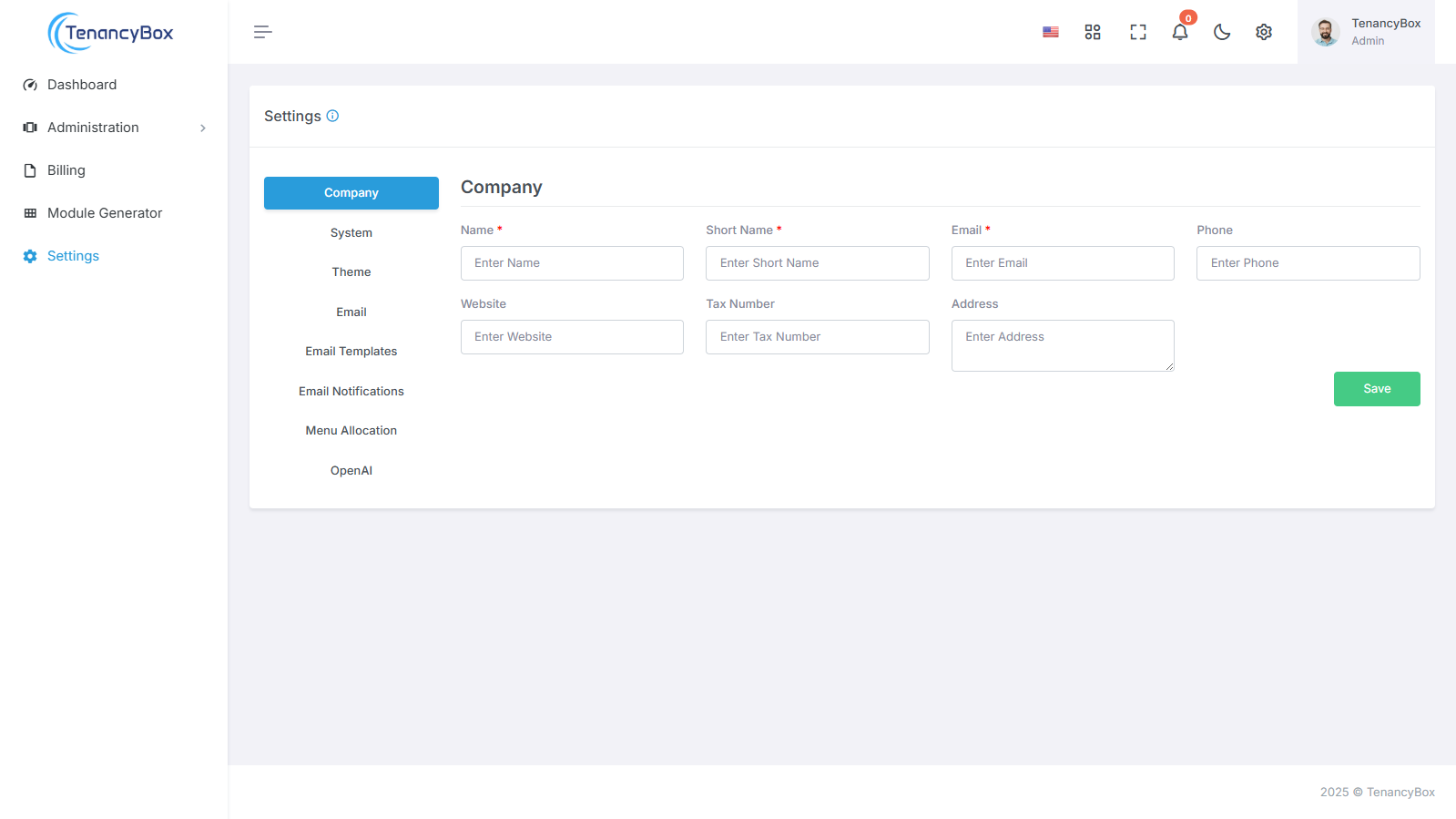
Hier erhalten Sie eine vollständige Anleitung zur Konfiguration der Einstellungen des TenancyBox-Tools.
Firmendetails
Um Ihre Unternehmensdaten effizient zu aktualisieren, befolgen Sie diese Schritte:
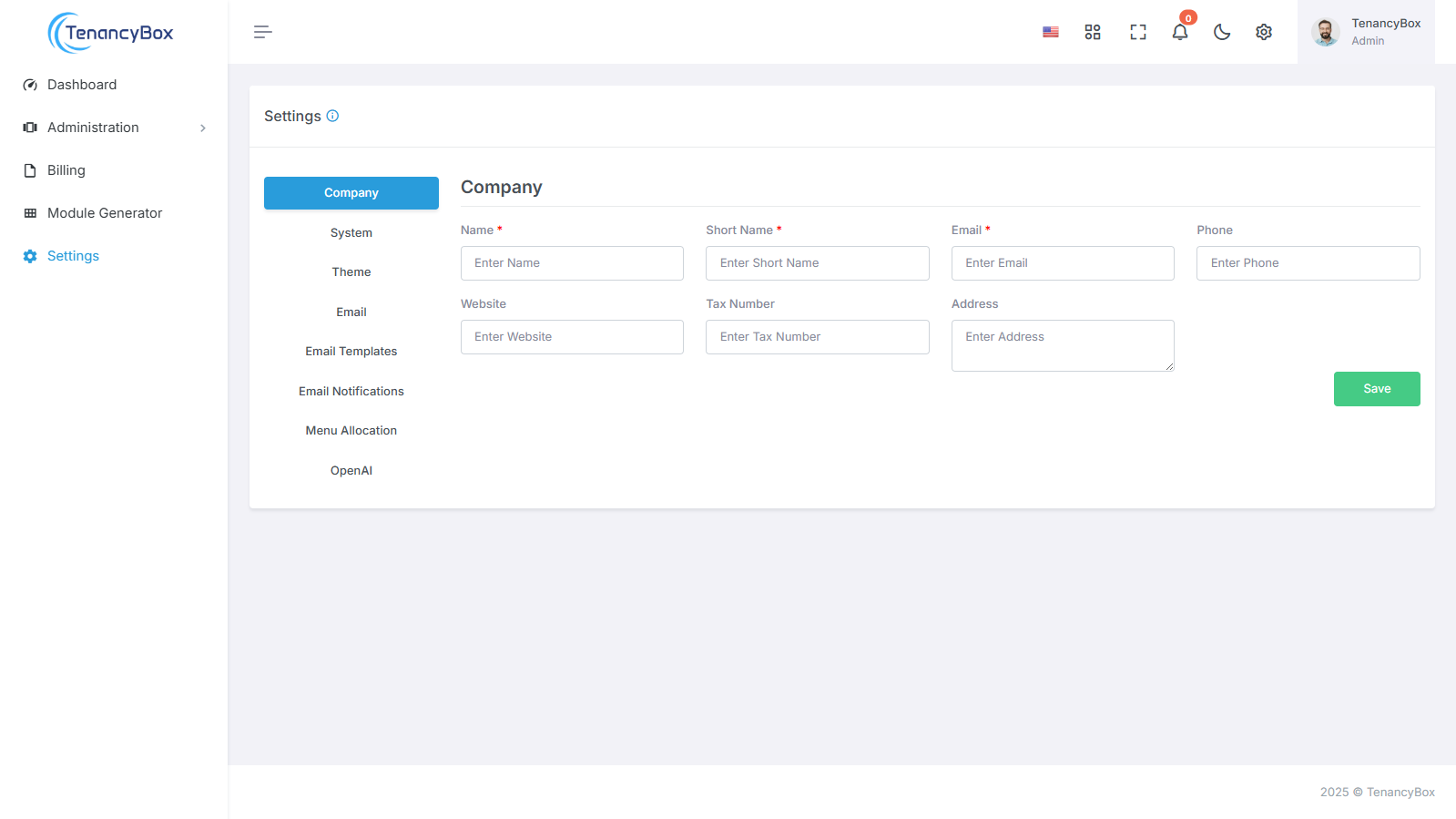
Name: Geben Sie den vollständigen Namen Ihres Unternehmens ein.
Kurzname: Geben Sie gegebenenfalls eine abgekürzte Version Ihres Firmennamens an.
E-Mail: Aktualisieren Sie die Firmen-E-Mail-Adresse für die Korrespondenz.
Telefon: Bitte geben Sie die Telefonnummer des Unternehmens an.
Website: Aktualisieren Sie die URL der Unternehmenswebsite.
Adresse: Geben Sie die physische Adresse Ihres Unternehmens ein.
Um zusätzlich E-Mail-Benachrichtigungen für tägliche Arbeitsberichte zu erhalten, fügen Sie bitte „E-Mails für tägliche Arbeitsberichte“ zu Ihren Einstellungen hinzu.
Mit diesen Schritten können Sie ganz einfach sicherstellen, dass die Informationen Ihres Unternehmens korrekt und aktuell sind und gleichzeitig Benachrichtigungen für wichtige tägliche Arbeitsberichte aktivieren.
Systemeinstellungen
Mit unseren umfassenden Systemeinstellungen können Sie Ihre TenancyBox-Umgebung mühelos personalisieren. Passen Sie Ihre Präferenzen mithilfe der folgenden Felder präzise an Ihre Bedürfnisse an:
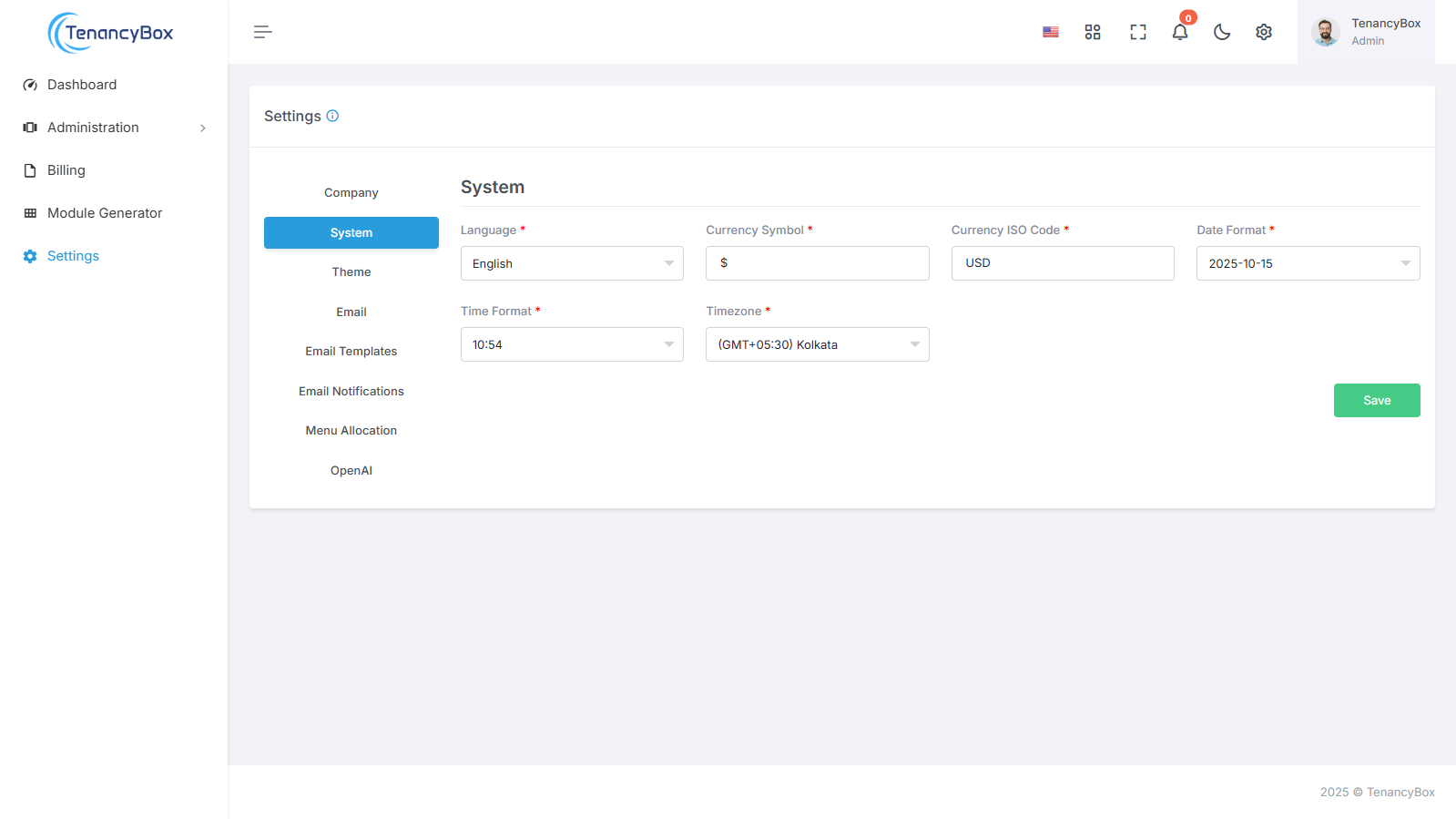
Sprache: Wählen Sie aus 14 integrierten Sprachen Ihre bevorzugte Sprache aus, um TenancyBox zu bedienen.
Währungssymbol: Legen Sie Ihr Währungssymbol entsprechend Ihrer Landeswährung fest.
Währungs-ISO-Code: Geben Sie den ISO-Code für Ihre Währung an, um eine korrekte Darstellung bei Finanztransaktionen zu gewährleisten.
Datumsformat: Passen Sie das Datumsformat an Ihre regionalen Gepflogenheiten an.
Zeitformat: Wählen Sie zwischen dem 12-Stunden- und dem 24-Stunden-Zeitformat, das Ihren Zeiterfassungsvorlieben entspricht.
Zeitzone: Stellen Sie Ihre Zeitzone so ein, dass sie Ihren Standort genau widerspiegelt.
Dank der intuitiven Systemeinstellungen von TenancyBox war die Personalisierung Ihres Nutzererlebnisses noch nie so einfach. Passen Sie TenancyBox exakt an Ihre Bedürfnisse an und genießen Sie eine nahtlose Navigation.
Designeinstellungen
Um Ihr Firmenlogo, Ihr Seitenleistenlogo und Ihr Favicon in den Systemeinstellungen zu ändern, befolgen Sie diese Schritte:
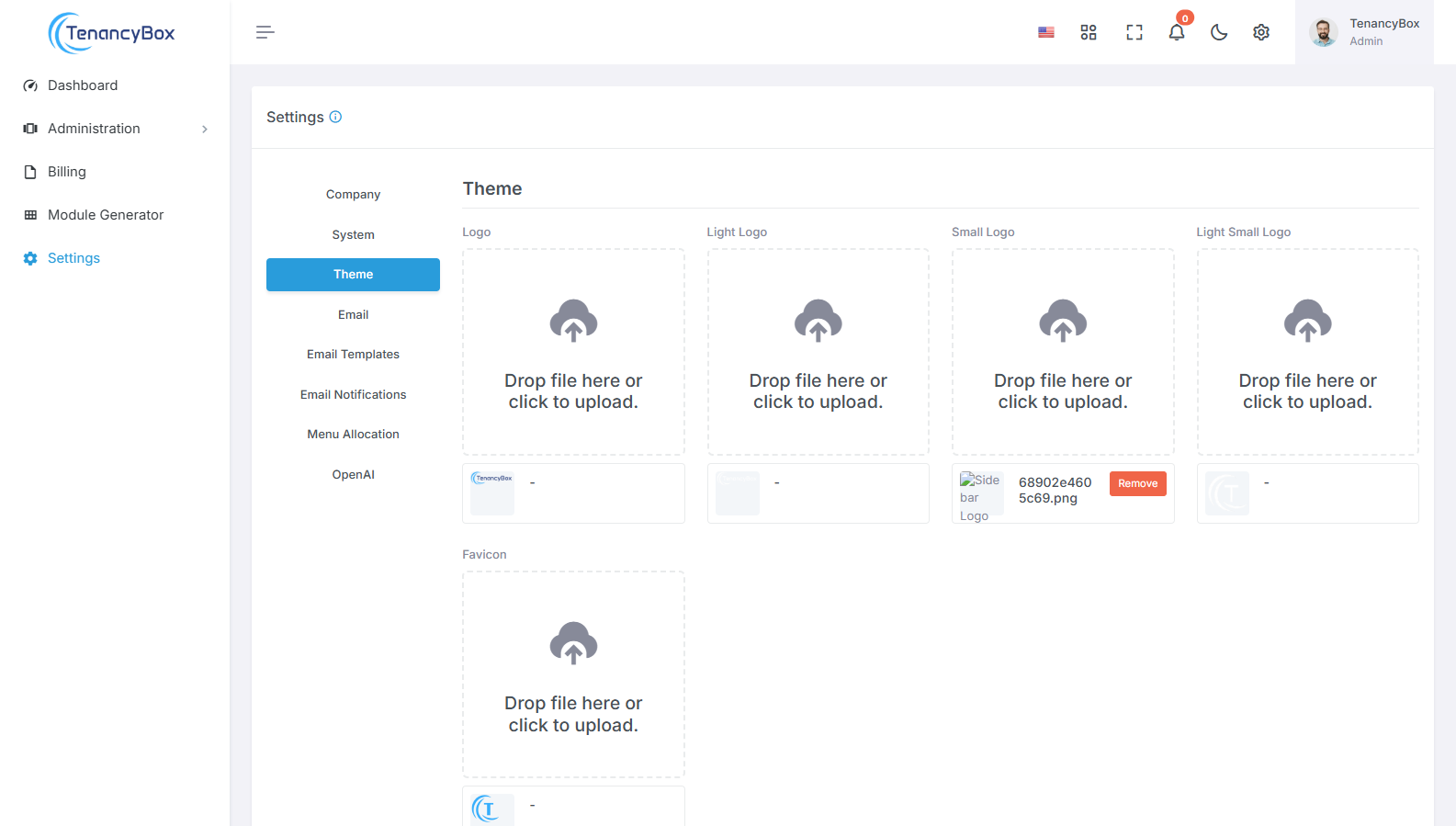
Firmenlogo: Laden Sie Ihr Firmenlogo hoch, um das aktuell im Systemkopf angezeigte Logo zu ersetzen.
Logo für die Seitenleiste: Laden Sie ein speziell für die Seitenleiste entworfenes Logo-Bild hoch, das sich gut einfügt und klar erkennbar ist.
Favicon: Laden Sie ein Favicon-Bild hoch, um die Marke Ihres Unternehmens in den Tabs und Lesezeichen Ihres Webbrowsers darzustellen.
Durch die Aktualisierung dieser Designeinstellungen mit den Logos und dem Favicon Ihres Unternehmens gewährleisten Sie ein einheitliches Branding und eine konsistente visuelle Darstellung im gesamten System und steigern so Wiedererkennungswert und Professionalität.
E-Mail
Um Ihre E-Mail-Einstellungen für ausgehende E-Mails zu ändern, verwenden Sie das Tool.
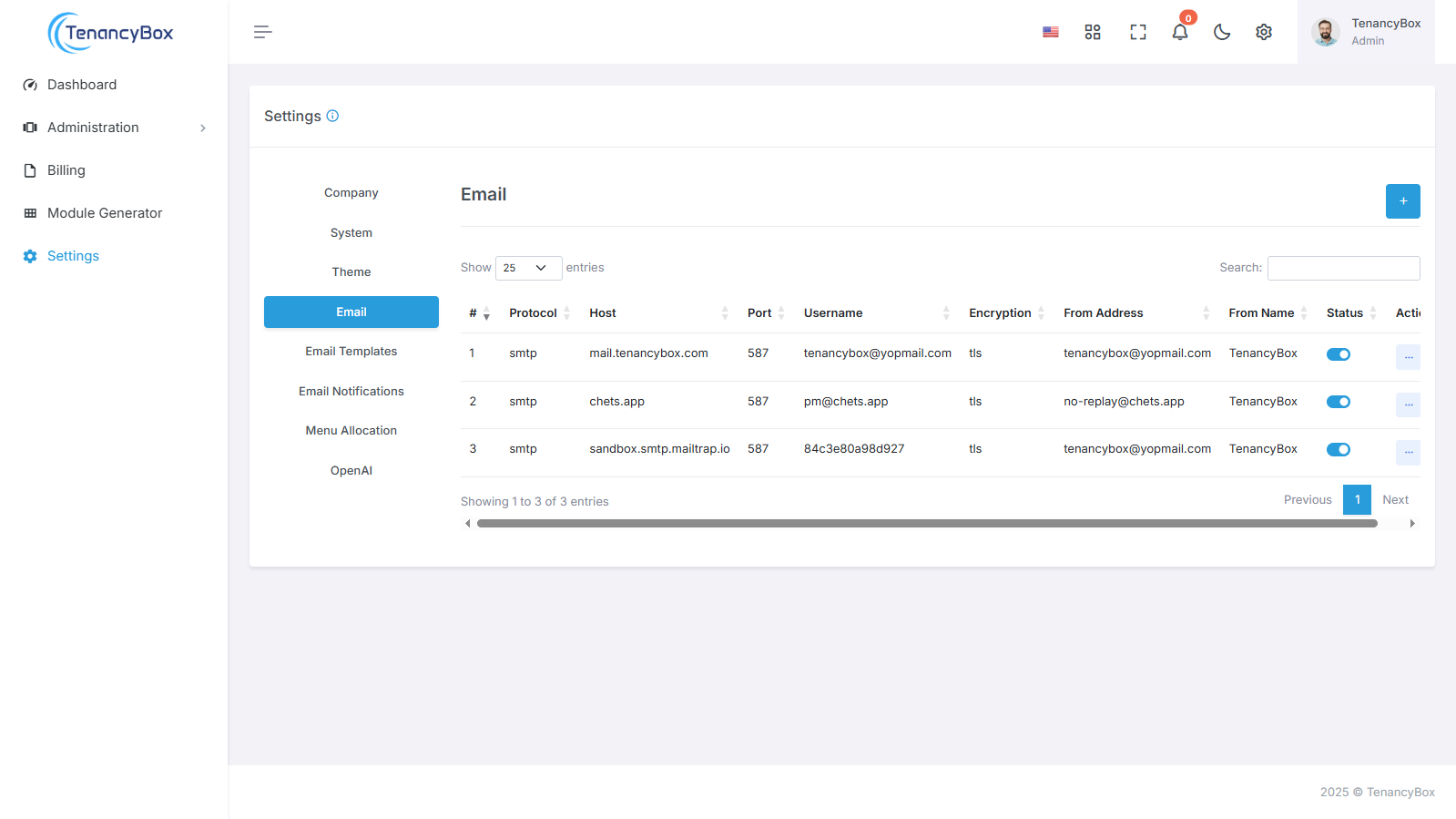
- E-Mail-Protokoll: Ihr E-Mail-Protokoll, z. B. SMTP.
- Mail-Host: Ihr SMTP-Mailserver-Host.
- Mail-Port: Ausgehender Mail-Port.
- E-Mail-Benutzername: Ausgehende E-Mail-Adresse.
- E-Mail-Passwort: Passwort für ausgehende E-Mails.
- E-Mail-Verschlüsselung: Es sollte TLS oder SSL sein.
- Absenderadresse: Dies bezieht sich auf die E-Mail-Adresse des Absenders.
- Absendername: Dies bezieht sich auf den Namen des Absenders.
- Limit für ausgehende Kampagnenmails: Dies bezieht sich auf die maximale Anzahl von E-Mails, die pro Stunde im Rahmen einer Kampagne versendet werden können.
Durch die Konfiguration dieser E-Mail-Einstellungen mit Ihrem bevorzugten E-Mail-Protokoll, Host, Port und Sicherheitsoptionen können Sie einen zuverlässigen und sicheren Versand ausgehender E-Mails gewährleisten und so die Kommunikation und Professionalität im gesamten System verbessern.
E-Mail-Vorlagen
Um den Inhalt von E-Mail-Vorlagen zu ändern und dynamische Variablen für personalisierte Betreffzeilen und Nachrichten einzufügen, befolgen Sie diese Schritte:
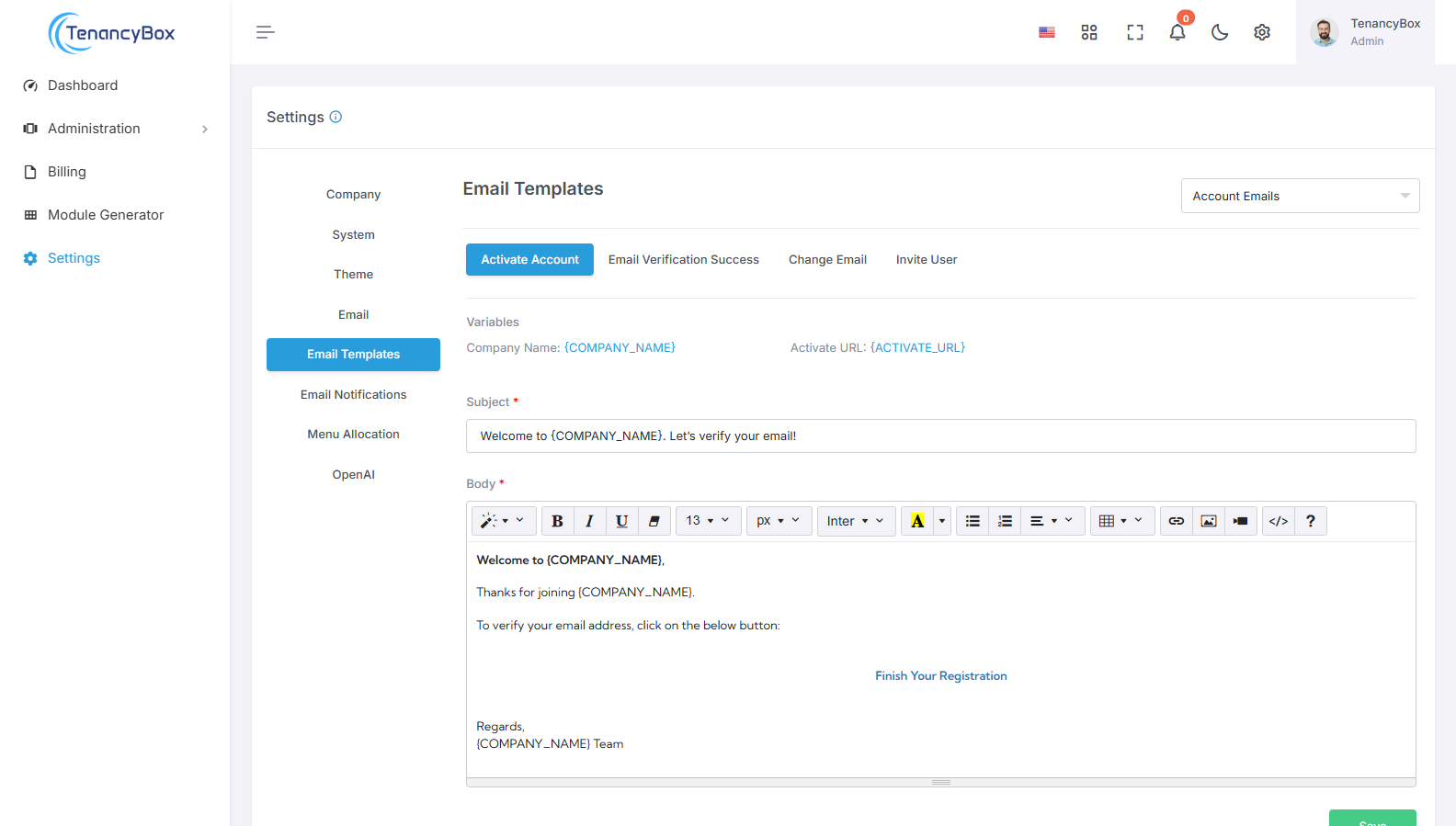
- Betreff: Passen Sie die Betreffzeile der E-Mail-Vorlage an, um dynamische Variablen wie {USERNAME}, {COMPANY_NAME} usw. einzufügen. Diese Variablen werden beim Versand der E-Mail durch tatsächliche benutzer- oder systemspezifische Werte ersetzt.
- Nachricht: Passen Sie den Text der E-Mail-Vorlage an, um dynamische Variablen für personalisierte Nachrichten einzufügen. Verwenden Sie Platzhalter wie {BENUTZERNAME}, {FIRMENNAME} usw., die je nach Empfänger oder Systemkontext durch relevante Informationen ersetzt werden.
Durch die Nutzung dynamischer Variablen in E-Mail-Vorlagen können Sie die Kommunikation auf einzelne Nutzer oder Situationen zuschneiden und so die Interaktion und Relevanz steigern.
E-Mail-Benachrichtigungen
Um E-Mail-Benachrichtigungen für bestimmte Module zu verwalten, befolgen Sie diese Schritte:
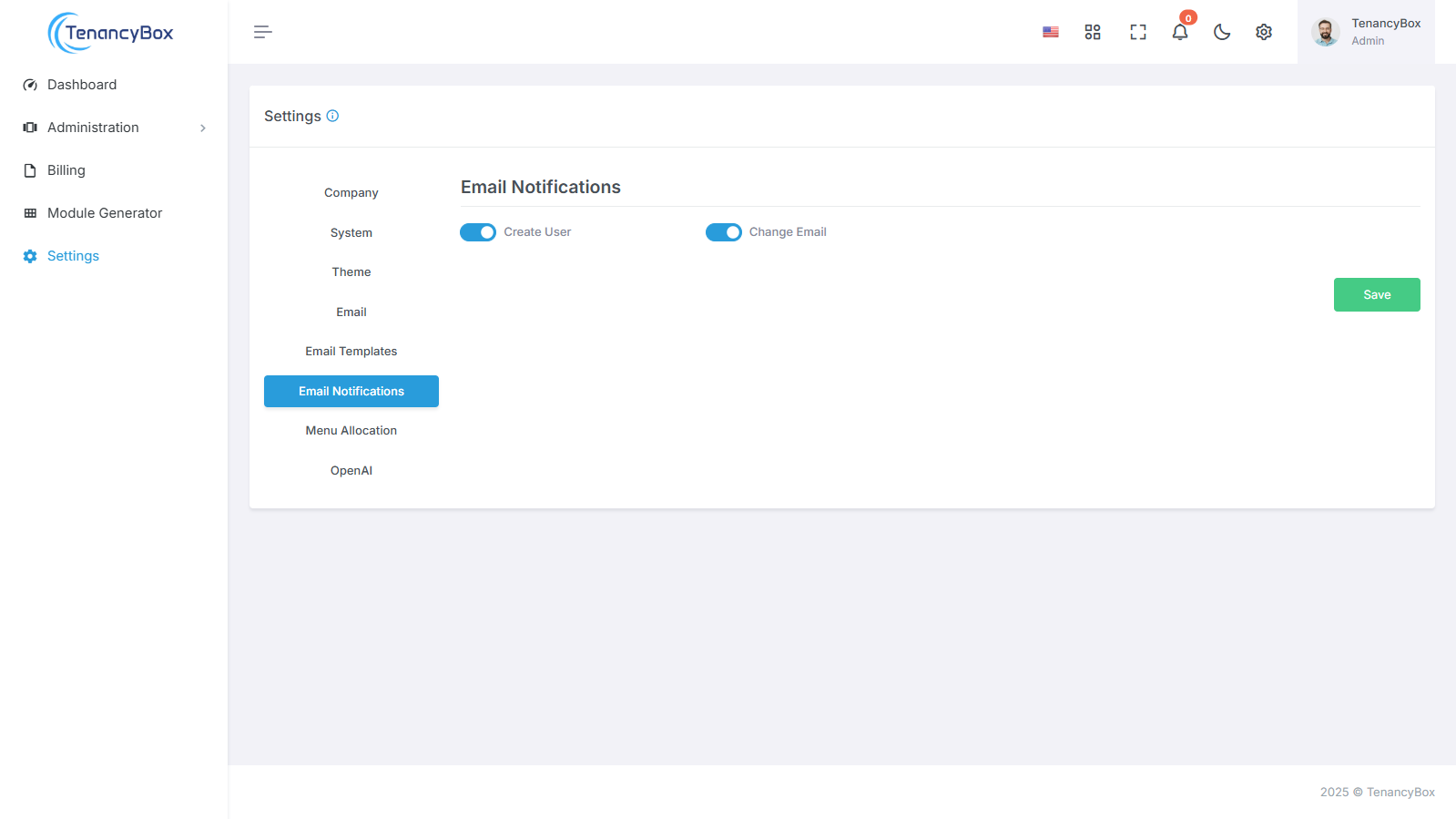
- Rufen Sie den Bereich „E-Mail-Benachrichtigungen“ in Ihren Systemeinstellungen auf.
- Sie finden hier eine Liste der Module, für die E-Mail-Benachrichtigungen konfiguriert werden können. Dazu gehören beispielsweise:
- Benutzer erstellen
- E-Mail-Adresse ändern
- Je nach Bedarf können Sie die Einstellungen für jedes Modul anpassen, um E-Mail-Benachrichtigungen ein- oder auszuschalten.
- Speichern Sie die Änderungen, um Ihre E-Mail-Benachrichtigungseinstellungen zu aktualisieren.
Durch die Anpassung der E-Mail-Benachrichtigungseinstellungen für einzelne Module können Sie Ihre Kommunikationspräferenzen individuell gestalten und über spezifische Aktivitäten, die für Ihren Arbeitsablauf relevant sind, auf dem Laufenden bleiben.
Menüzuordnung
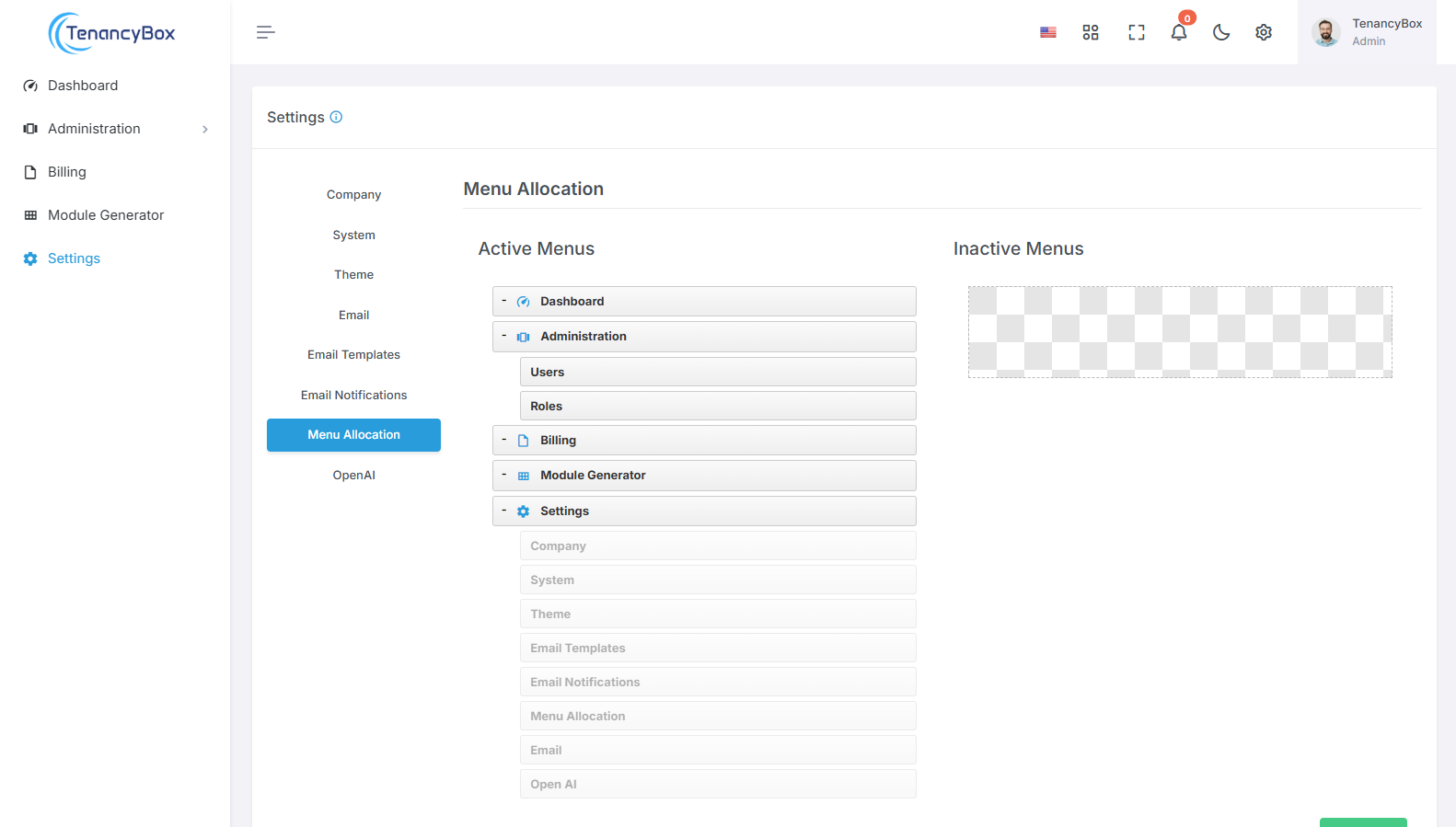
Per Drag & Drop: Klicken und ziehen Sie die Menüpunkte, um deren Position in der Seitenleiste zu ändern. So können Sie das Menü ganz nach Ihren Wünschen anordnen.
Aktivieren/Deaktivieren: Menüpunkte lassen sich per Drag & Drop aktivieren oder deaktivieren. Verschieben Sie den Menüpunkt einfach in den gewünschten Bereich der Seitenleiste, um ihn zu aktivieren oder zu deaktivieren.
Mithilfe der Drag-and-Drop-Funktion können Sie Layout und Inhalt Ihres Seitenleistenmenüs mühelos anpassen und so einen einfachen Zugriff auf die wichtigsten Funktionen und Features gewährleisten, die Ihren Stil- und Workflow-Anforderungen entsprechen.
Open AI
Integrieren Sie OpenAI mithilfe von API-Schlüsseln in Ihre Plattform und aktivieren Sie so fortschrittliche KI-gestützte Funktionen wie Textgenerierung und Bilderzeugung.
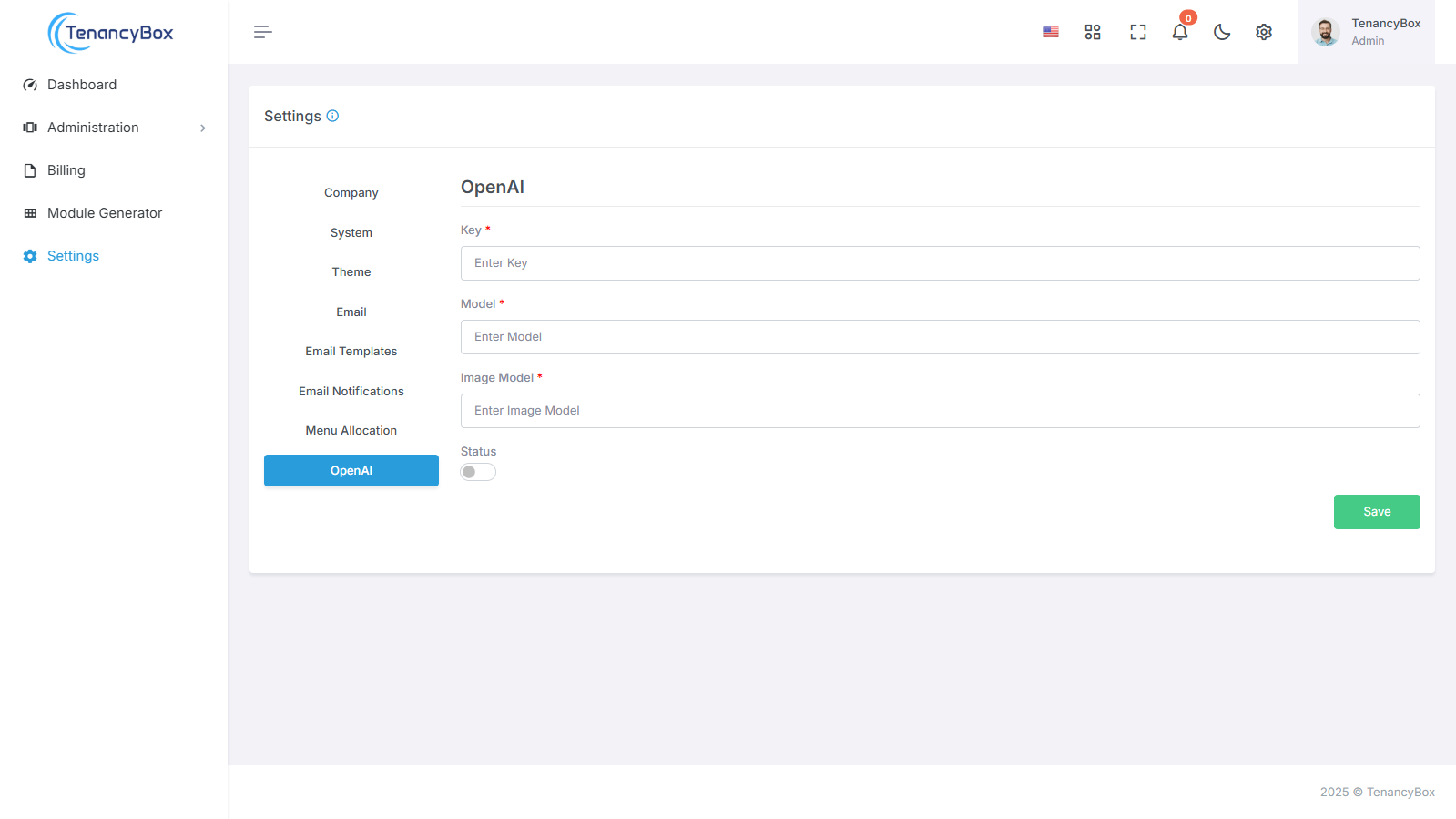
OpenAI-Integration: Nutzen Sie die leistungsstarken KI-Modelle von OpenAI, indem Sie API-Schlüssel, Modellauswahl und Statusüberwachung konfigurieren, um nahtlose KI-gesteuerte Funktionalitäten zu gewährleisten.
KI-gestützte Funktionen: Aktivieren Sie die KI-Funktionen in Ihrem System, indem Sie Open AI-Schlüssel konfigurieren, Text- und Bildmodule auswählen und den Status überwachen, um eine optimale Leistung zu erzielen.
Dieser umfassende Leitfaden beschreibt die Konfiguration verschiedener Einstellungen innerhalb der TenancyBox-Toolintegration. Benutzer können jeden Aspekt effizient verwalten und anpassen, um die Plattform an ihre spezifischen Geschäftsanforderungen anzupassen und Abläufe effektiv zu optimieren.