Farklı Ayarlar Nasıl Yapılandırılır?
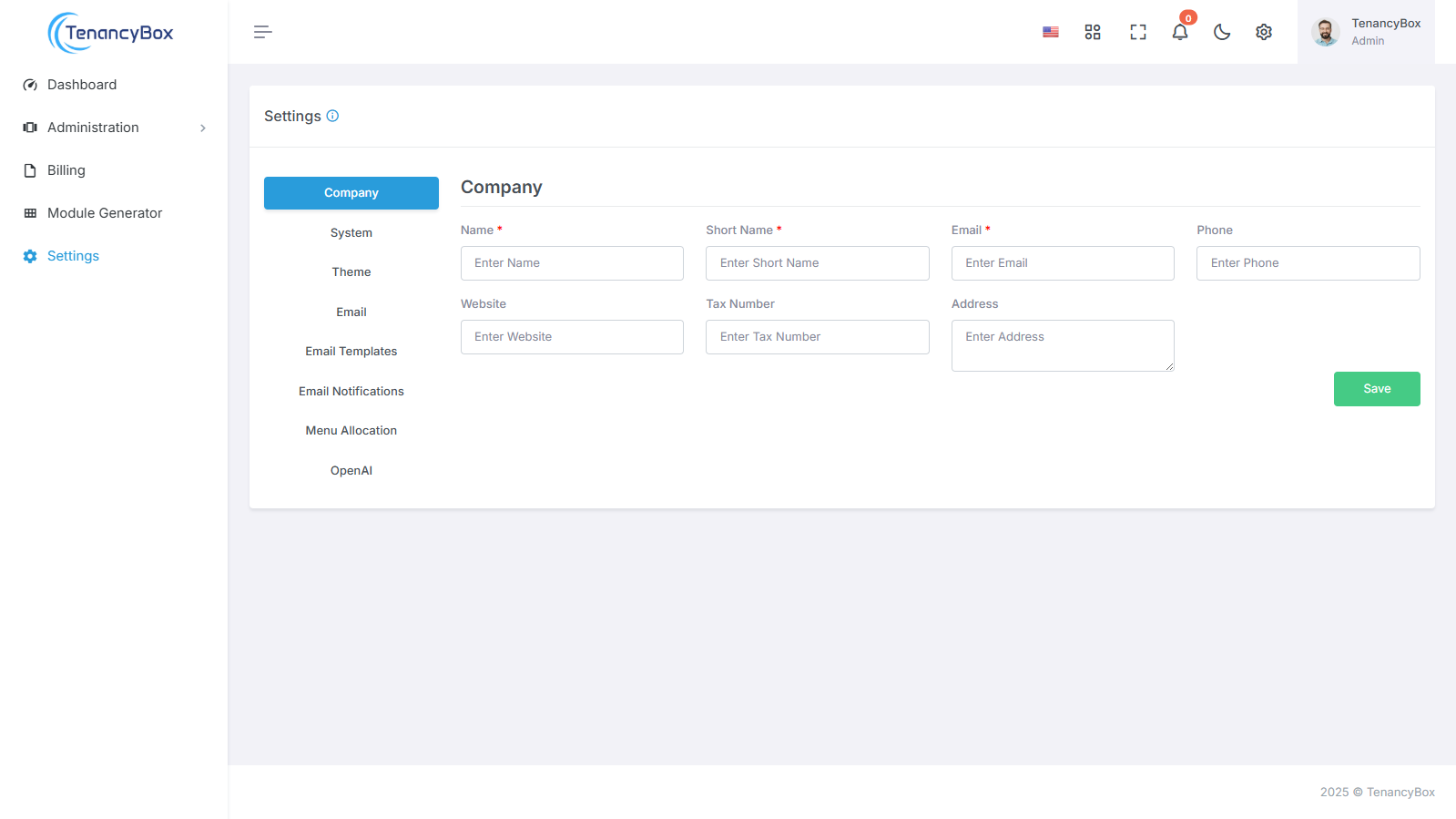
Burada TenancyBox aracının ayarlarının nasıl yapılandırılacağına dair kapsamlı bir kılavuz bulacaksınız.
Şirket Detayı
Şirket bilgilerinizi etkili bir şekilde güncellemek için şu adımları izleyin:
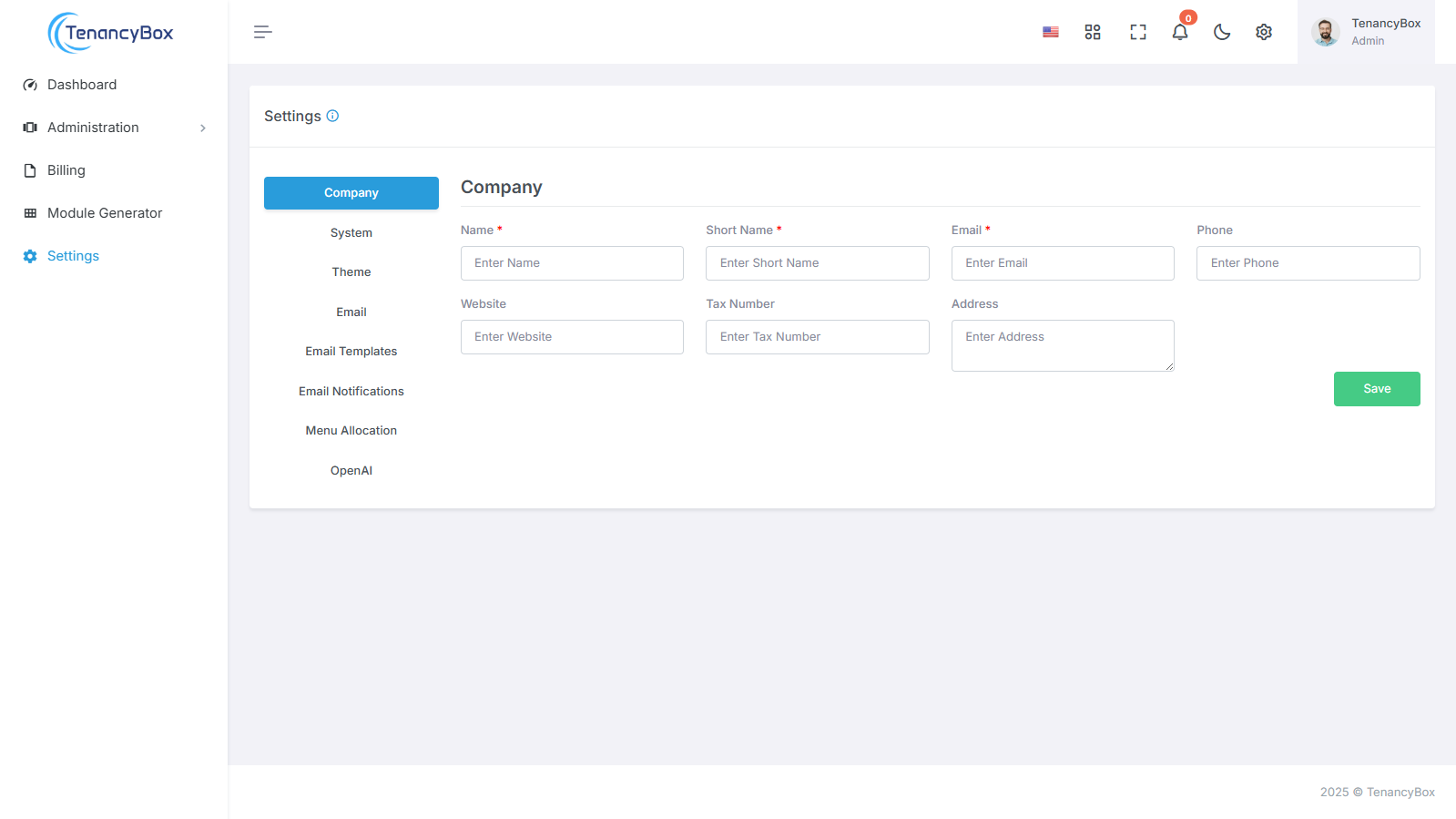
Adı: Şirketinizin tam adını girin.
Kısa Ad: Uygunsa şirket adınızın kısaltılmış bir versiyonunu sağlayın.
E-posta: Yazışmalar için şirket e-posta adresini güncelleyin.
Telefon: Şirketin iletişim telefon numarasını belirtin.
Web Sitesi: Şirketin web sitesi URL'sini güncelleyin.
Adres: Şirketinizin fiziksel adresini girin.
Ayrıca, günlük çalışma raporlarına ilişkin e-posta bildirimleri almak için lütfen tercihlerinize Günlük Çalışma Raporu E-postalarını ekleyin.
Bu adımları izleyerek, şirketinizin bilgilerinin doğru ve güncel olmasını kolayca sağlayabilir, aynı zamanda önemli günlük iş raporları için bildirimleri etkinleştirebilirsiniz.
Sistem Ayarları
Kapsamlı sistem ayarlarımız sayesinde TenancyBox deneyiminizi kişiselleştirmek çok kolay. Aşağıdaki alanları kullanarak tercihlerinizi ihtiyaçlarınıza tam olarak uyacak şekilde özelleştirin:
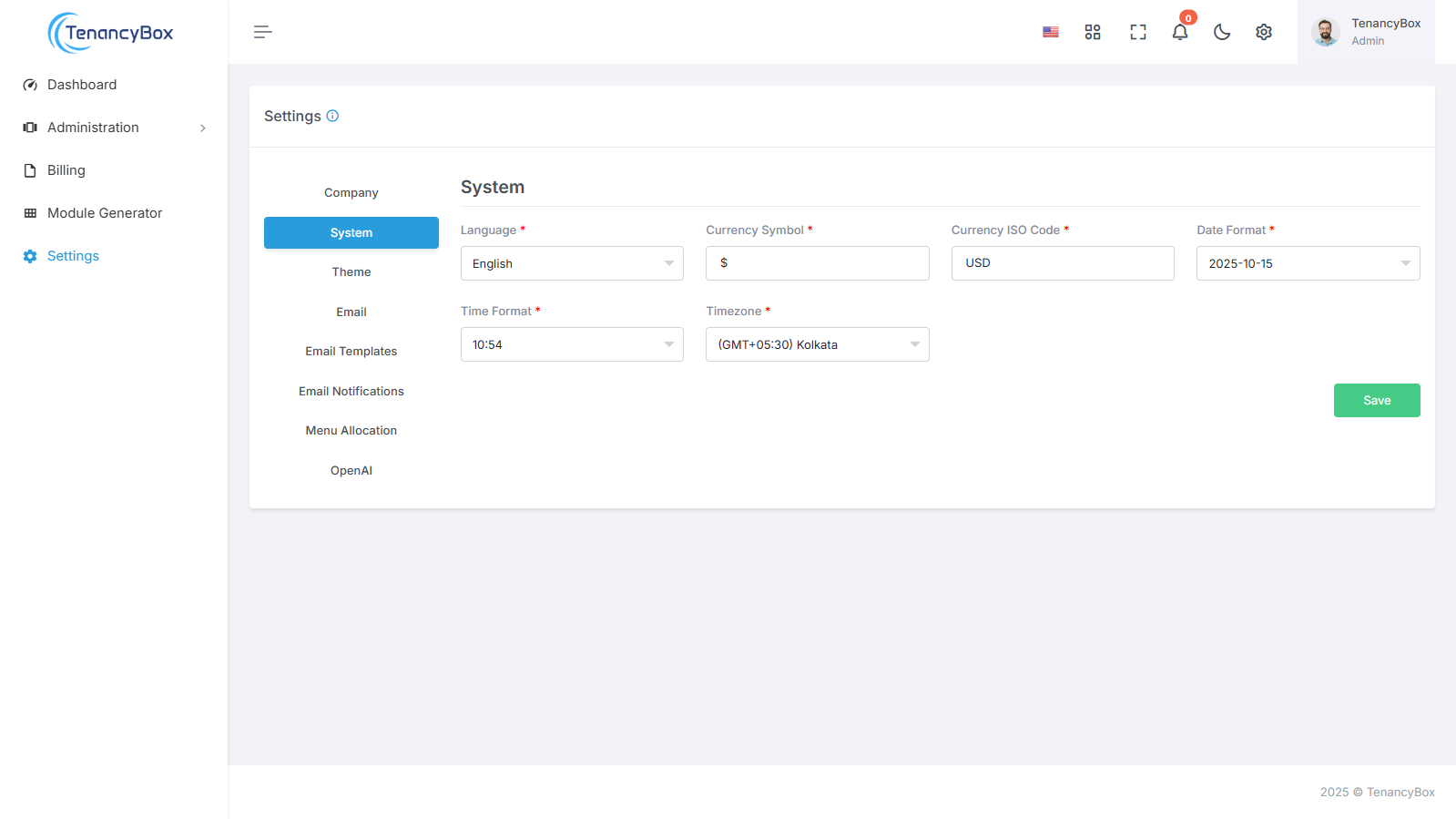
Dil: TenancyBox'ta tercih ettiğiniz dilde gezinmek için 14 yerleşik dilden birini seçin.
Para Birimi Sembolü: Yerel para biriminizle eşleşecek para birimi sembolünüzü tanımlayın.
Para Birimi ISO Kodu: Finansal işlemlerde doğru temsil için para biriminizin ISO kodunu belirtin.
Tarih Biçimi: Tarih biçimini bölgesel kurallarınıza uyacak şekilde özelleştirin.
Saat Formatı: Zaman tutma tercihlerinize uygun olarak 12 saatlik ve 24 saatlik saat formatları arasından seçim yapın.
Saat Dilimi: Bulunduğunuz yeri doğru bir şekilde yansıtacak şekilde saat diliminizi ayarlayın.
TenancyBox'ın sezgisel sistem ayarlarıyla deneyiminizi kişiselleştirmek hiç bu kadar kolay olmamıştı. TenancyBox'ı tam olarak ihtiyaçlarınıza göre ayarlayın ve ihtiyaçlarınıza göre uyarlanmış kusursuz gezinmenin keyfini çıkarın.
Tema Ayarları
Sistemin tema ayarlarından şirket logonuzu, kenar çubuğu logonuzu ve favicon'unuzu değiştirmek için şu adımları izleyin:
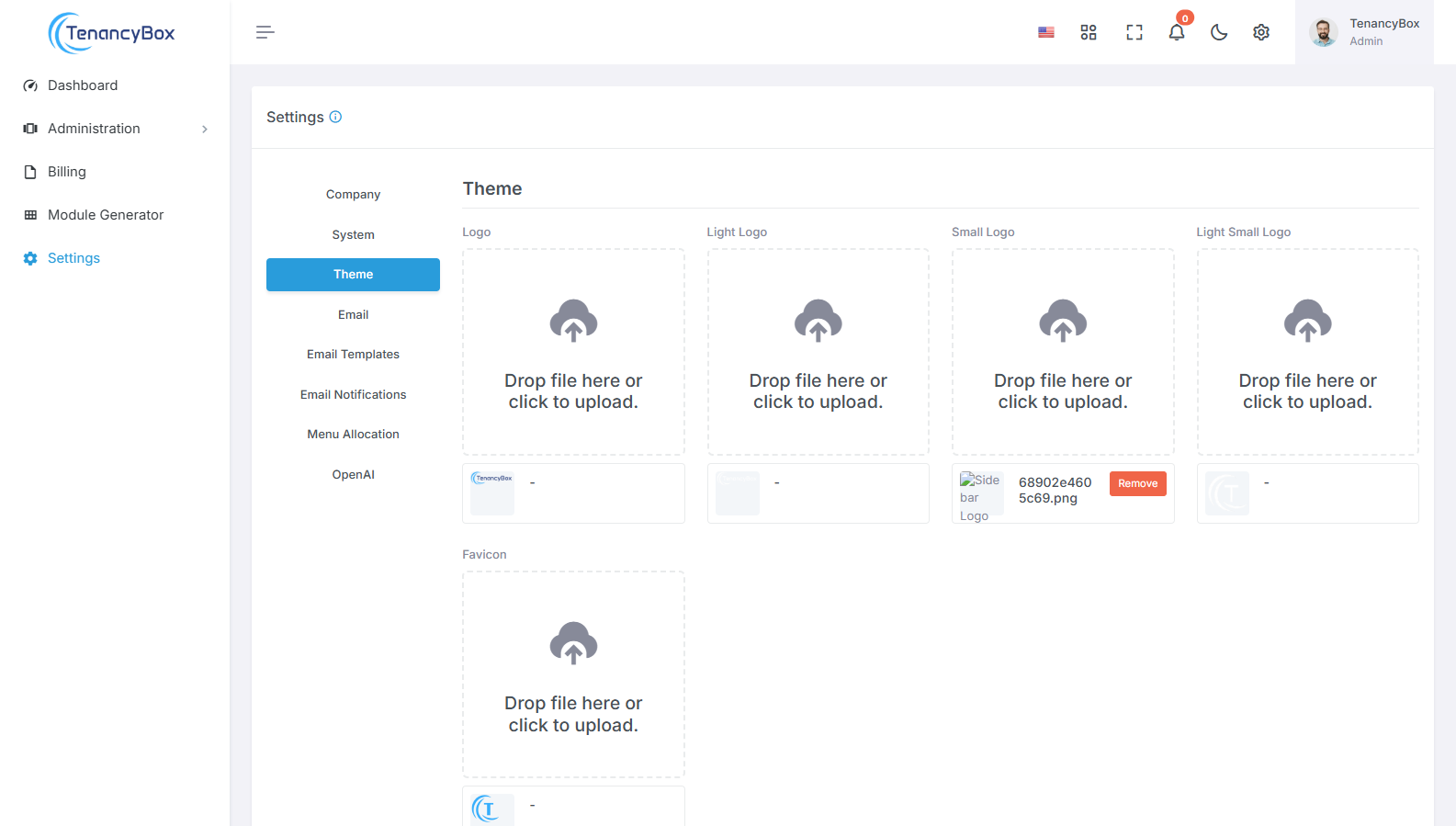
Şirket Logosu: Sistemin başlığında görüntülenen mevcut logonun yerine şirketinizin logo resmini yükleyin.
Kenar Çubuğu Logosu: Kenar çubuğu için özel olarak tasarlanmış bir logo resmi yükleyin, uygun şekilde yerleştirildiğinden ve netliğini koruduğundan emin olun.
Favicon: Şirketinizin markasını web tarayıcısı sekmelerinde ve yer imlerinde temsil etmek için bir favicon resmi yükleyin.
Bu tema ayarlarını şirketinizin logoları ve favicon'uyla güncelleyerek, sistem genelinde tutarlı bir markalaşma ve görsel temsil sağlayabilir, tanınırlığı ve profesyonelliği artırabilirsiniz.
E-posta
Araçtan giden postalar için posta ayarlarınızı değiştirin.
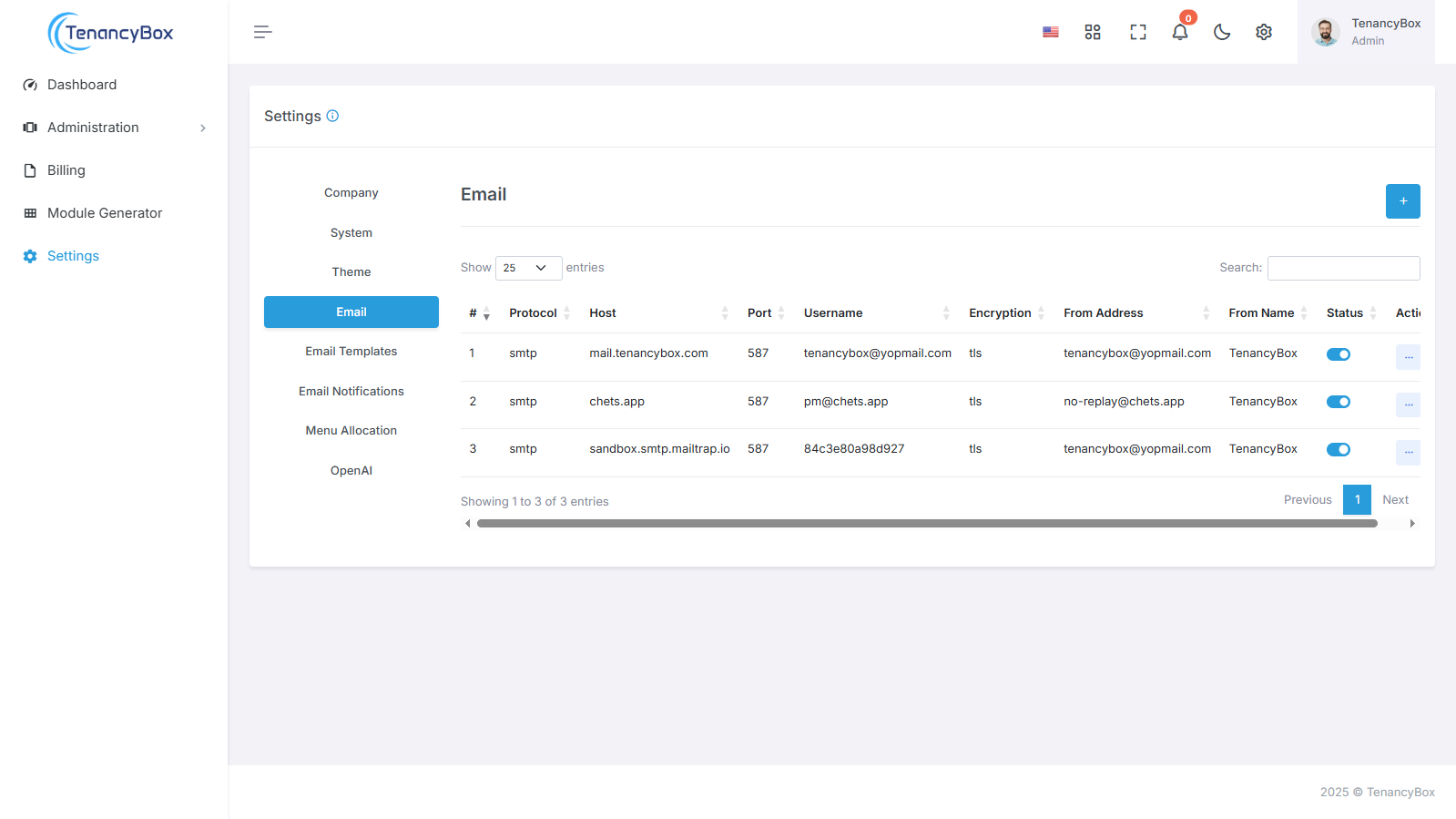
- E-posta Protokolü: Örn. SMTP için e-posta protokolünüz.
- Mail Host: SMTP mail sunucunuzun hostu.
- Mail Portu: Giden posta portu.
- E-posta Kullanıcı Adı: Giden e-posta adresiniz.
- Mail Şifresi: Giden mail şifresi.
- Mail Şifrelemesi: TLS veya SSL olmalıdır.
- Mail From Address: Gönderenin e-posta adresini ifade eder.
- Mail From Name: Gönderenin adını ifade eder.
- Kampanya Giden Posta Sınırı: Bir kampanya kapsamında saatte gönderilebilecek maksimum e-posta sayısını ifade eder.
Bu e-posta ayarlarını tercih ettiğiniz posta protokolü, ana bilgisayar, bağlantı noktası ve güvenlik seçenekleriyle yapılandırarak, giden postaların güvenilir ve emniyetli olmasını sağlayabilir, sistem genelinde iletişimi ve profesyonelliği artırabilirsiniz.
E-posta Şablonları
E-posta şablonlarının içeriğini değiştirmek ve kişiselleştirilmiş konu satırları ve mesajlar için dinamik değişkenler eklemek için şu adımları izleyin:
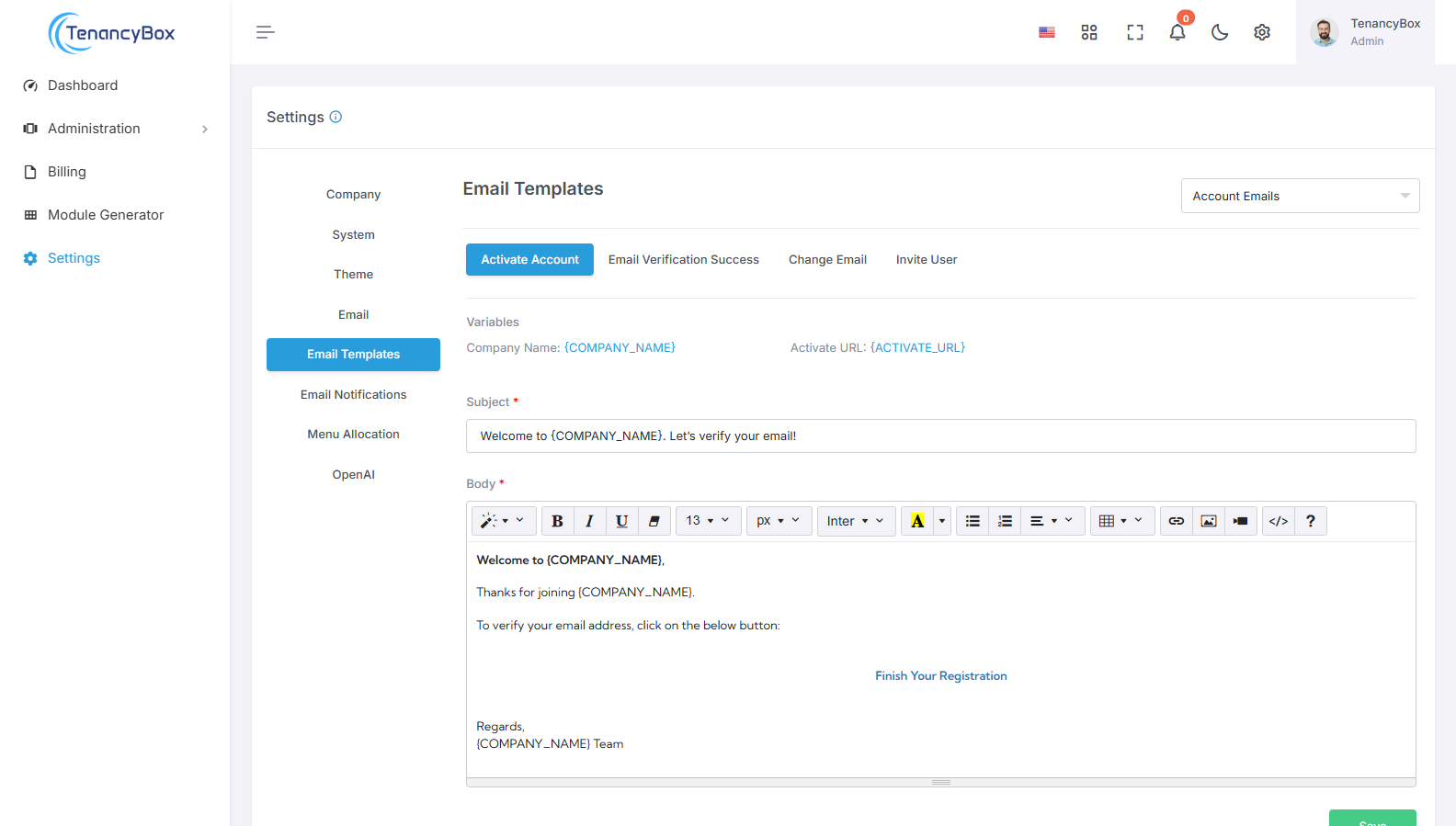
- Konu: E-posta şablonunun konu satırını {KULLANICI_ADI}, {ŞİRKET_ADI} vb. gibi dinamik değişkenleri içerecek şekilde özelleştirin. Bu değişkenler, e-posta gönderildiğinde gerçek kullanıcıya özgü veya sisteme özgü değerlerle değiştirilecektir.
- Mesaj: Kişiselleştirilmiş mesajlar için dinamik değişkenler eklemek üzere e-posta şablonunun gövdesini değiştirin. {KULLANICI_ADI}, {ŞİRKET_ADI} vb. gibi yer tutucular ekleyin; bunlar, alıcıya veya sistem bağlamına göre ilgili bilgilerle değiştirilecektir.
E-posta şablonlarındaki dinamik değişkenlerden yararlanarak iletişimlerinizi bireysel kullanıcılara veya durumlara göre uyarlayabilir, etkileşimi ve alaka düzeyini artırabilirsiniz.
E-posta Bildirimleri
Belirli modüller için e-posta bildirimlerini yönetmek için şu adımları izleyin:
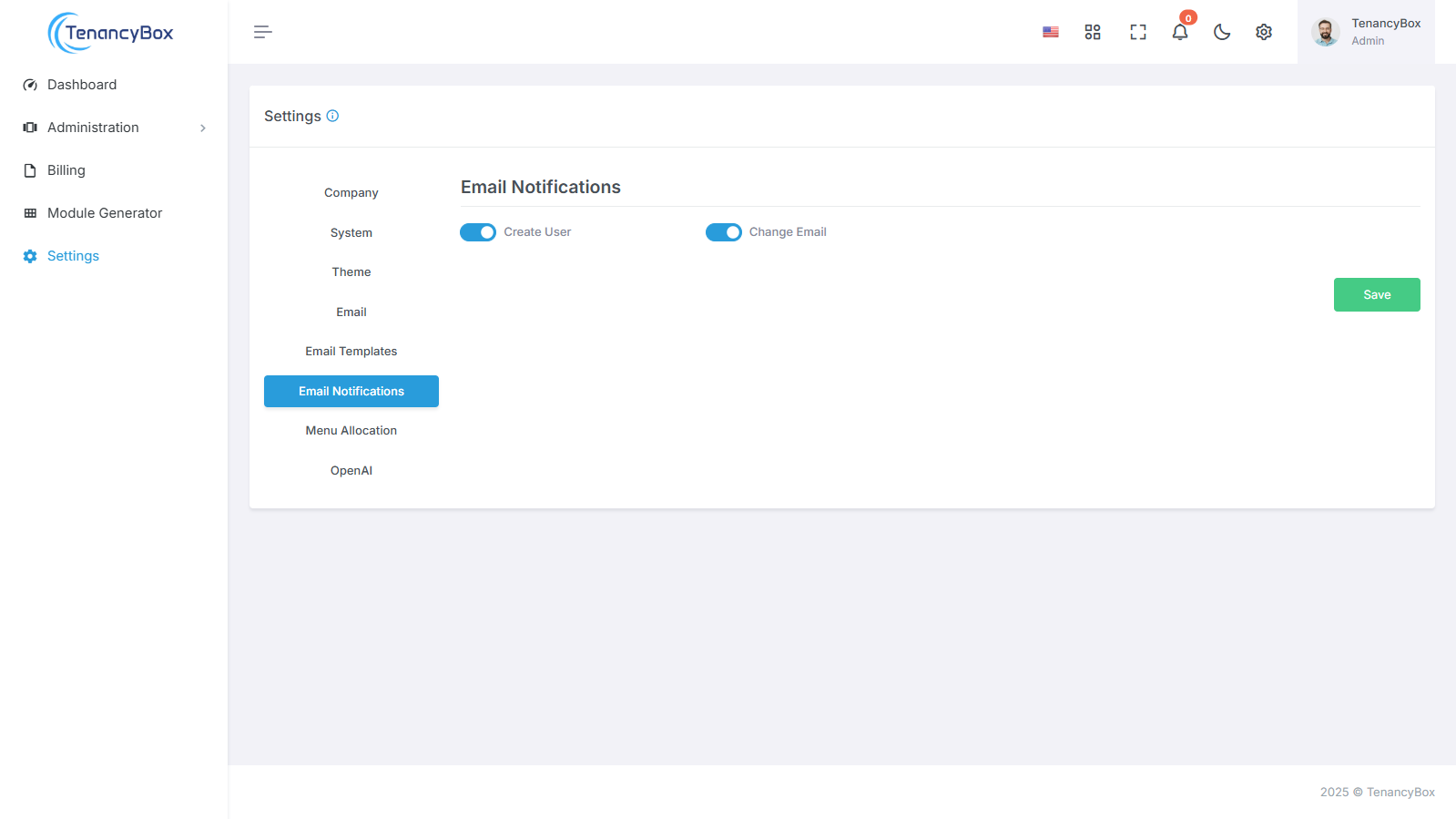
- Sistem ayarlarınızdan E-posta Bildirimleri bölümüne erişin.
- E-posta bildirimlerinin yapılandırılabileceği modüllerin bir listesini bulacaksınız. Bunlar şunları içerebilir:
- Kullanıcı Oluştur
- E-postayı Değiştir
- İhtiyaçlarınıza göre e-posta bildirimlerini açmak veya kapatmak için her modülün ayarlarını değiştirin.
- E-posta bildirim tercihlerinizi güncellemek için değişiklikleri kaydedin.
Bireysel modüller için e-posta bildirim ayarlarını özelleştirerek iletişim tercihlerinizi kişiselleştirebilir ve iş akışınızla ilgili belirli etkinlikler hakkında güncel kalabilirsiniz.
Menü Tahsisi
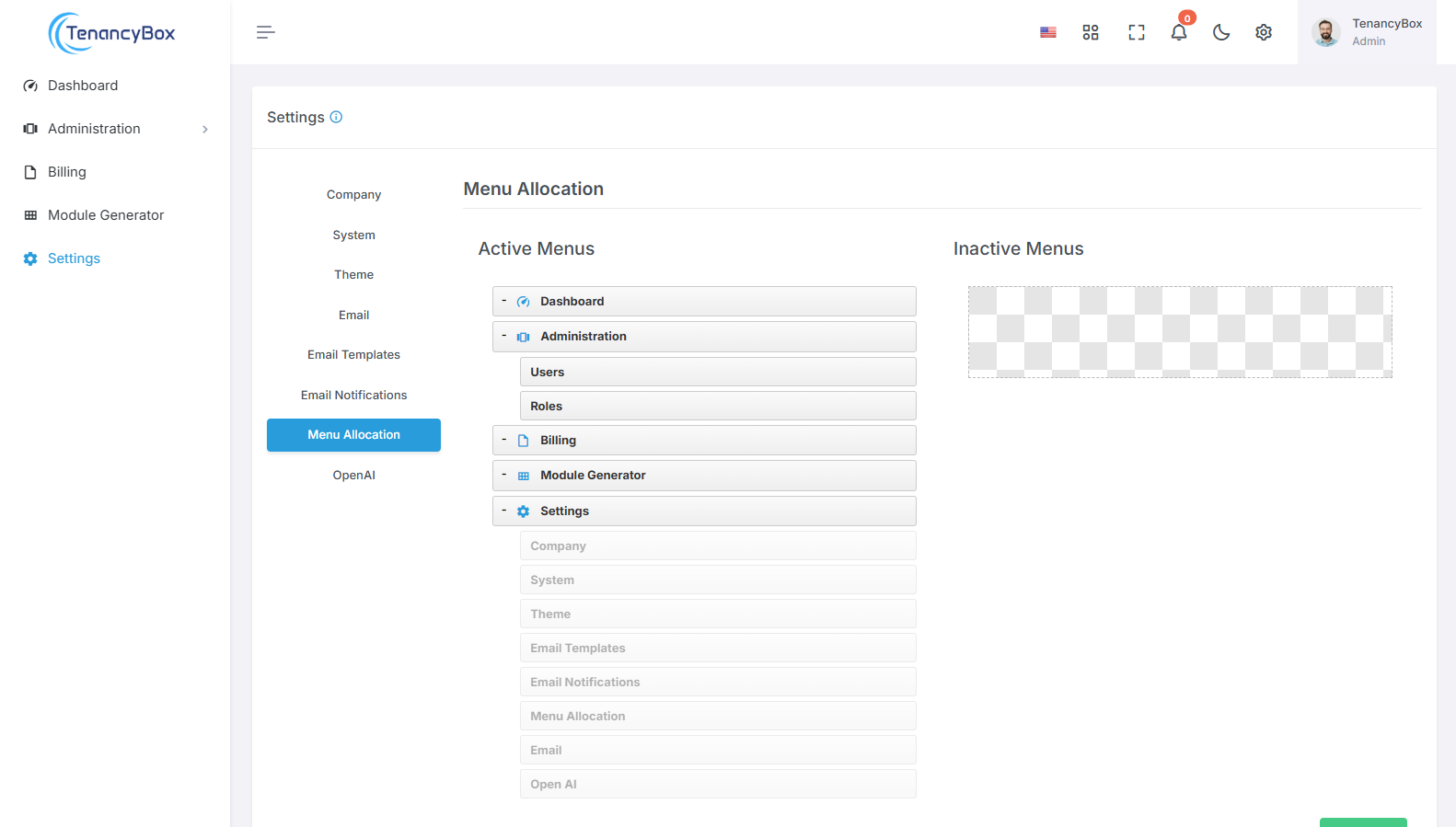
Sürükle ve Bırak: Menü öğelerini tıklayıp sürükleyerek kenar çubuğundaki konumlarını yeniden düzenleyin. Bu sezgisel işlem, menüyü tercih ettiğiniz sıraya göre düzenlemenizi sağlar.
Etkinleştir/Devre Dışı Bırak: Menü öğelerini sürükleyip bırakarak etkinleştirin veya devre dışı bırakın. Etkinleştirmek veya devre dışı bırakmak için menü öğesini kenar çubuğunun istediğiniz bölümüne taşımanız yeterlidir.
Sürükle ve bırak işlevini kullanarak kenar çubuğu menünüzün düzenini ve içeriğini zahmetsizce ayarlayabilir, stilinize ve iş akışı gereksinimlerinize göre en alakalı özelliklere ve işlevlere kolayca erişebilirsiniz.
Açık Yapay Zeka
API anahtarlarını kullanarak OpenAI'yi platformunuzla entegre edin ve metin oluşturma ve resim oluşturma gibi gelişmiş yapay zeka destekli özellikleri etkinleştirin.
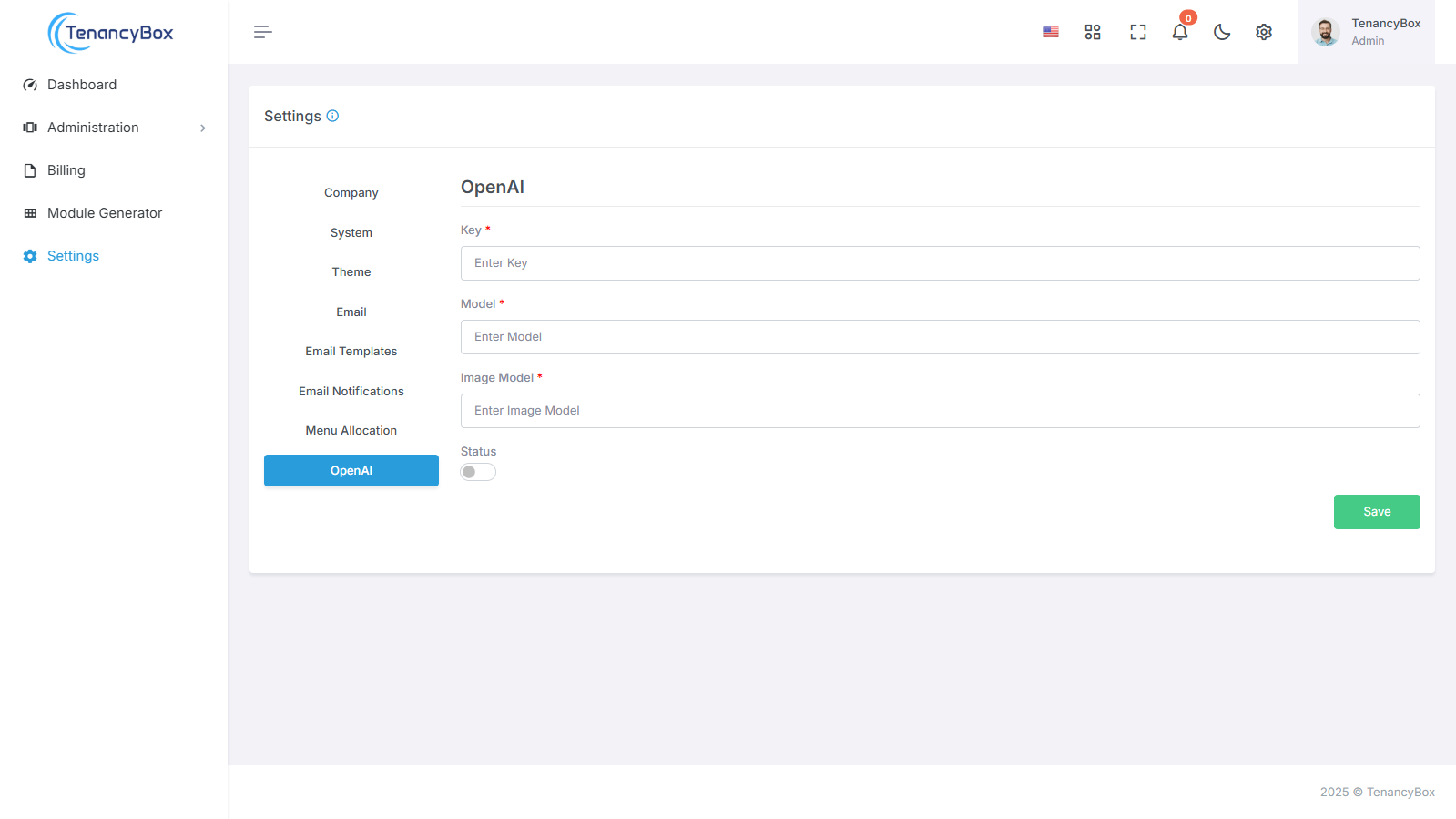
OpenAI Entegrasyonu: Kusursuz yapay zeka odaklı işlevler için API anahtarlarını, model seçimini ve durum izlemeyi yapılandırarak Open AI'nın güçlü yapay zeka modellerinden yararlanın.
Yapay Zeka Destekli Özellikler: Açık Yapay Zeka tuşlarını yapılandırarak, metin ve resim modüllerini seçerek ve optimize edilmiş performans için durumu izleyerek sisteminizde Yapay Zeka yeteneklerini etkinleştirin.
Bu kapsamlı kılavuz, TenancyBox araç entegrasyonundaki çeşitli ayarların yapılandırmasını kapsar. Kullanıcılar, platformu kendi özel iş ihtiyaçlarına göre uyarlamak ve operasyonları etkili bir şekilde kolaylaştırmak için her bir özelliği verimli bir şekilde yönetebilir ve özelleştirebilir.