Hoe Gebruikers Aanmaken?
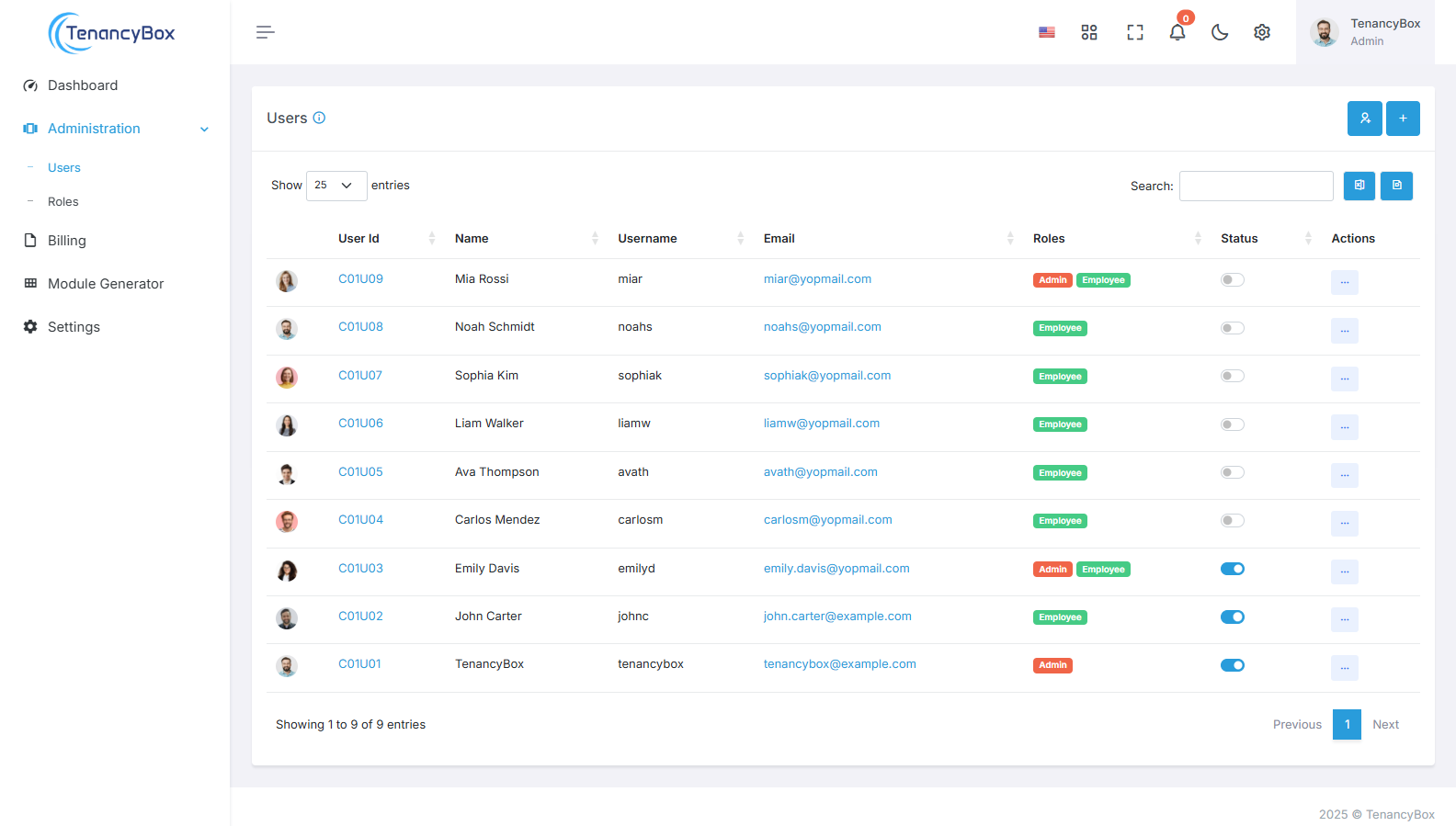
Gebruikers spelen een cruciale rol in elk softwaresysteem en vertegenwoordigen de personen die toegang en rechten hebben binnen het platform. Van medewerkers binnen een organisatie tot klanten op een e-commercewebsite: gebruikers zijn essentiële entiteiten wiens interacties en activiteiten binnen het systeem worden beheerd en gevolgd.
Gebruikers aanmaken
Om een gebruiker aan te maken in de TenancyBox-software, volgt u deze stappen:
Navigeer naar de gebruikersmodule
Krijg toegang tot de HRM-module in de TenancyBox-software.
Zoek de module Gebruiker en klik erop.
Gebruiker aanmaken
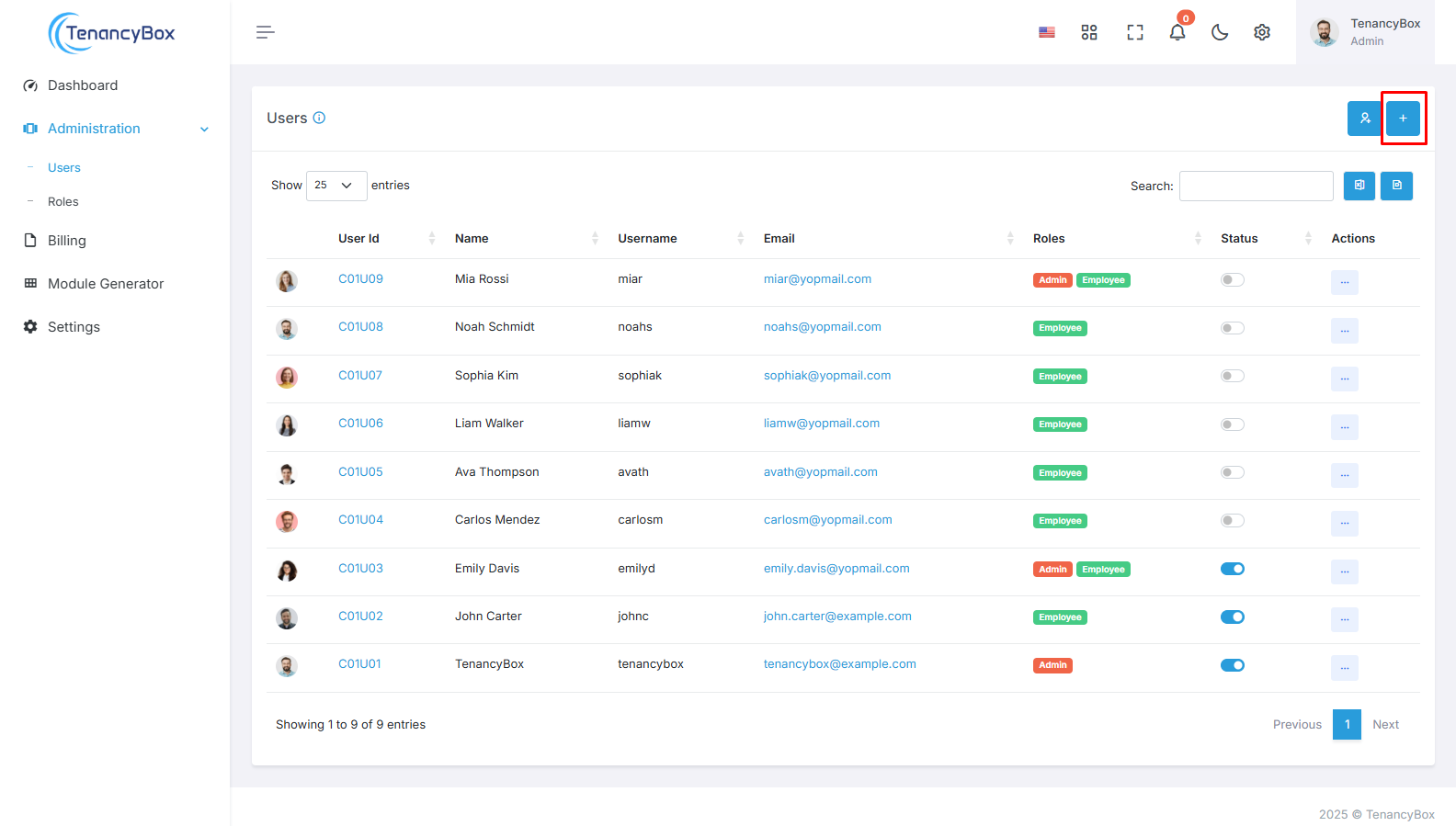
Klik op de knop +Maken:
Klik in de Gebruikersmodule op de knop +Aanmaken om het proces voor het aanmaken van een gebruiker te starten.
Gebruikerscreatieformulier
Vul de vereiste informatie in het gebruikersaanmaakformulier in, waaronder:
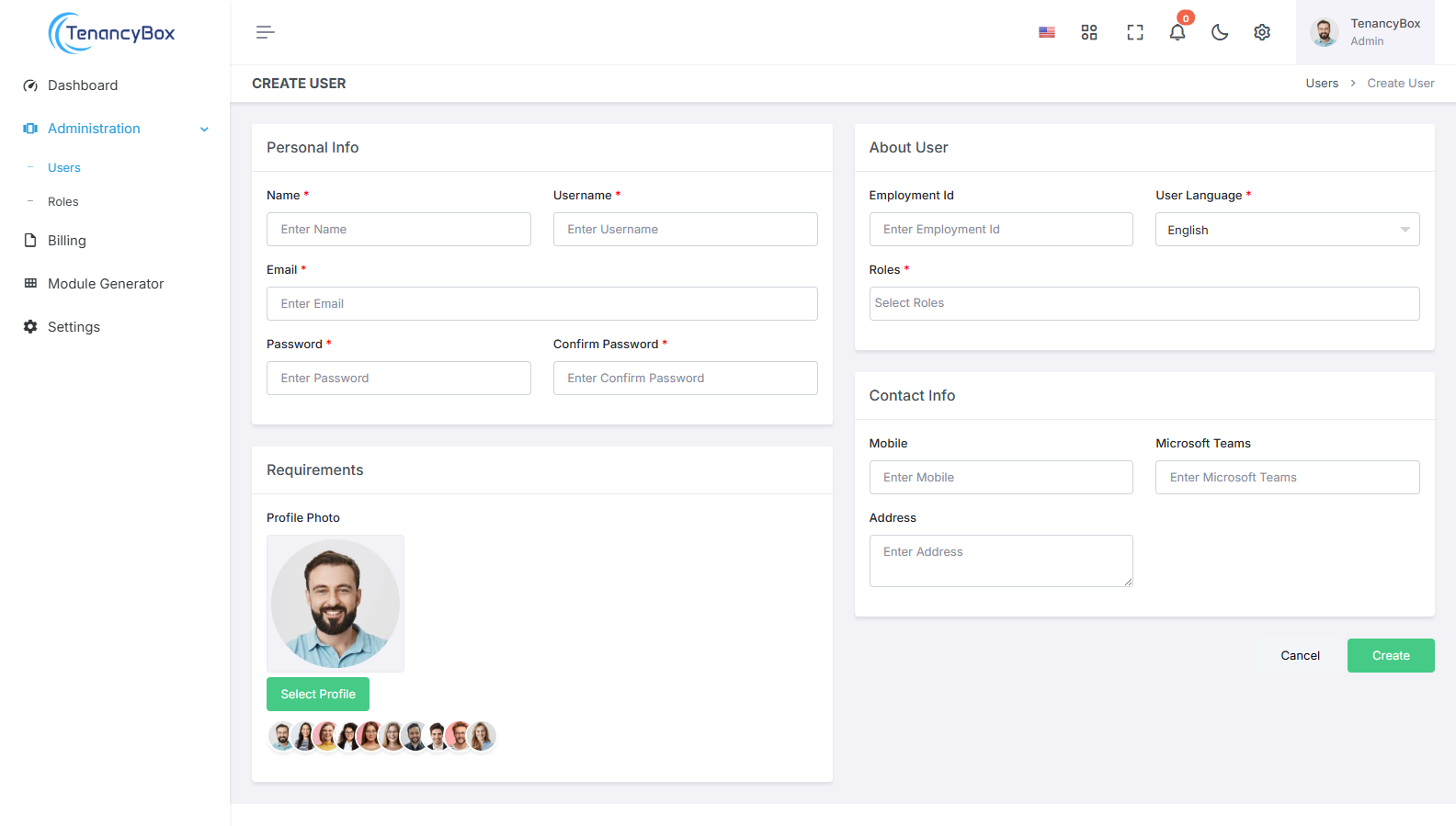
Persoonlijke gegevens
Naam
Voer de volledige naam van de gebruiker in.
Gebruikersnaam
Geef een unieke gebruikersnaam op voor de aanmelding van de gebruiker.
E-mail
Voer het e-mailadres in dat aan het account van de gebruiker is gekoppeld.
Wachtwoord
Stel een wachtwoord in voor het account van de gebruiker.
Over Gebruiker
Werkgevers-ID
Voer het unieke werkgeversidentificatienummer voor de gebruiker in.
Gebruikerstaal
Geef de voorkeurstaal voor de gebruikersinterface op.
Rollen
Wijs de relevante rollen toe aan de gebruiker en geef daarbij de rechten en toegangslevels aan.
Om rollen toe te wijzen, moet u eerst rollen aanmaken in de sectie Rollen in de HRM-module.
Primaire en secundaire beheerder: Definieer de rapportagehiërarchie van de gebruiker.
Contactgegevens
Mobiel
Voer het mobiele telefoonnummer van de gebruiker in.
Skype
Geef de Skype-ID van de gebruiker op voor communicatie.
Adres
Voer het woon- of werkadres van de gebruiker in.
U kunt daarnaast ook de profielfoto van de gebruiker instellen ter identificatie.
Bekijk gebruiker op gebruikerslijstpagina
Nadat u de gebruiker hebt aangemaakt, navigeert u naar de pagina met de gebruikerslijst om de nieuw toegevoegde gebruiker te bekijken.
Gebruikersstatus beheren
Standaard is de status van de gebruiker actief bij aanmaak.
Optioneel kunt u de gebruikersstatus op inactief zetten als de werknemer niet meer bij het bedrijf werkt.
Indien nodig kunnen gebruikers ook worden verwijderd.
E-mailverificatie opnieuw verzenden
Stuur indien nodig de e-mailverificatie opnieuw om er zeker van te zijn dat het account van de gebruiker is geverifieerd en geactiveerd.
Door deze stappen te volgen, kunt u met succes een gebruiker aanmaken in de TenancyBox-software, waarmee u toegang krijgt tot de benodigde hulpmiddelen en bronnen binnen de organisatie.