Comment Créer Des Utilisateurs ?
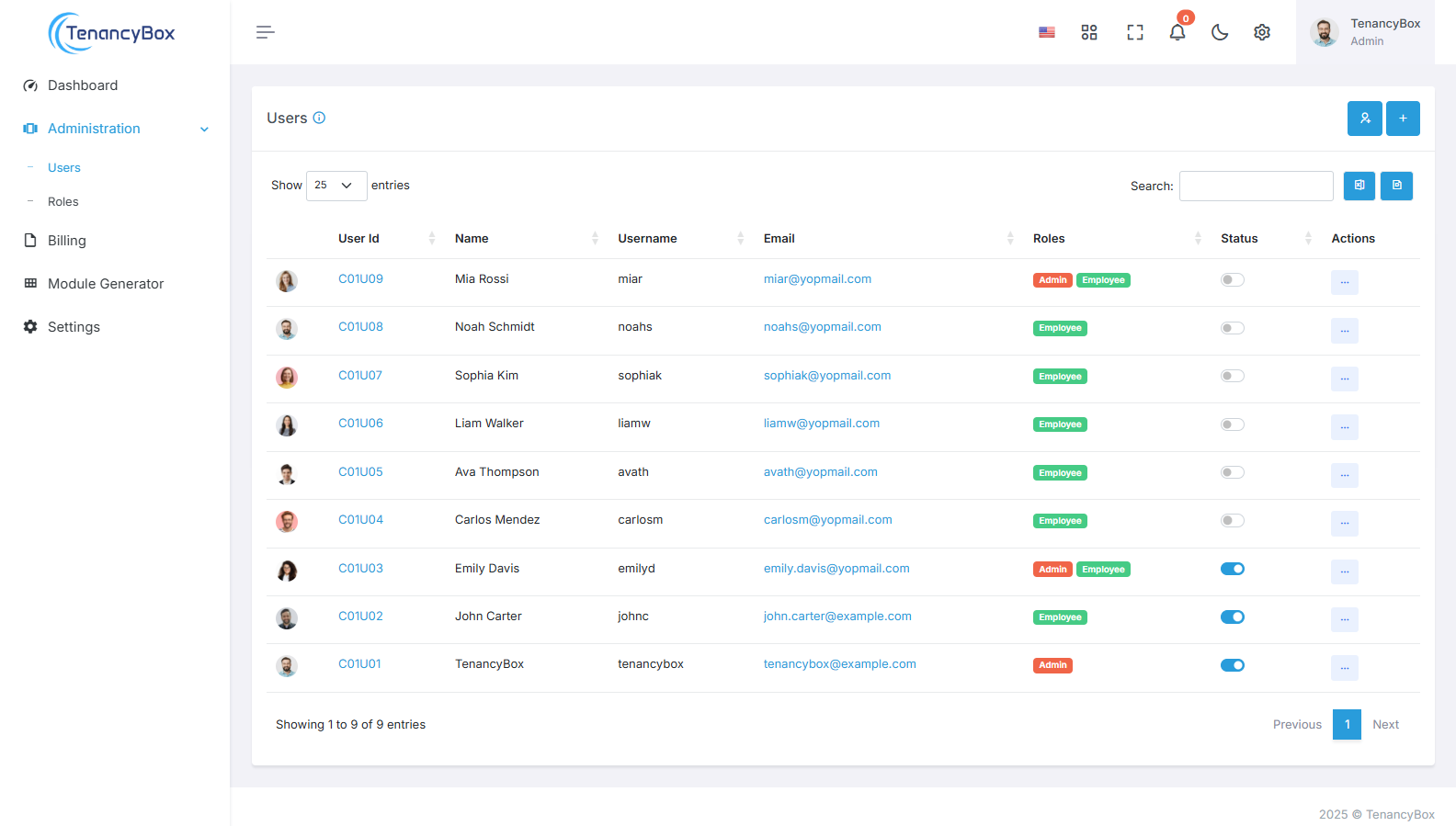
Les utilisateurs jouent un rôle essentiel dans tout système logiciel, représentant les individus disposant d'un accès et d'autorisations au sein de la plateforme. Qu'il s'agisse des employés d'une organisation ou des clients d'un site de commerce électronique, les utilisateurs sont des entités indispensables dont les interactions et les activités sont gérées et suivies au sein du système.
Créer des utilisateurs
Pour créer un utilisateur dans le logiciel TenancyBox, suivez ces étapes :
Accédez au module utilisateur
Accédez au module GRH du logiciel TenancyBox.
Localisez et cliquez sur le module Utilisateur.
Créer un utilisateur
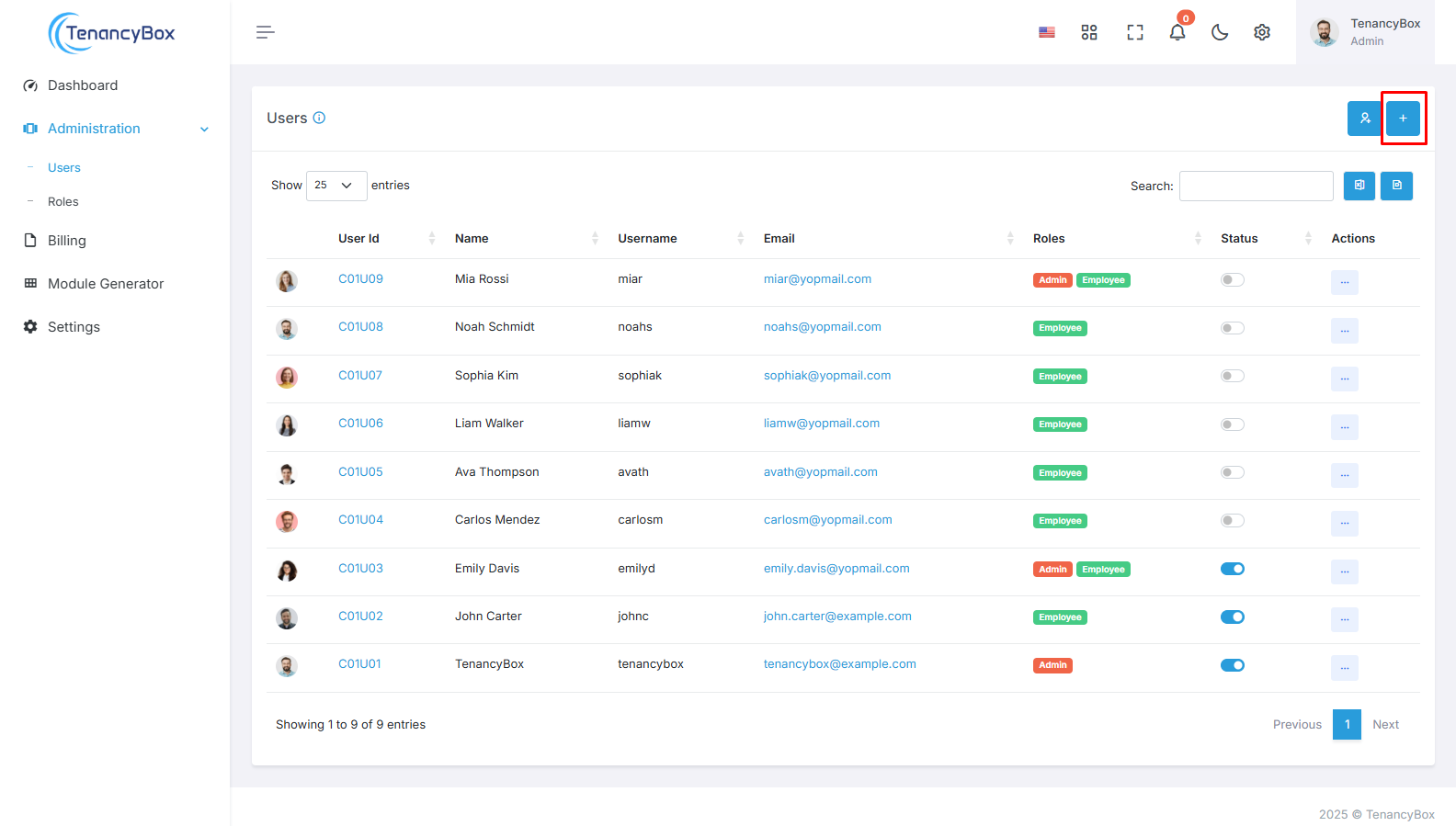
Cliquez sur le bouton +Créer :
Une fois dans le module Utilisateur, cliquez sur le bouton +Créer pour lancer le processus de création d'utilisateur.
Formulaire de création d'utilisateur
Saisissez les informations requises dans le formulaire de création d'utilisateur, notamment :
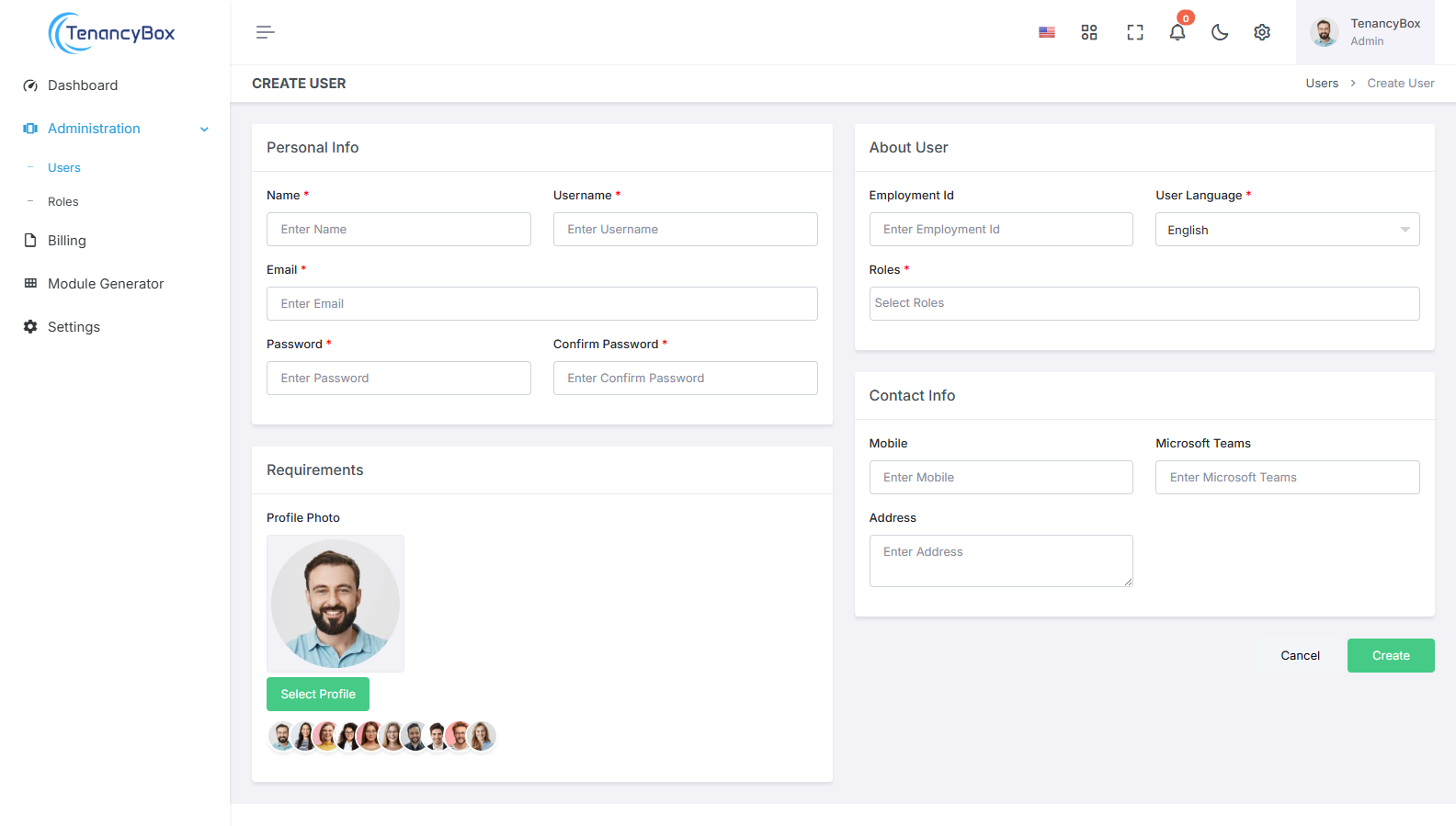
Informations personnelles
Nom
Veuillez saisir le nom complet de l'utilisateur.
Nom d'utilisateur
Fournissez un nom d'utilisateur unique pour la connexion de l'utilisateur.
E-mail
Saisissez l'adresse électronique associée au compte de l'utilisateur.
Mot de passe
Définissez un mot de passe pour le compte de l'utilisateur.
À propos de l'utilisateur
Numéro d'identification d'emploi
Saisissez le numéro d'identification unique de l'utilisateur.
Langue de l'utilisateur
Veuillez indiquer la langue préférée pour l'interface utilisateur.
Rôles
Attribuez à l'utilisateur les rôles appropriés, en indiquant ses autorisations et ses niveaux d'accès.
Pour attribuer des rôles, vous devez d'abord créer des rôles dans la section Rôles du module GRH.
Responsable principal et secondaire : Définir la hiérarchie hiérarchique de l’utilisateur.
Coordonnées
Mobile
Saisissez le numéro de téléphone portable de l'utilisateur.
Skype
Veuillez fournir l'identifiant Skype de l'utilisateur pour la communication.
Adresse
Saisissez l'adresse résidentielle ou professionnelle de l'utilisateur.
De plus, définissez la photo de profil de l'utilisateur à des fins d'identification.
Voir l'utilisateur dans la liste des utilisateurs
Après avoir créé l'utilisateur, accédez à la page de la liste des utilisateurs pour voir l'utilisateur nouvellement ajouté.
Gérer le statut de l'utilisateur
Par défaut, le statut de l'utilisateur sera actif dès sa création.
Vous pouvez également définir le statut de l'utilisateur sur inactif si l'employé ne travaille plus pour l'entreprise.
Les utilisateurs peuvent également être supprimés si nécessaire.
Renvoyer l'e-mail de vérification
Si nécessaire, renvoyez l'e-mail de vérification pour vous assurer que le compte de l'utilisateur est vérifié et activé.
En suivant ces étapes, vous pourrez créer un utilisateur dans le logiciel TenancyBox, lui donnant accès aux outils et ressources nécessaires au sein de l'organisation.