Wie Erstelle Ich Benutzer?
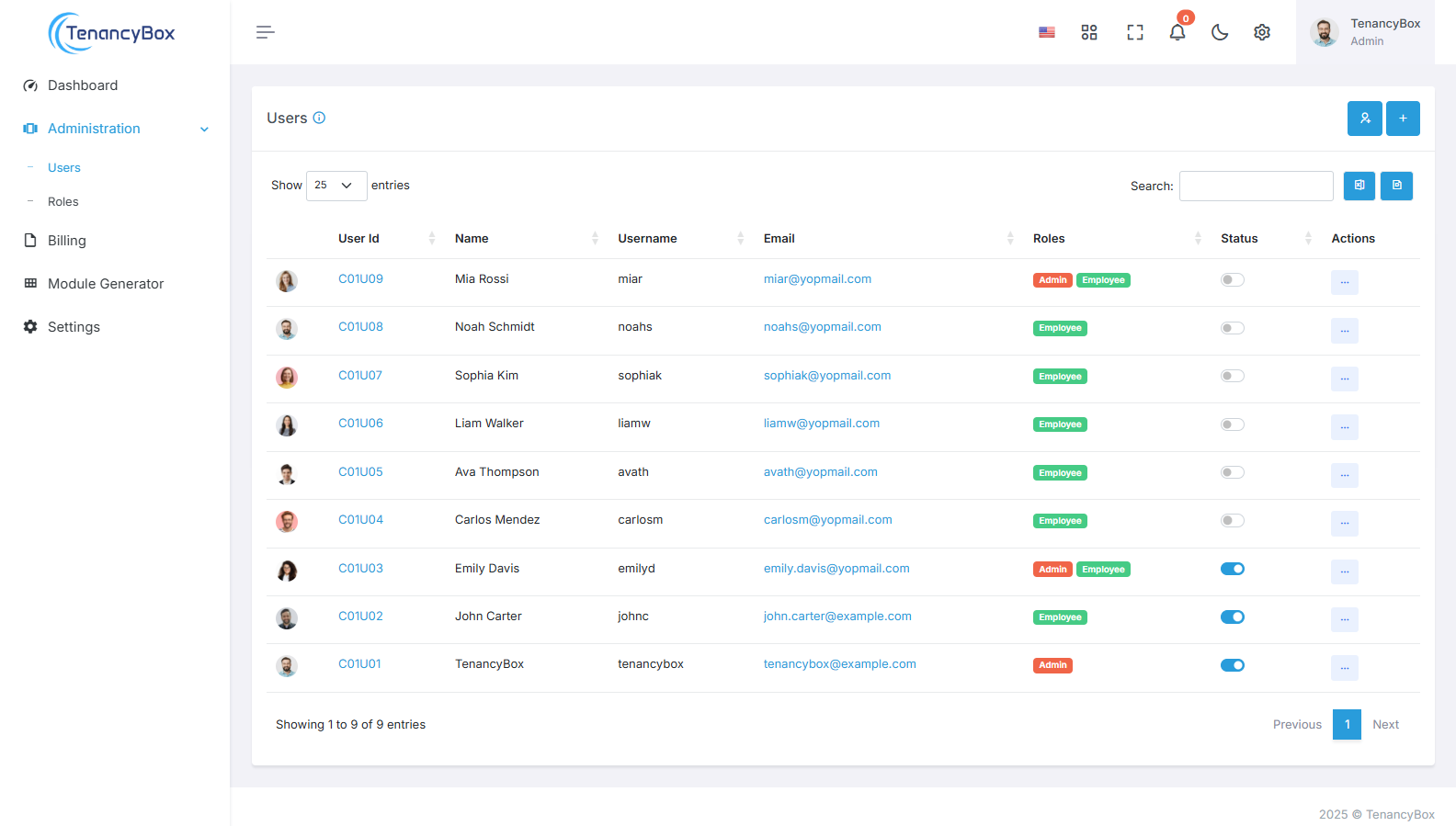
Nutzer spielen in jedem Softwaresystem eine zentrale Rolle. Sie repräsentieren Personen, denen innerhalb der Plattform Zugriff und Berechtigungen gewährt werden. Von Mitarbeitern in einem Unternehmen bis hin zu Kunden auf einer E-Commerce-Website – Nutzer sind unverzichtbare Einheiten, deren Interaktionen und Aktivitäten im System verwaltet und nachverfolgt werden.
Benutzer erstellen
Um einen Benutzer in der TenancyBox-Software anzulegen, befolgen Sie diese Schritte:
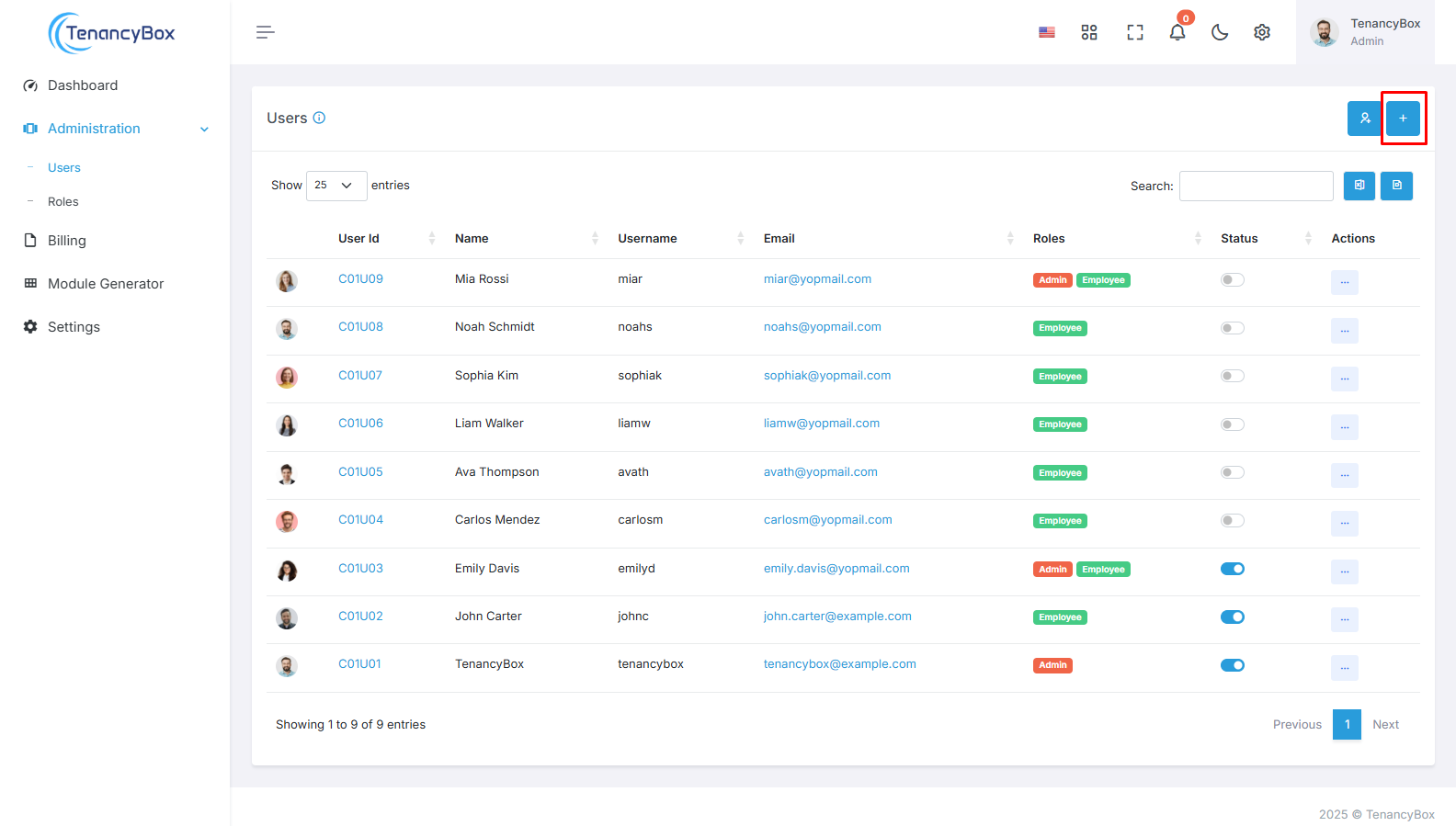
Navigieren Sie zum Benutzermodul
Greifen Sie auf das HRM-Modul in der TenancyBox-Software zu.
Suchen Sie das Benutzermodul und klicken Sie darauf.
Benutzer erstellen
Klicken Sie auf die Schaltfläche „+Erstellen“:
Sobald Sie sich im Benutzermodul befinden, klicken Sie auf die Schaltfläche „+Erstellen“, um den Benutzererstellungsprozess zu starten.
Benutzererstellungsformular
Geben Sie die erforderlichen Informationen im Benutzererstellungsformular ein. Dazu gehören:
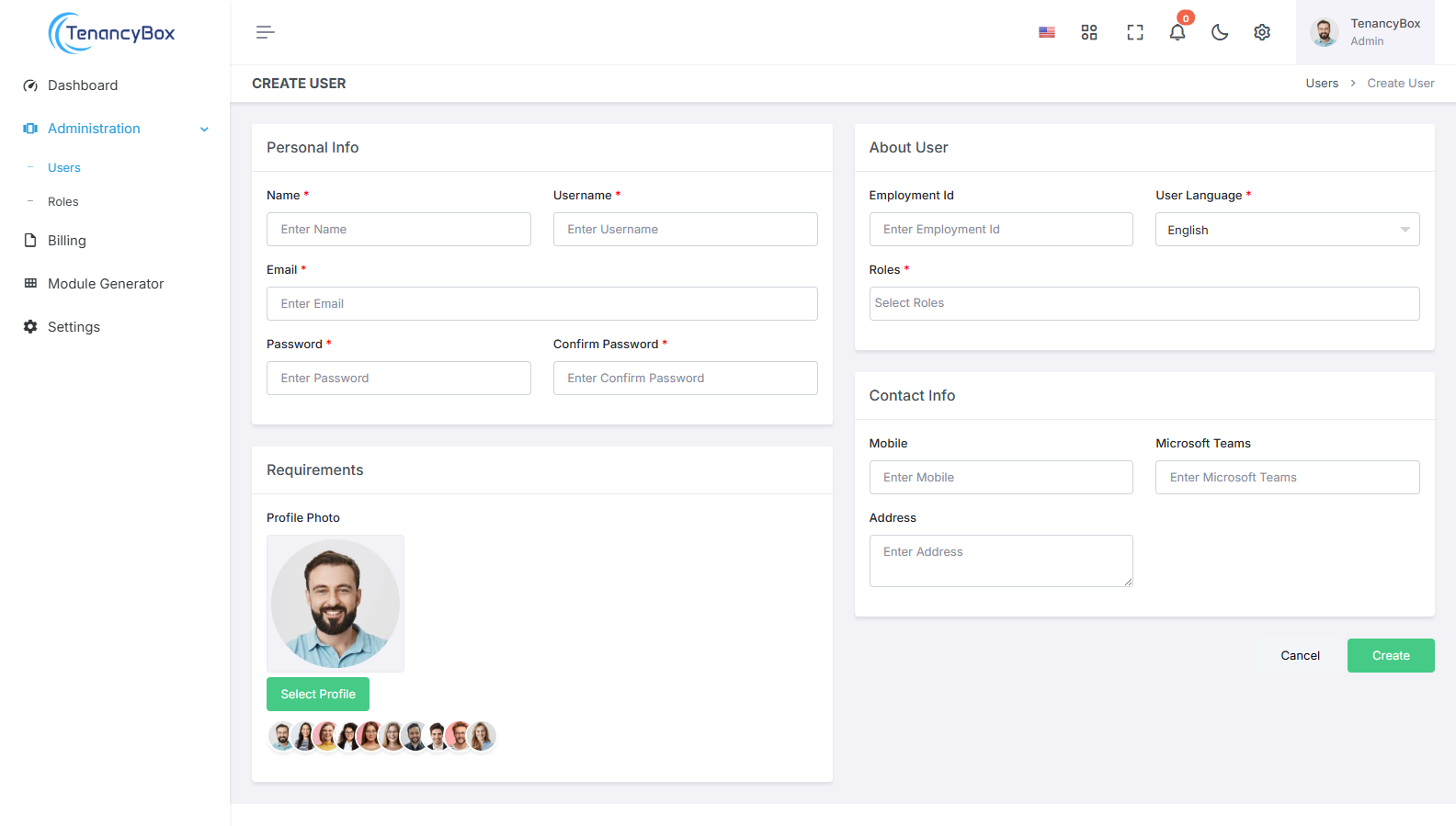
Persönliche Daten
Name
Geben Sie den vollständigen Namen des Benutzers ein.
Benutzername
Geben Sie einen eindeutigen Benutzernamen für die Benutzeranmeldung an.
E-Mail
Geben Sie die mit dem Benutzerkonto verknüpfte E-Mail-Adresse ein.
Passwort
Legen Sie ein Passwort für das Benutzerkonto fest.
Über den Benutzer
Beschäftigungs-ID
Geben Sie die eindeutige Beschäftigungsidentifikationsnummer des Benutzers ein.
Benutzersprache
Geben Sie die bevorzugte Sprache für die Benutzeroberfläche an.
Rollen
Weisen Sie dem Benutzer die entsprechenden Rollen zu und geben Sie dessen Berechtigungen und Zugriffsebenen an.
Um Rollen zuzuweisen, müssen Sie zunächst Rollen im Rollenbereich des HRM-Moduls erstellen.
Primärer und sekundärer Manager: Definieren Sie die Berichtshierarchie des Benutzers.
Kontaktinformationen
Mobile
Geben Sie die Mobiltelefonnummer des Benutzers ein.
Skype
Geben Sie die Skype-ID des Benutzers für die Kommunikation an.
Adresse
Geben Sie die Wohn- oder Geschäftsadresse des Benutzers ein.
Zusätzlich sollte ein Profilbild für den Benutzer zur Identifizierung festgelegt werden.
Benutzer in der Benutzerliste anzeigen
Nach der Erstellung des Benutzers können Sie auf die Benutzerübersichtsseite wechseln, um den neu hinzugefügten Benutzer anzuzeigen.
Benutzerstatus verwalten
Standardmäßig ist der Status des Benutzers bei der Erstellung aktiv.
Optional können Sie den Benutzerstatus auf inaktiv setzen, wenn der Mitarbeiter nicht mehr für das Unternehmen arbeitet.
Benutzer können bei Bedarf auch gelöscht werden.
E-Mail-Bestätigung erneut senden
Senden Sie gegebenenfalls die E-Mail-Bestätigung erneut, um sicherzustellen, dass das Benutzerkonto verifiziert und aktiviert wird.
Wenn Sie diese Schritte befolgen, können Sie erfolgreich einen Benutzer in der TenancyBox-Software erstellen und ihm so Zugriff auf die notwendigen Tools und Ressourcen innerhalb der Organisation gewähren.