Как создавать пользователей?
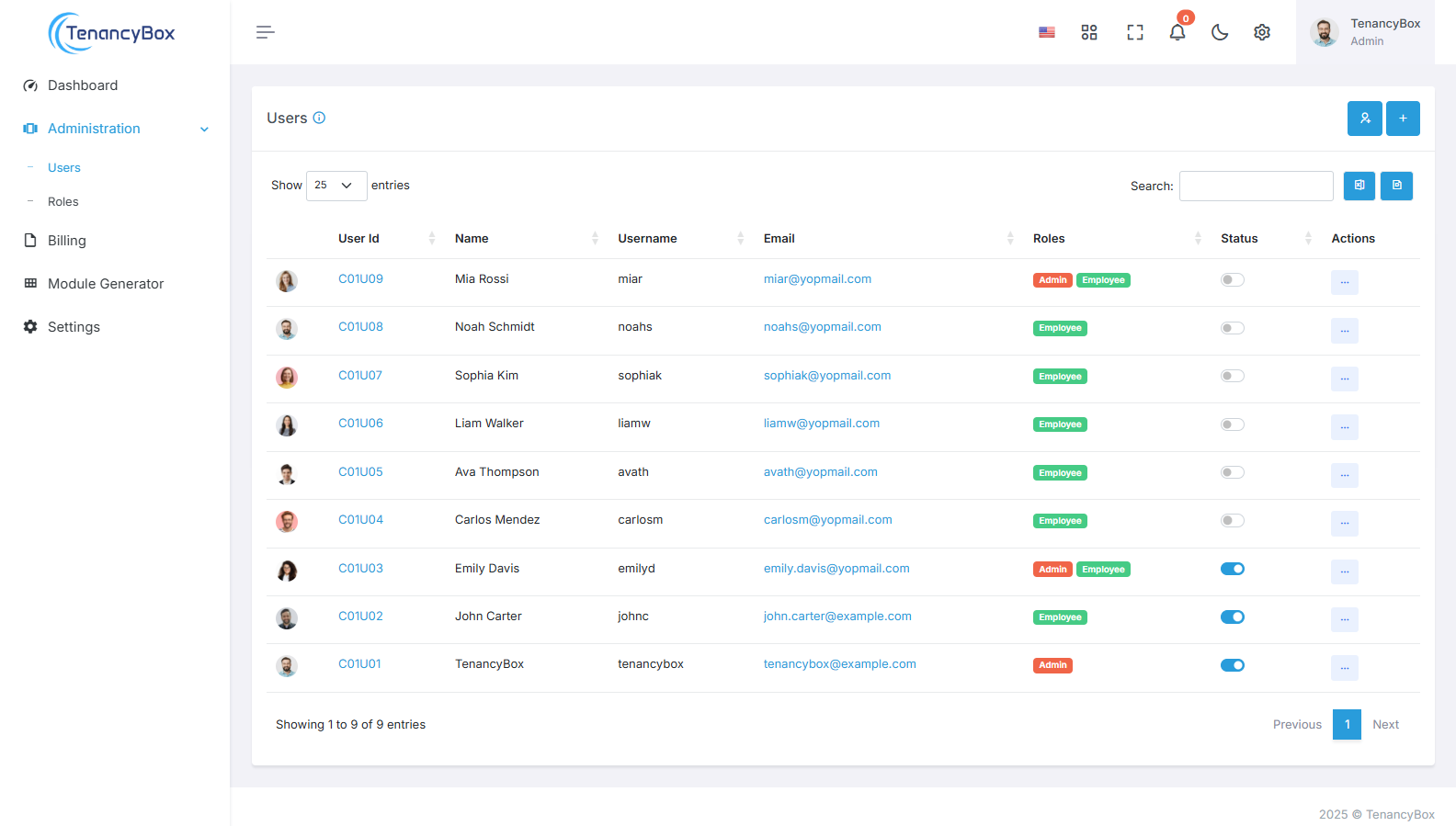
Пользователи играют ключевую роль в любой программной системе, представляя собой лиц, которым предоставлен доступ и разрешения внутри платформы. От сотрудников организации до покупателей на сайте электронной коммерции, пользователи являются важнейшими субъектами, чьи взаимодействия и действия управляются и отслеживаются в системе.
Создать пользователей
Чтобы создать пользователя в программном обеспечении TenancyBox, выполните следующие действия:
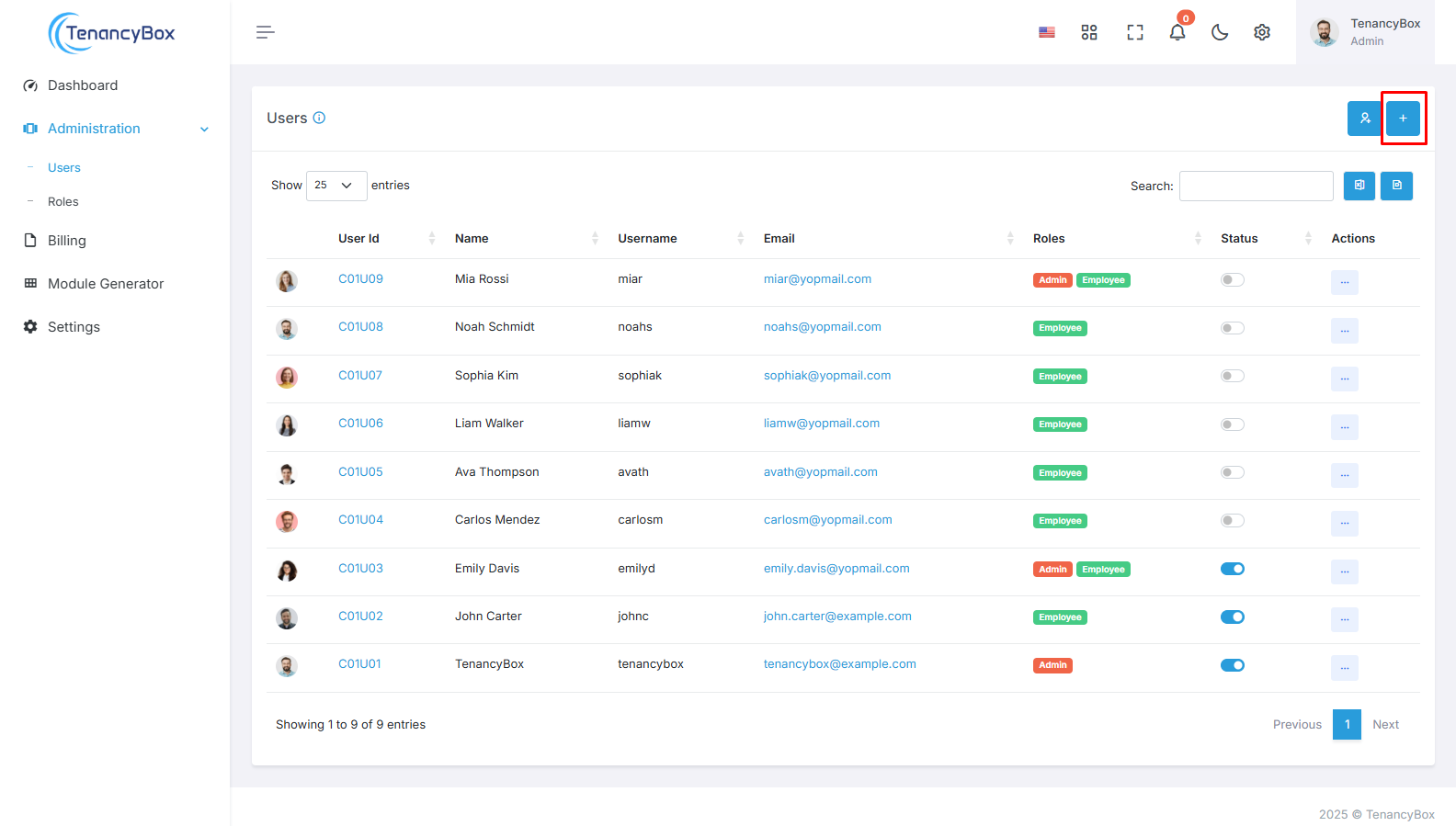
Перейдите в пользовательский модуль.
Доступ к модулю HRM в программном обеспечении TenancyBox.
Найдите и щелкните модуль «Пользователь».
Создать пользователя
Нажмите кнопку +Создать:
В модуле «Пользователь» нажмите кнопку +Создать, чтобы начать процесс создания пользователя.
Форма создания пользователя
Введите необходимую информацию в форму создания пользователя, которая включает:
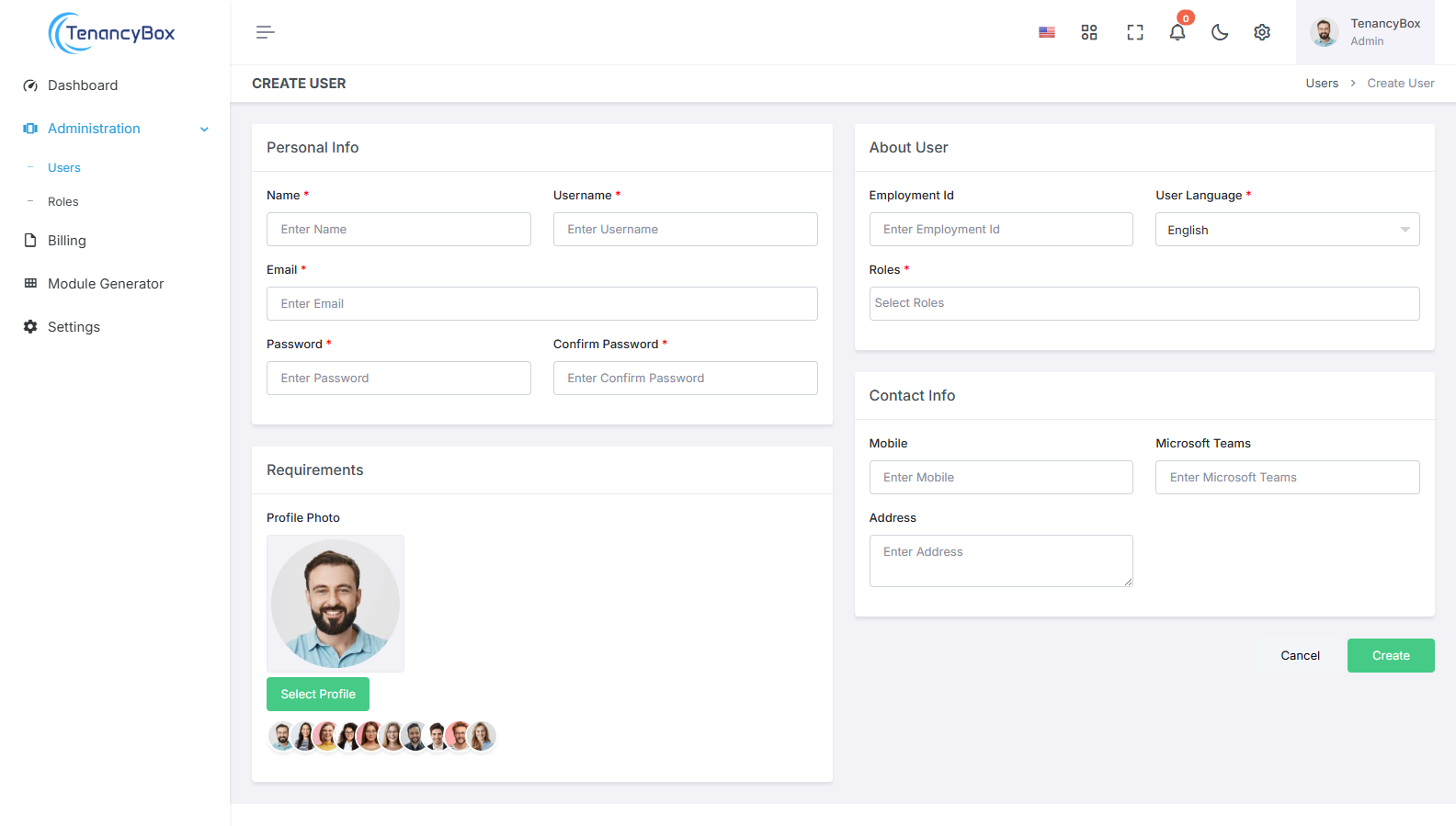
Персональная информация
Имя
Введите полное имя пользователя.
Имя пользователя
Укажите уникальное имя пользователя для входа в систему.
Электронная почта
Введите адрес электронной почты, связанный с учетной записью пользователя.
Пароль
Установите пароль для учетной записи пользователя.
О пользователе
Идентификатор занятости
Введите уникальный идентификационный номер занятости пользователя.
Язык пользователя
Укажите предпочитаемый язык пользовательского интерфейса.
Роли
Назначьте пользователю соответствующие роли, указав его разрешения и уровни доступа.
Чтобы назначить роли, вам сначала необходимо создать роли в разделе «Роли» модуля HRM.
Основной и вторичный менеджер: определение иерархии отчетности пользователя.
Контактная информация
Мобильный
Введите номер мобильного телефона пользователя.
Скайп
Укажите Skype-идентификатор пользователя для связи.
Адрес
Введите домашний или рабочий адрес пользователя.
Кроме того, установите фотографию профиля пользователя для его идентификации.
Просмотреть пользователя на странице списка пользователей
После создания пользователя перейдите на страницу списка пользователей, чтобы просмотреть недавно добавленного пользователя.
Управление статусом пользователя
По умолчанию статус пользователя будет активным после создания.
При желании вы можете сделать статус пользователя неактивным, если сотрудник больше не работает в компании.
При необходимости пользователи также могут быть удалены.
Повторно отправить подтверждение по электронной почте
При необходимости повторно отправьте подтверждение по электронной почте, чтобы убедиться, что учетная запись пользователя проверена и активирована.
Выполнив эти шаги, вы сможете успешно создать пользователя в программном обеспечении TenancyBox, обеспечив ему доступ к необходимым инструментам и ресурсам внутри организации.