Come Creare Utenti?
Gli utenti svolgono un ruolo fondamentale in qualsiasi sistema software, rappresentando gli individui a cui vengono concessi accessi e autorizzazioni all'interno della piattaforma. Dai dipendenti di un'organizzazione ai clienti di un sito di e-commerce, gli utenti sono entità essenziali le cui interazioni e attività vengono gestite e tracciate all'interno del sistema.
Crea utenti
Per creare un utente nel software TenancyBox, seguire questi passaggi:
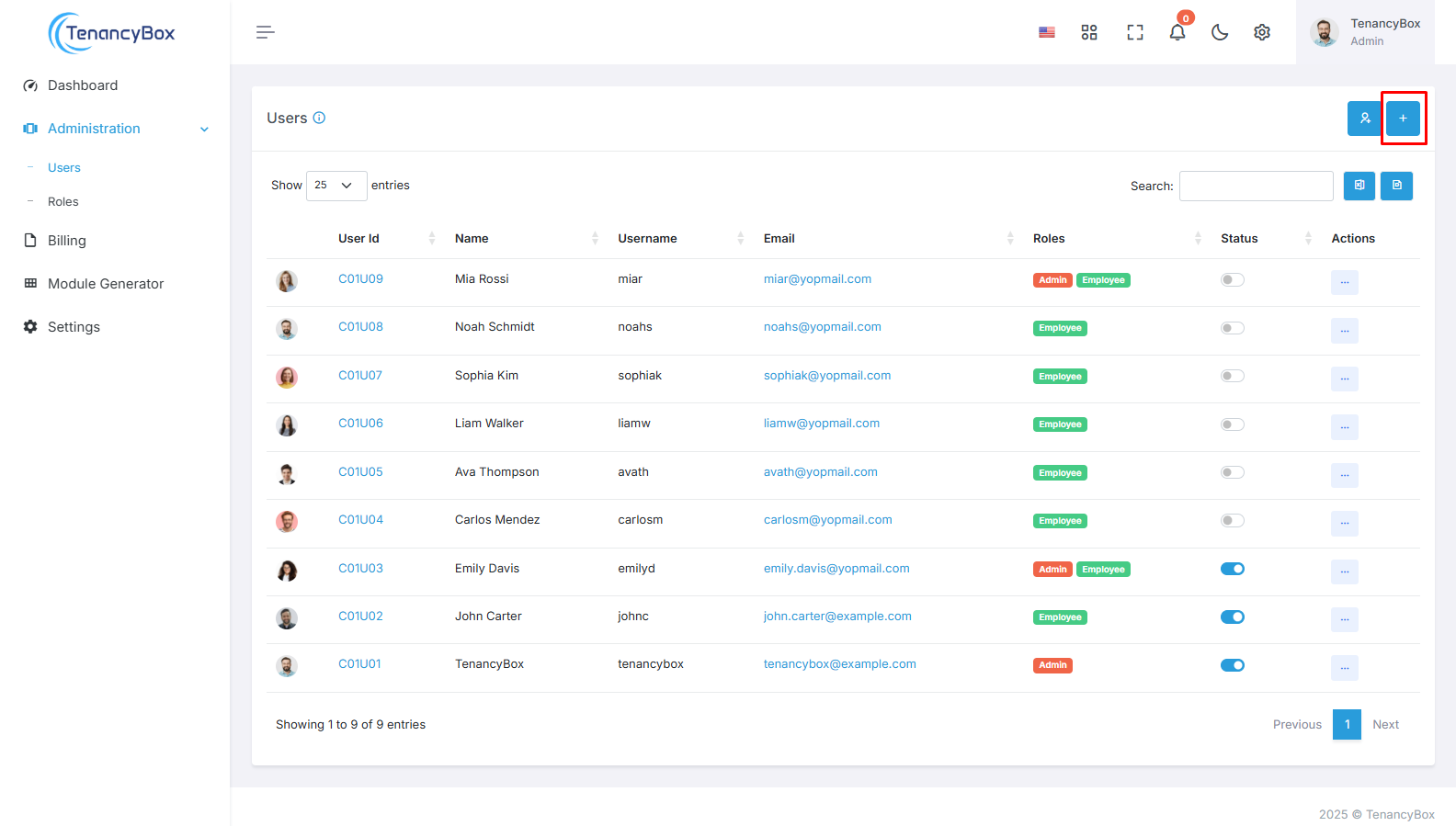
Vai al modulo utente
Accedi al modulo HRM nel software TenancyBox.
Individuare e fare clic sul modulo Utente.
Crea utente
Fare clic sul pulsante +Crea:
Una volta nel modulo Utente, fare clic sul pulsante +Crea per avviare il processo di creazione dell'utente.
Modulo di creazione utente
Inserisci le informazioni richieste nel modulo di creazione utente, che includono:
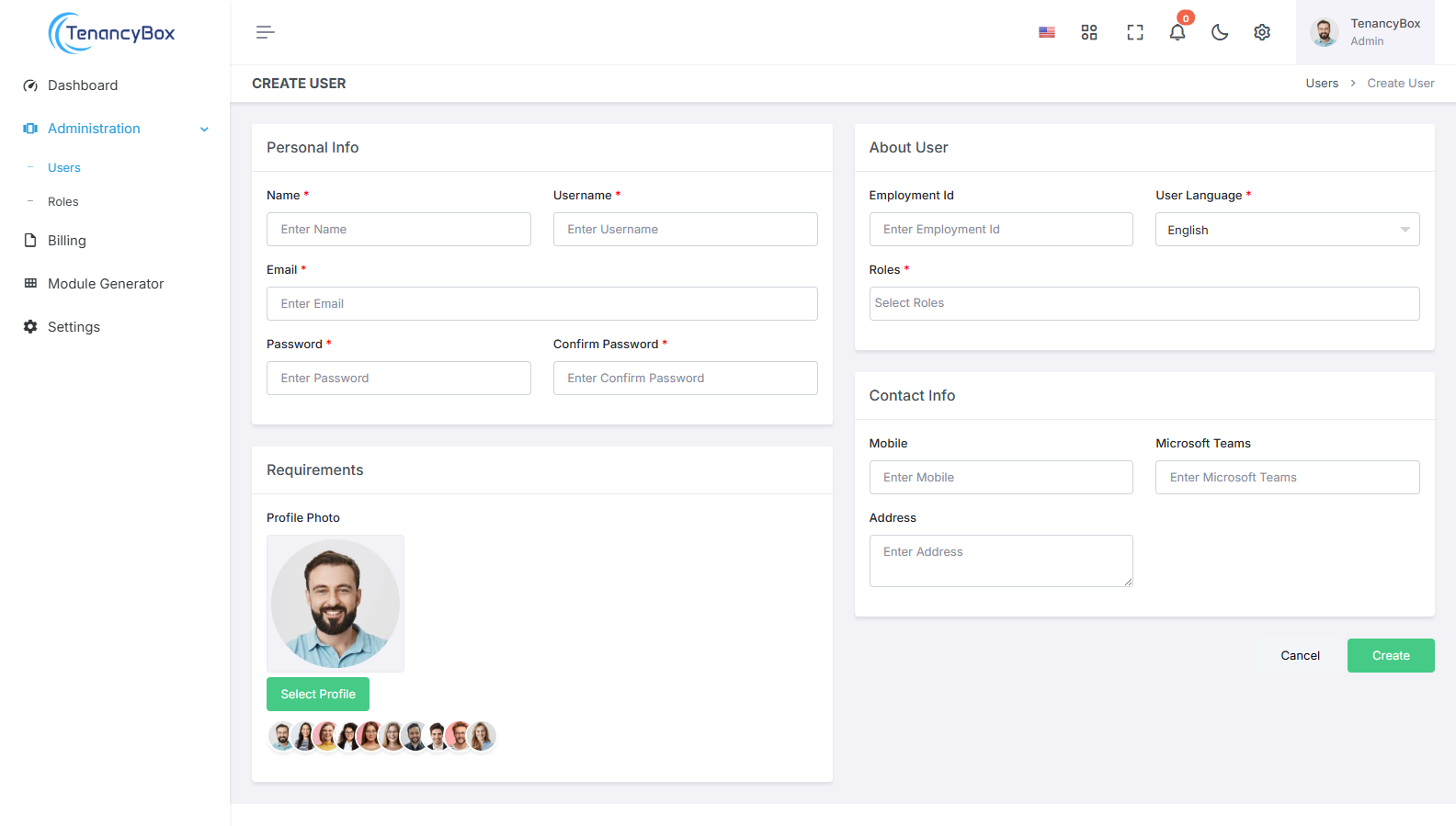
Informazioni personali
Nome
Inserisci il nome completo dell'utente.
Nome utente
Fornire un nome utente univoco per l'accesso dell'utente.
E-mail
Inserisci l'indirizzo email associato all'account dell'utente.
Password
Imposta una password per l'account dell'utente.
Informazioni sull'utente
ID di impiego
Inserire il numero identificativo univoco dell'utente.
Lingua dell'utente
Specificare la lingua preferita per l'interfaccia utente.
Ruoli
Assegnare all'utente ruoli pertinenti, indicandone i permessi e i livelli di accesso.
Per assegnare i ruoli, è necessario innanzitutto crearli nella sezione Ruoli del modulo HRM.
Responsabile primario e secondario: definisce la gerarchia di reporting dell'utente.
Informazioni sui contatti
Mobile
Inserisci il numero di cellulare dell'utente.
Skype
Fornire l'ID Skype dell'utente per la comunicazione.
Indirizzo
Inserire l'indirizzo di residenza o di lavoro dell'utente.
Inoltre, imposta l'immagine del profilo dell'utente a scopo identificativo.
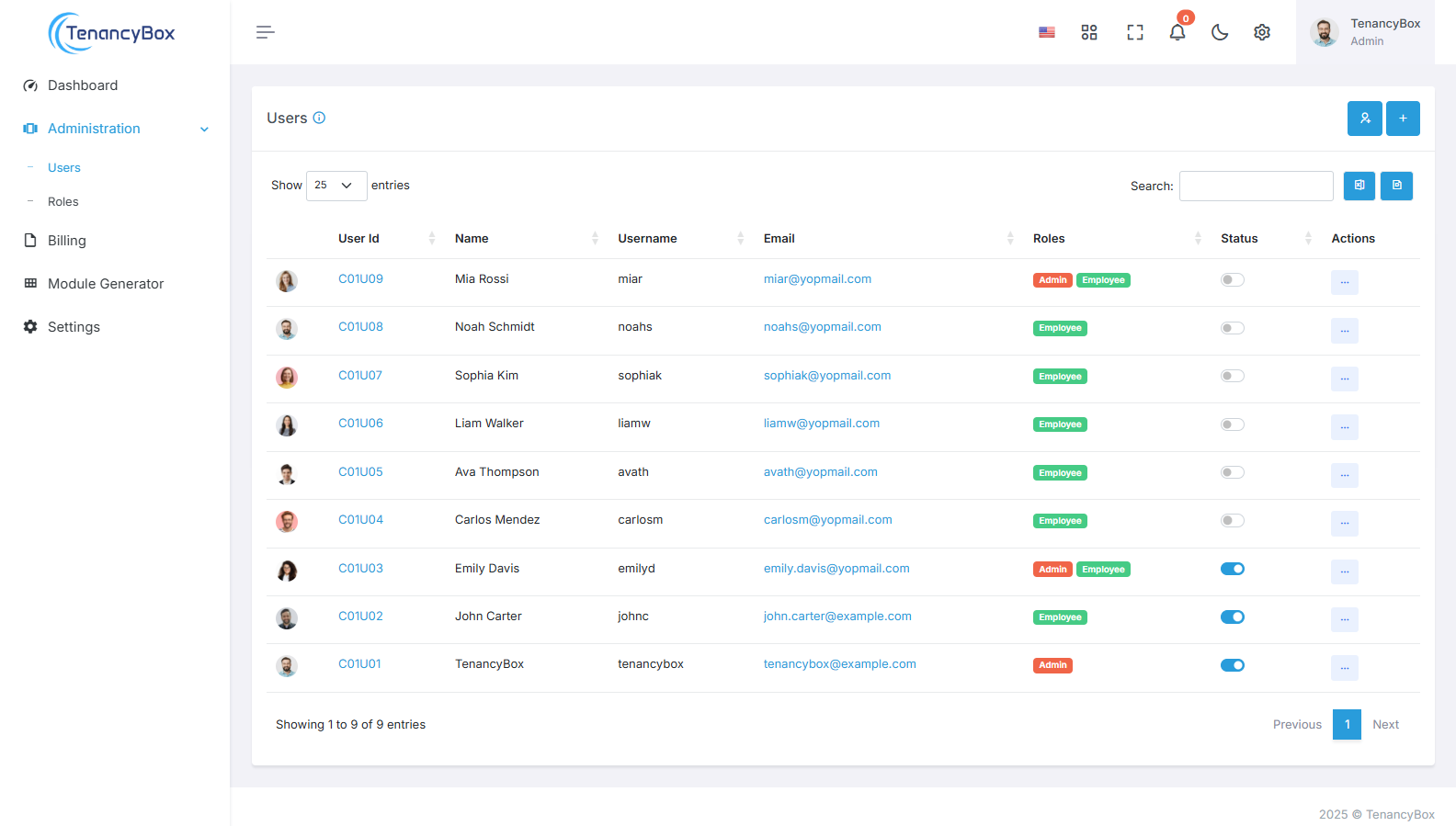
Visualizza l'utente nella pagina Elenco utenti
Dopo aver creato l'utente, vai alla pagina dell'elenco degli utenti per visualizzare l'utente appena aggiunto.
Gestisci lo stato dell'utente
Per impostazione predefinita, lo stato dell'utente sarà attivo al momento della creazione.
Facoltativamente, è possibile impostare lo stato dell'utente su inattivo se il dipendente non lavora più per l'azienda.
Se necessario, è anche possibile eliminare gli utenti.
Invia nuovamente la verifica e-mail
Se necessario, inviare nuovamente l'e-mail di verifica per garantire che l'account dell'utente sia verificato e attivato.
Seguendo questi passaggi, potrai creare con successo un utente nel software TenancyBox, garantendo l'accesso agli strumenti e alle risorse necessari all'interno dell'organizzazione.