Hoe Rollen Aan Gebruikers Toewijzen?
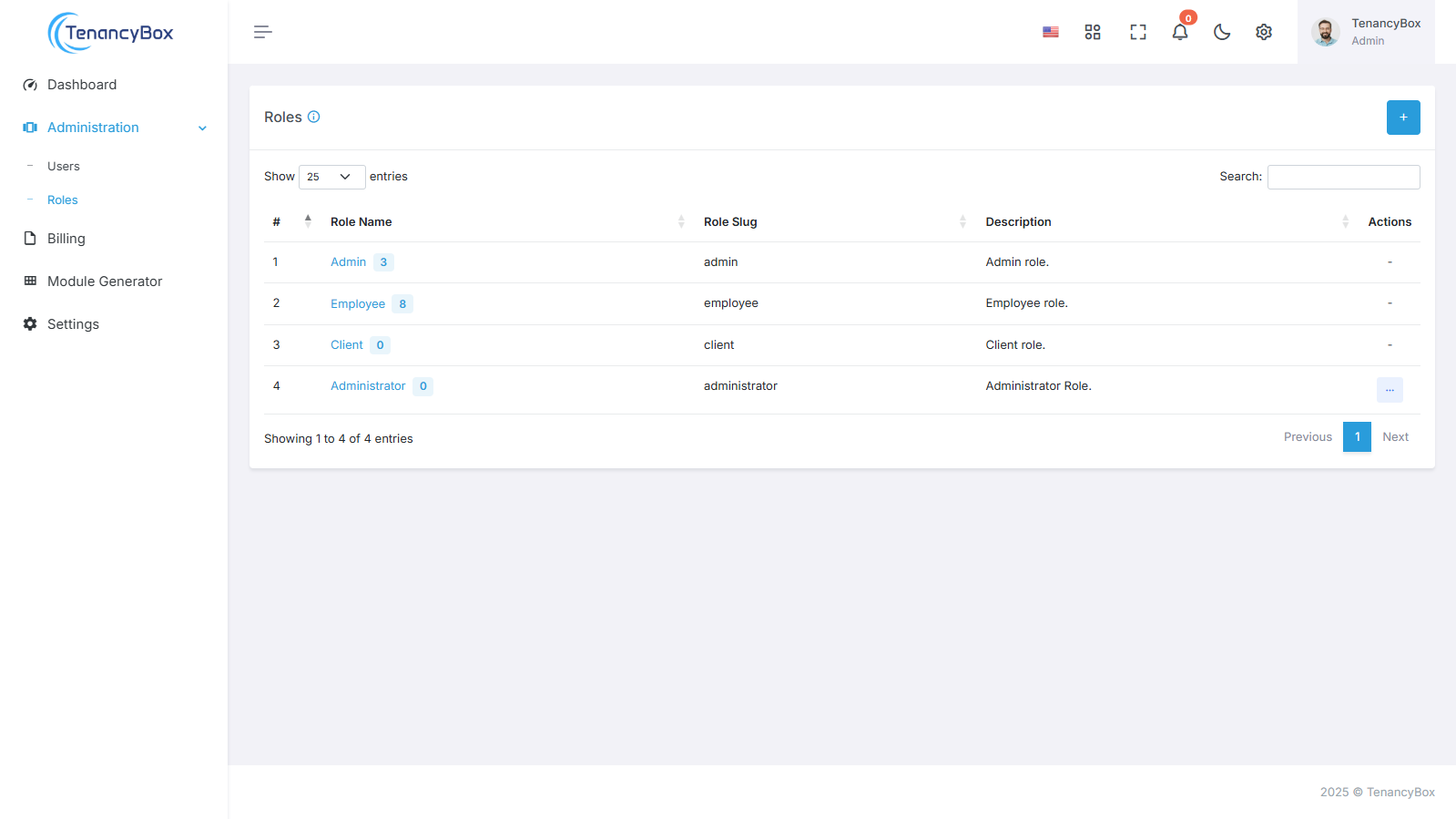
Het toewijzen van rollen is een fundamenteel aspect van gebruikersbeheer binnen elk systeem. Het omvat het definiëren van specifieke sets rechten en verantwoordelijkheden voor gebruikers op basis van hun organisatierollen. Door rollen effectief toe te wijzen, zorgen beheerders ervoor dat gebruikers de juiste toegang hebben tot resources en functionaliteiten, wat de beveiliging, efficiëntie en gestroomlijnde werking van het systeem bevordert.
Rollen toewijzen
Om rollen aan gebruikers toe te wijzen, begint u met het maken van rollen binnen het systeem:
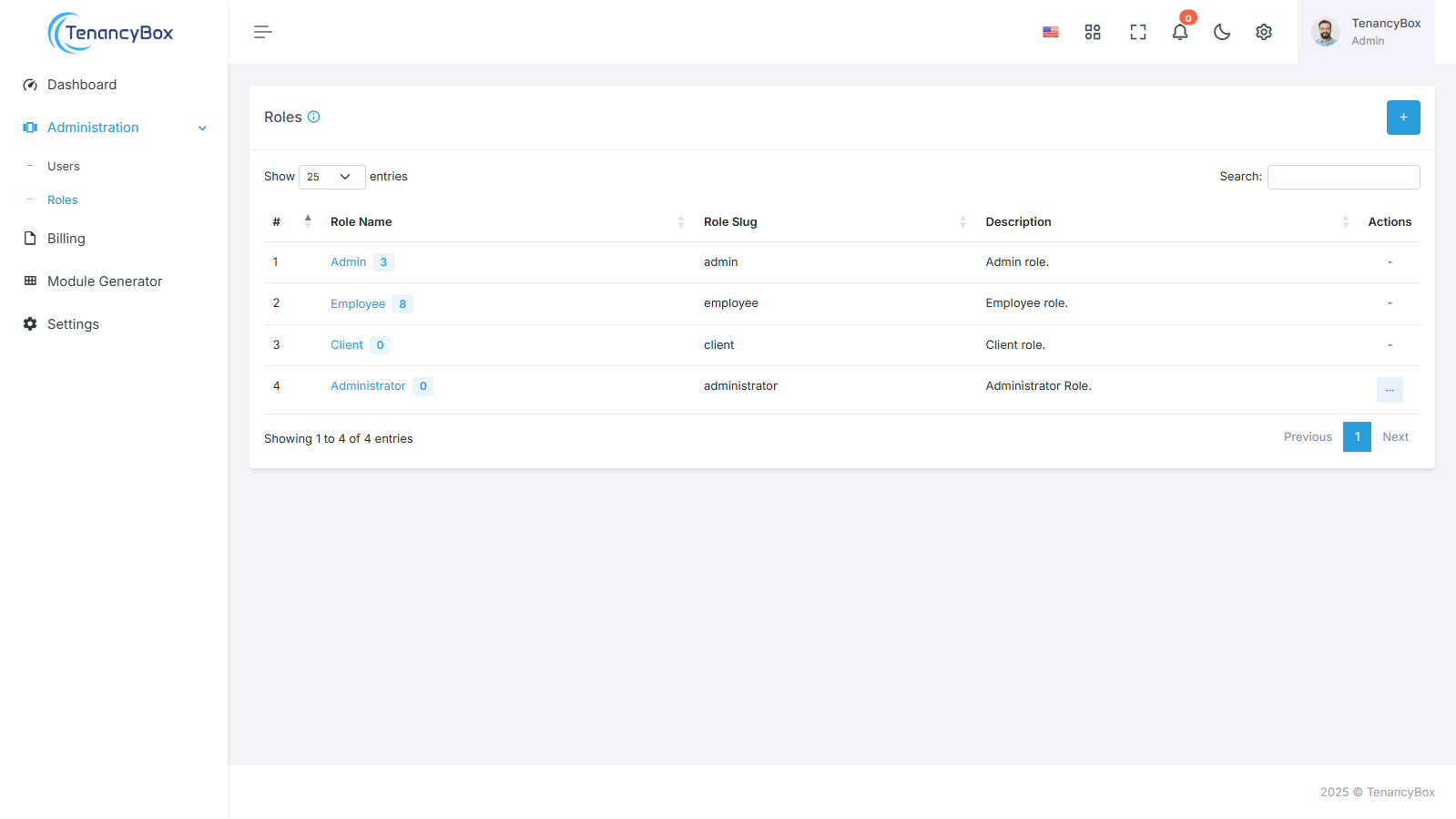
Rollen maken
Ga naar het gedeelte Rollen in de HRM-module.
Klik op de knop +Maken om het aanmaken van de rol te starten.
Vul het formulier voor het creëren van een rol in en verstrek het volgende:
Rolnaam: Geef een beschrijvende naam op voor de rol.
Beschrijving: Geef optioneel details op over de verantwoordelijkheden of machtigingen van de rol.
Ga naar het gedeelte Rollen in de HRM-module.
Klik op de knop +Maken om het aanmaken van de rol te starten.
Vul het formulier voor het creëren van een rol in en verstrek het volgende:
Rolnaam: Geef een beschrijvende naam op voor de rol.
Beschrijving: Geef optioneel details op over de verantwoordelijkheden of machtigingen van de rol.
Rollen toewijzen aan gebruikers
Nadat u de rollen heeft aangemaakt, navigeert u naar het gebruikersgedeelte binnen de HRM-module.
Maak een nieuw gebruikersprofiel aan of bewerk een bestaand profiel.
Wijs bij het aanmaken of bewerken van een gebruiker de relevante rollen toe aan de gebruiker.
Nadat u de rollen heeft aangemaakt, navigeert u naar het gebruikersgedeelte binnen de HRM-module.
Maak een nieuw gebruikersprofiel aan of bewerk een bestaand profiel.
Wijs bij het aanmaken of bewerken van een gebruiker de relevante rollen toe aan de gebruiker.
Specifieke rolmachtigingen
Voer de volgende stappen uit om specifieke rolmachtigingen aan een roltype toe te wijzen:
1. Navigeer naar het roltype dat u hebt gemaakt en beweeg de muis eroverheen om de optie 'machtigingen wijzigen' weer te geven.
2. Klik op het roltype. U wordt dan doorgestuurd naar de pagina met een lijst met rolmachtigingen.
3. Hier kunt u selectievakjes aan- of uitzetten om machtigingen voor specifieke roltypen binnen uw organisatie te verlenen of in te trekken.
4. Machtigingen kunnen onder meer het bekijken, maken, verwijderen en bewerken van gegevens omvatten.
5. U kunt op elk gewenst moment de machtigingen voor rollen bijwerken, zodat deze aansluiten op de veranderende behoeften van uw organisatie.
Bekijk toegewezen medewerkers
Nadat rollen aan gebruikers zijn toegewezen, kunt u de medewerkers bekijken die zijn gecategoriseerd onder hun respectieve rollen.
Dit vergemakkelijkt de organisatie en het beheer, zodat gebruikers de juiste toegang en rechten hebben op basis van hun rol binnen het systeem.
Nadat rollen aan gebruikers zijn toegewezen, kunt u de medewerkers bekijken die zijn gecategoriseerd onder hun respectieve rollen.