Modulegenerator
Hoe Maak Ik Een Nieuwe Module?
Modulegenerator
-
2025-11-13 12:44
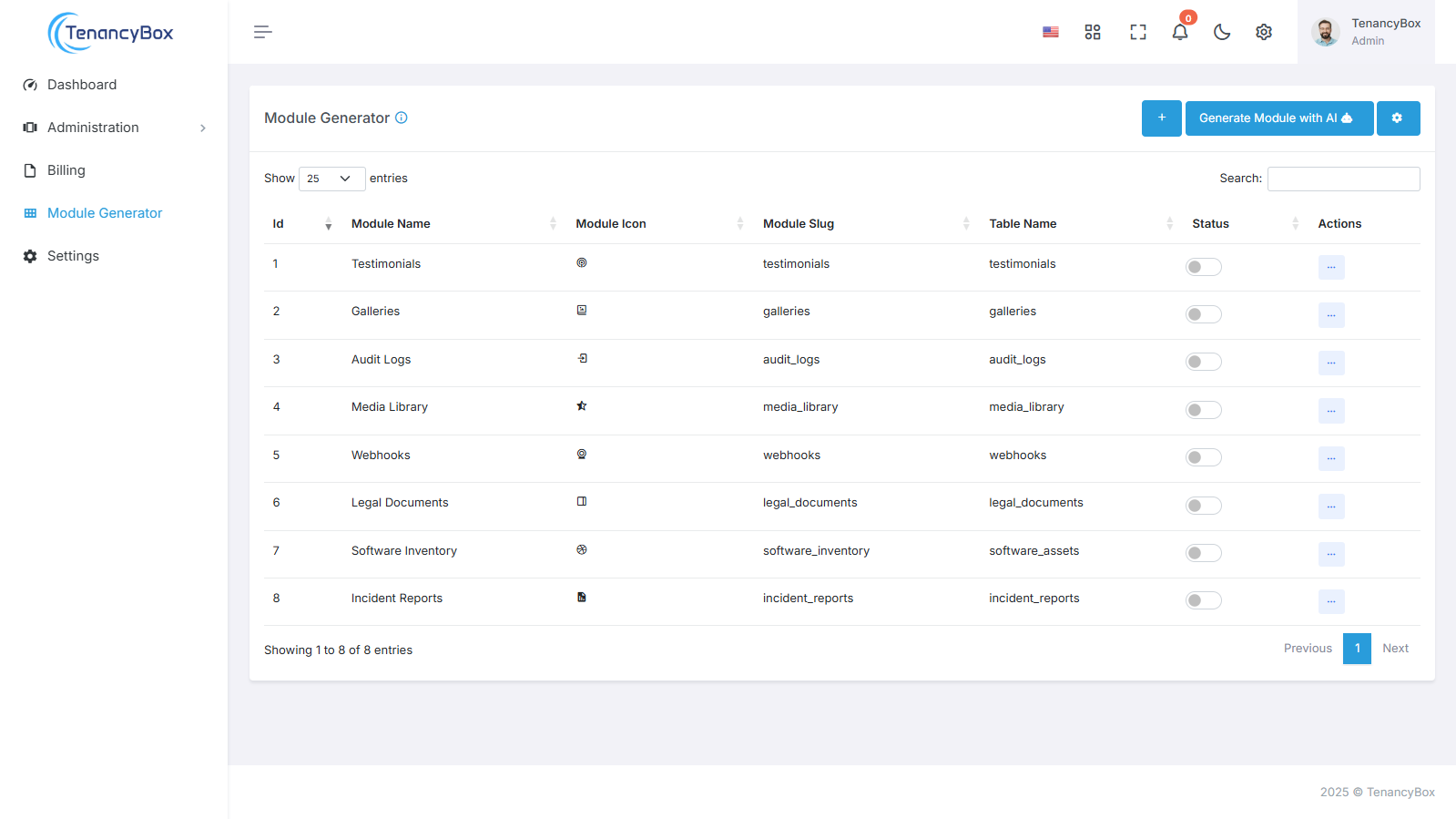
Een nieuwe module maken
Toegang tot de modulegenerator
- Navigeer naar de Module Generator via het menu aan de linkerkant.
Modulecreatie starten
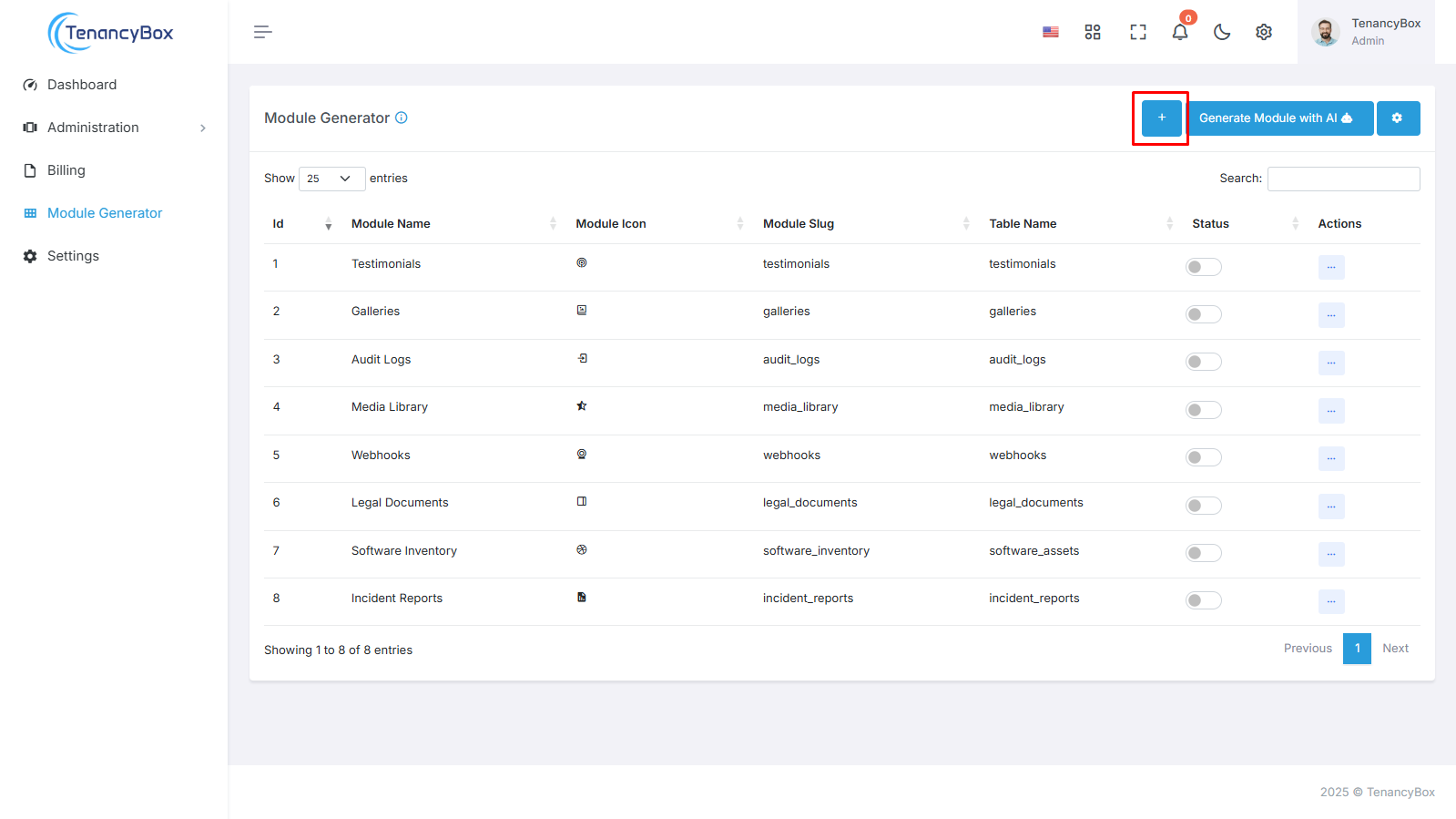
- Klik op de knop "+ Maken" om een nieuwe module te maken.
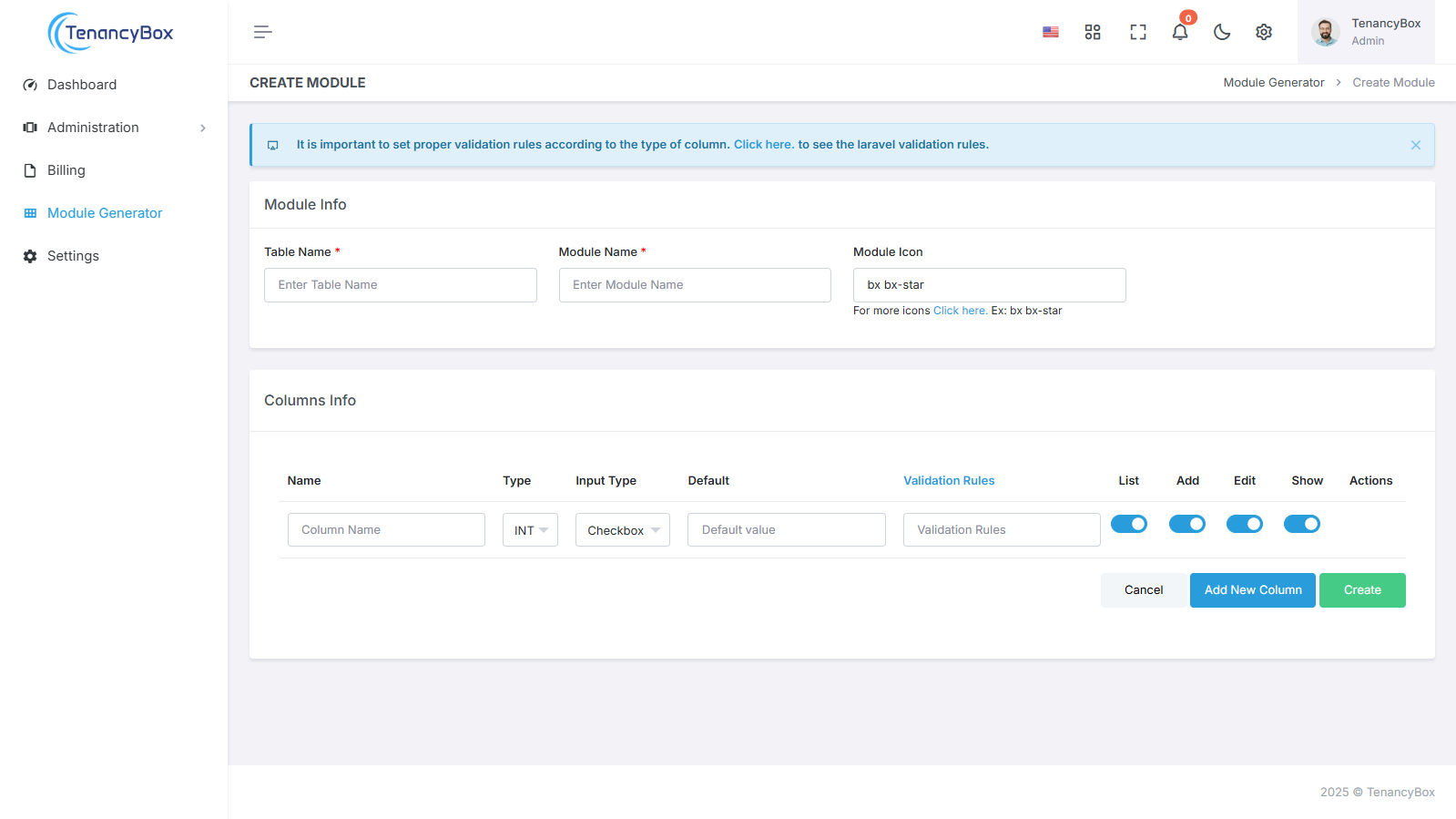
Vul moduledetails in
- Tabelnaam: Voer de naam in van de tabel waarin de modulegegevens worden opgeslagen.
- Modulenaam: geef een naam op voor uw nieuwe module.
- Modulepictogram: Kies een pictogram dat de module vertegenwoordigt.
- Kolominfo:
- Naam: De naam van de kolom.
- Type: Selecteer het gegevenstype van de kolom uit een vervolgkeuzelijst (bijvoorbeeld varchar, getal, tekst, datum, tijd en meer).
- Invoertype: Selecteer de invoermethode voor de kolom uit een vervolgkeuzelijst (bijvoorbeeld selectievakje, datum, kleur, tijd, e-mailadres, nummer, tekst en meer).
- Standaard: De standaardwaarde voor de kolom.
- Validatieregels: Alle validatieregels die op de kolom van toepassing moeten zijn.
Actieknoppen configureren
- Lijst: Schakel deze optie in om de lijst met items in de module weer te geven.
- Toevoegen: Schakel deze optie in om nieuwe items aan de module toe te voegen.
- Bewerken: Schakel deze optie in om het bewerken van bestaande items toe te staan.
- Weergeven: schakel deze optie in om gedetailleerde informatie over elk item te bekijken.
Maak de module
- Zodra alle gegevens zijn ingevuld, tikt u op de knop 'Maken' om de module te genereren.
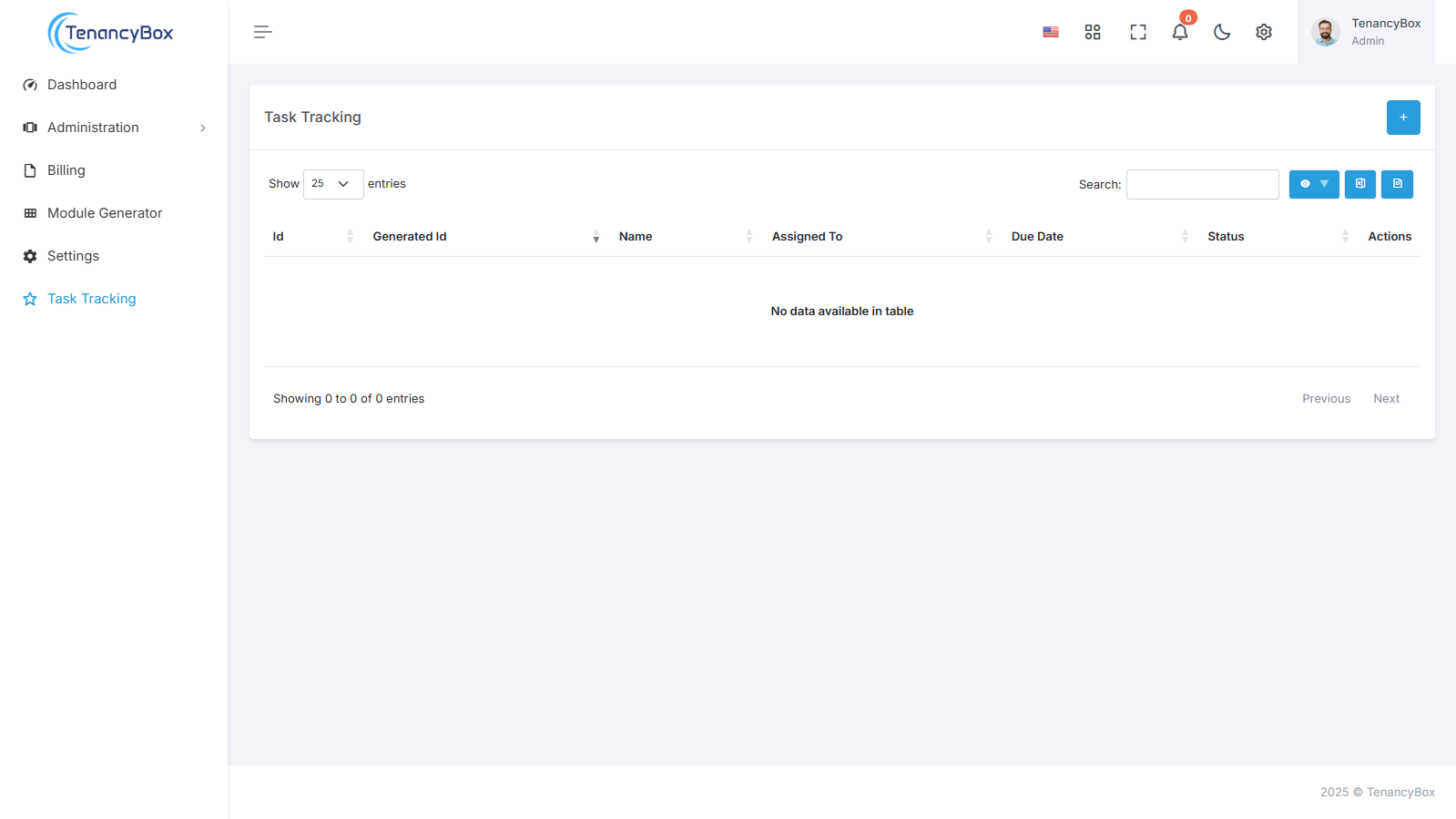
Nadat u de module hebt aangemaakt, vindt u deze onderaan de menubalk aan de linkerkant. Deze nieuwe module is nu klaar voor gebruik en voldoet aan uw opgegeven configuraties en instellingen.