Trình tạo mô-đun
Làm Thế Nào để Tạo Một Mô-đun Mới?
Trình Tạo Mô-đun
-
2025-11-13 12:44
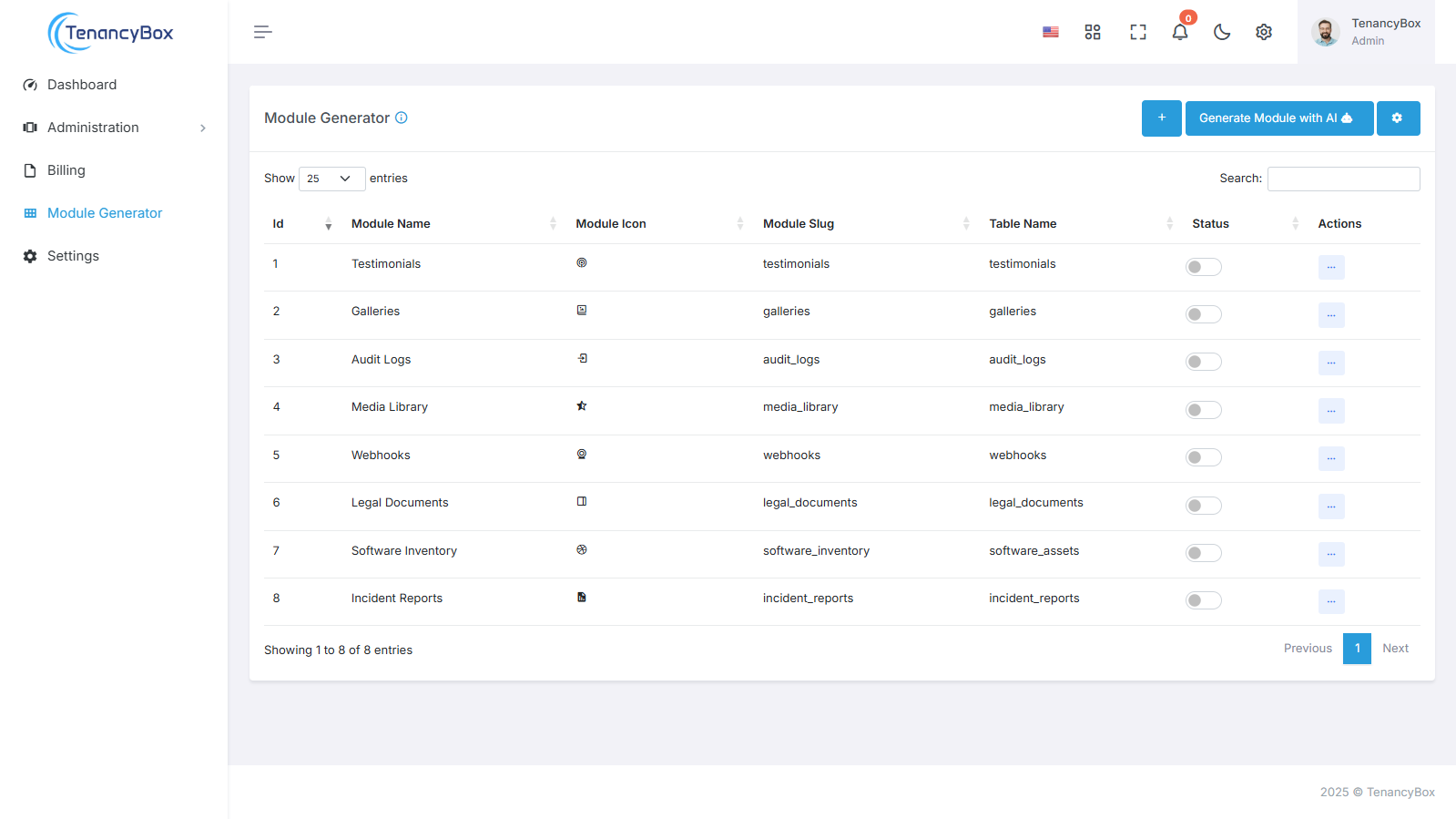
Tạo một mô-đun mới
Truy cập Trình tạo mô-đun
- Điều hướng đến Trình tạo mô-đun từ menu bên trái.
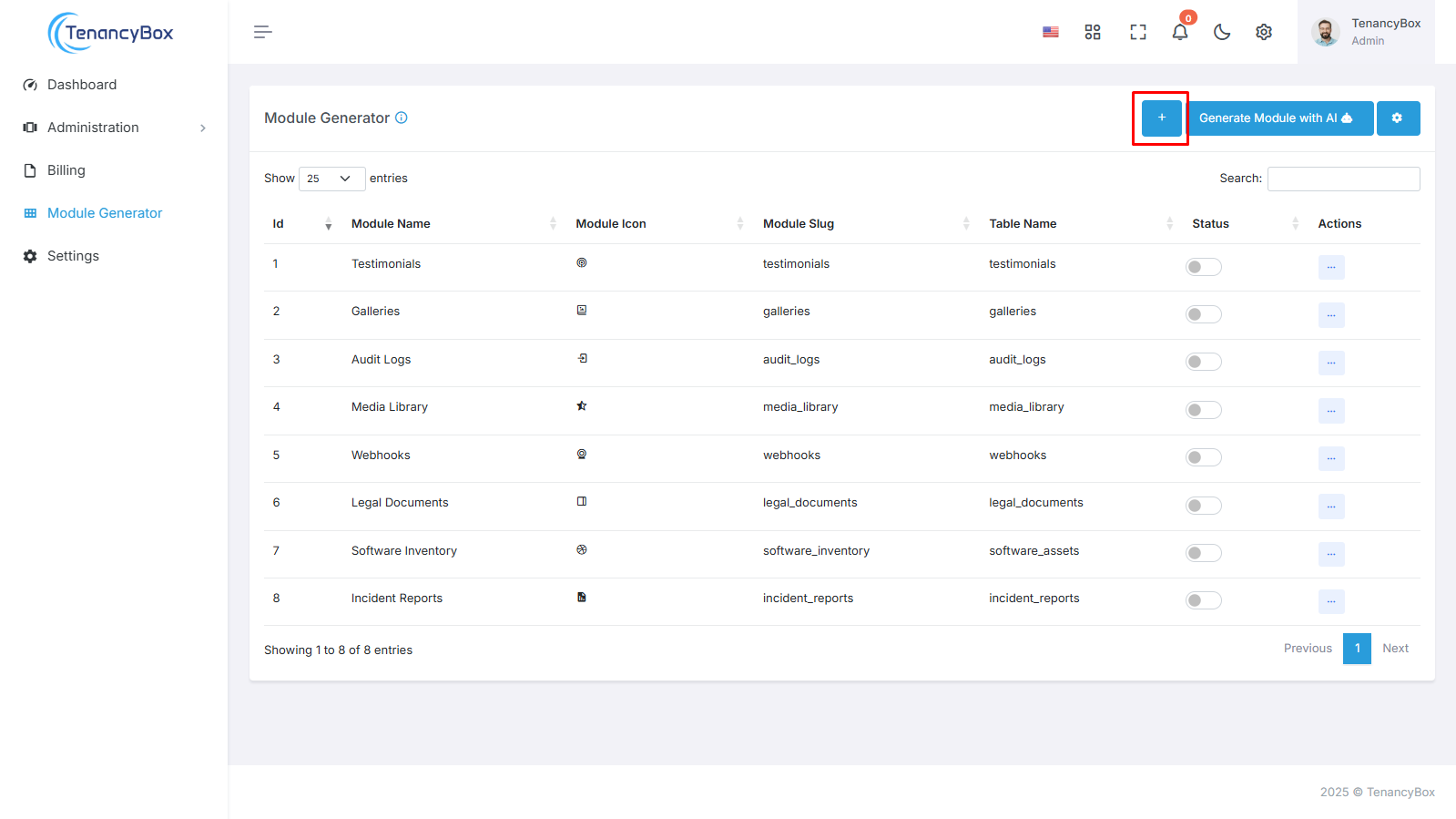
Bắt đầu tạo mô-đun
- Nhấp vào nút "+ Tạo" để bắt đầu tạo mô-đun mới.
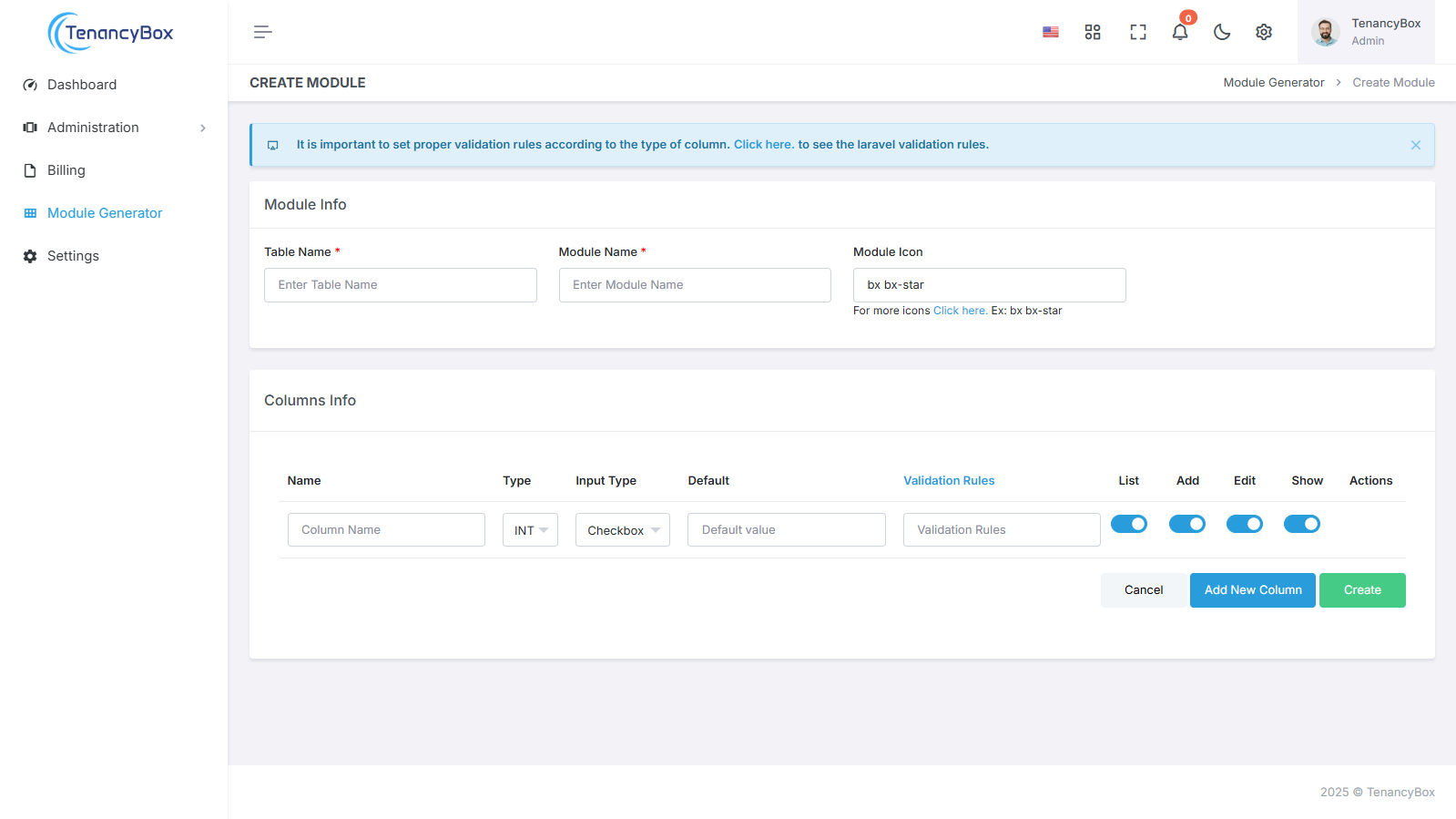
Điền thông tin chi tiết về mô-đun
- Tên bảng: Nhập tên của bảng sẽ lưu trữ dữ liệu mô-đun.
- Tên mô-đun: Cung cấp tên cho mô-đun mới của bạn.
- Biểu tượng mô-đun: Chọn một biểu tượng để đại diện cho mô-đun.
- Thông tin cột:
- Tên: Tên của cột.
- Kiểu: Chọn kiểu dữ liệu của cột từ danh sách thả xuống (ví dụ: varchar, số, văn bản, ngày, giờ, v.v.).
- Kiểu nhập: Chọn phương thức nhập cho cột từ danh sách thả xuống (ví dụ: hộp kiểm, ngày, màu, thời gian, email, số, văn bản, v.v.).
- Mặc định: Giá trị mặc định cho cột.
- Quy tắc xác thực: Bất kỳ quy tắc xác thực nào áp dụng cho cột.
Cấu hình các nút hành động
- Danh sách: Bật để cho phép liệt kê các mục trong mô-đun.
- Thêm: Bật để cho phép thêm mục mới vào mô-đun.
- Chỉnh sửa: Bật để cho phép chỉnh sửa các mục hiện có.
- Hiển thị: Bật để có thể xem thông tin chi tiết cho từng mục nhập.
Tạo Mô-đun
- Sau khi điền đầy đủ thông tin, hãy nhấn vào nút "Tạo" để tạo mô-đun.
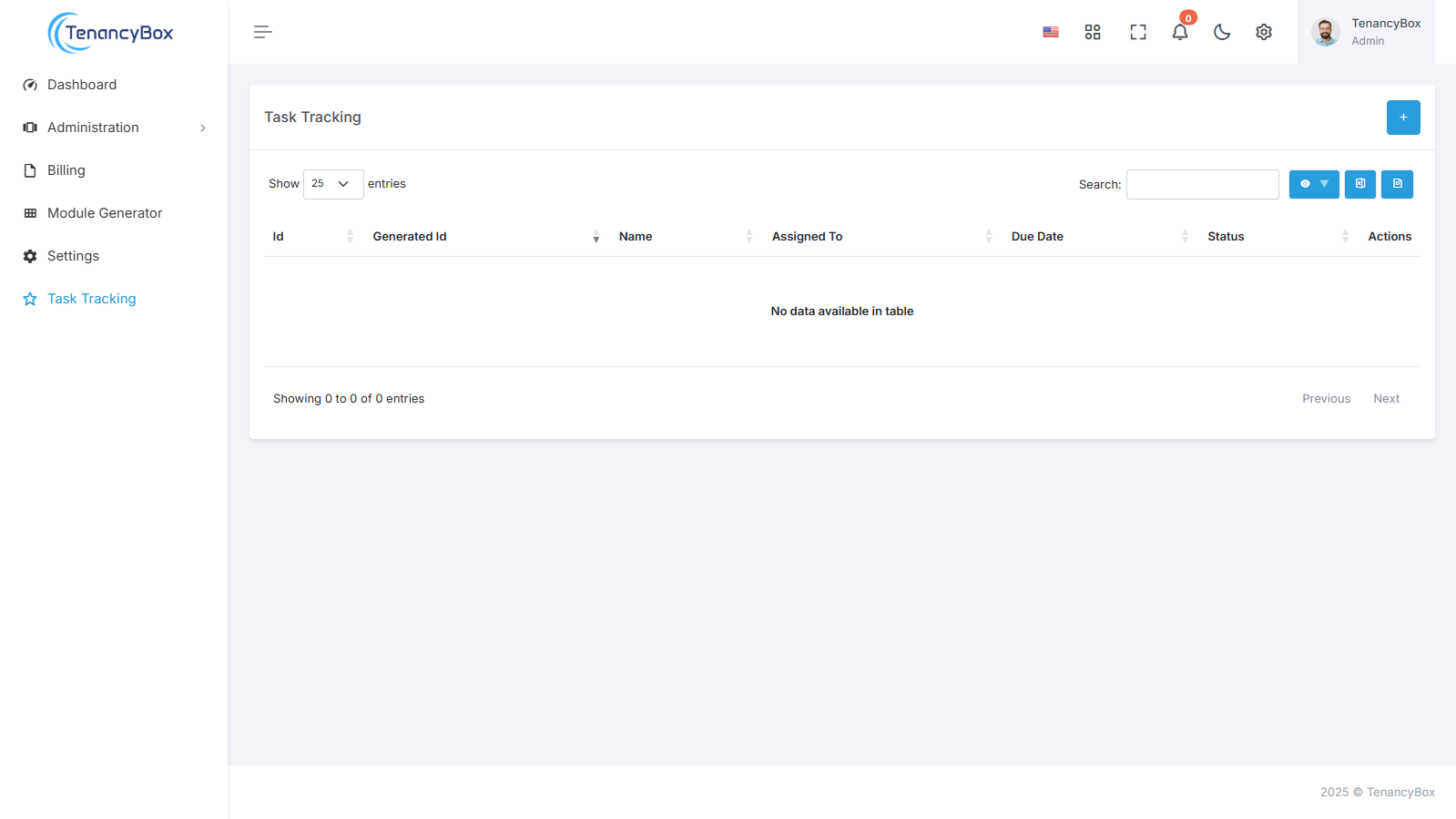
Sau khi tạo xong mô-đun, bạn sẽ thấy nó nằm ở cuối các mục menu bên trái. Mô-đun mới này hiện đã sẵn sàng để sử dụng, phản ánh các cấu hình và thiết lập bạn đã chỉ định.