Modulgenerator
Wie Erstelle Ich Ein Neues Modul?
Modulgenerator
-
2025-11-13 12:44
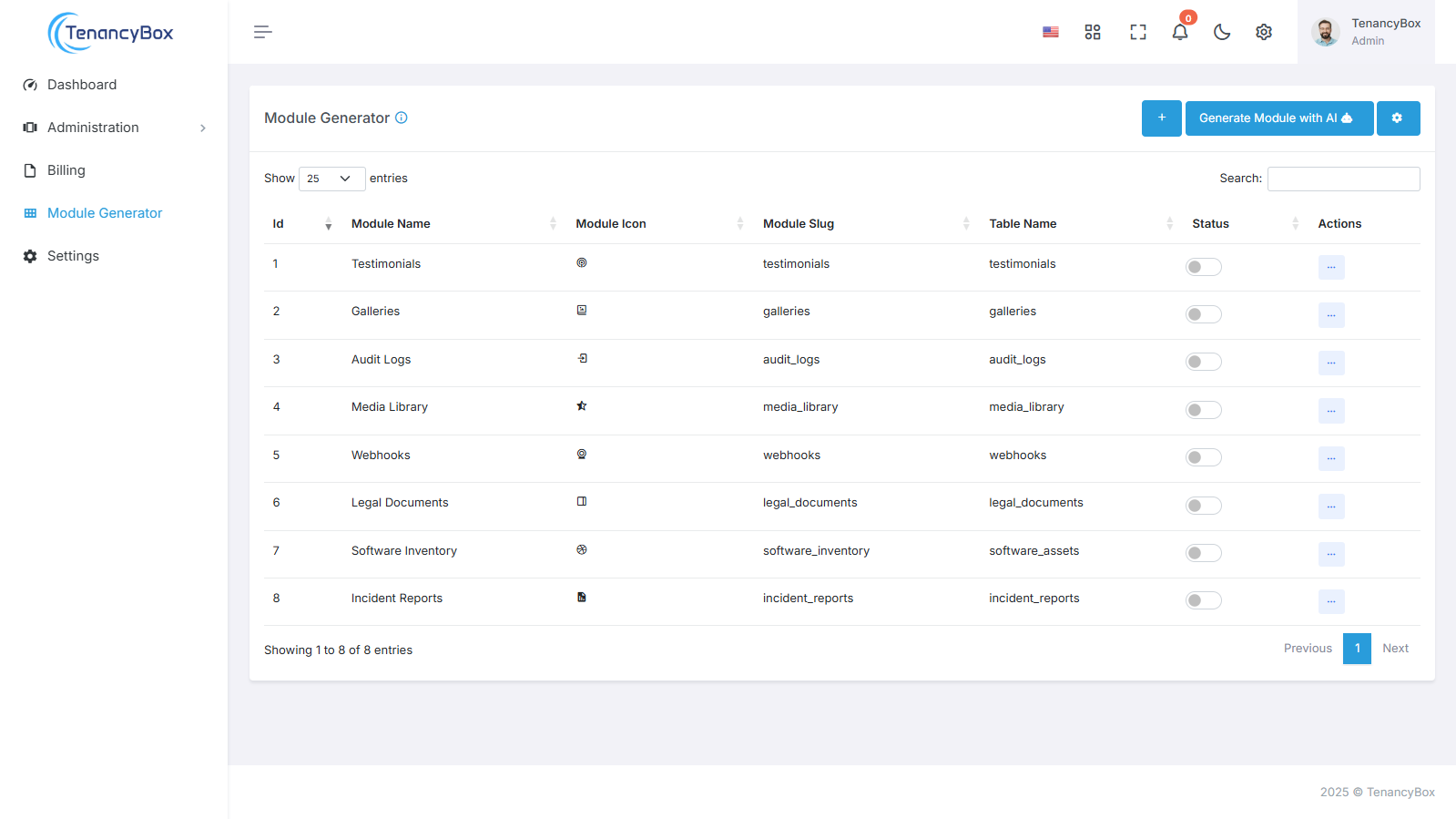
Erstellen eines neuen Moduls
Zugriff auf den Modulgenerator
- Navigieren Sie über das Menü auf der linken Seite zum Modulgenerator.
Modulerstellung initiieren
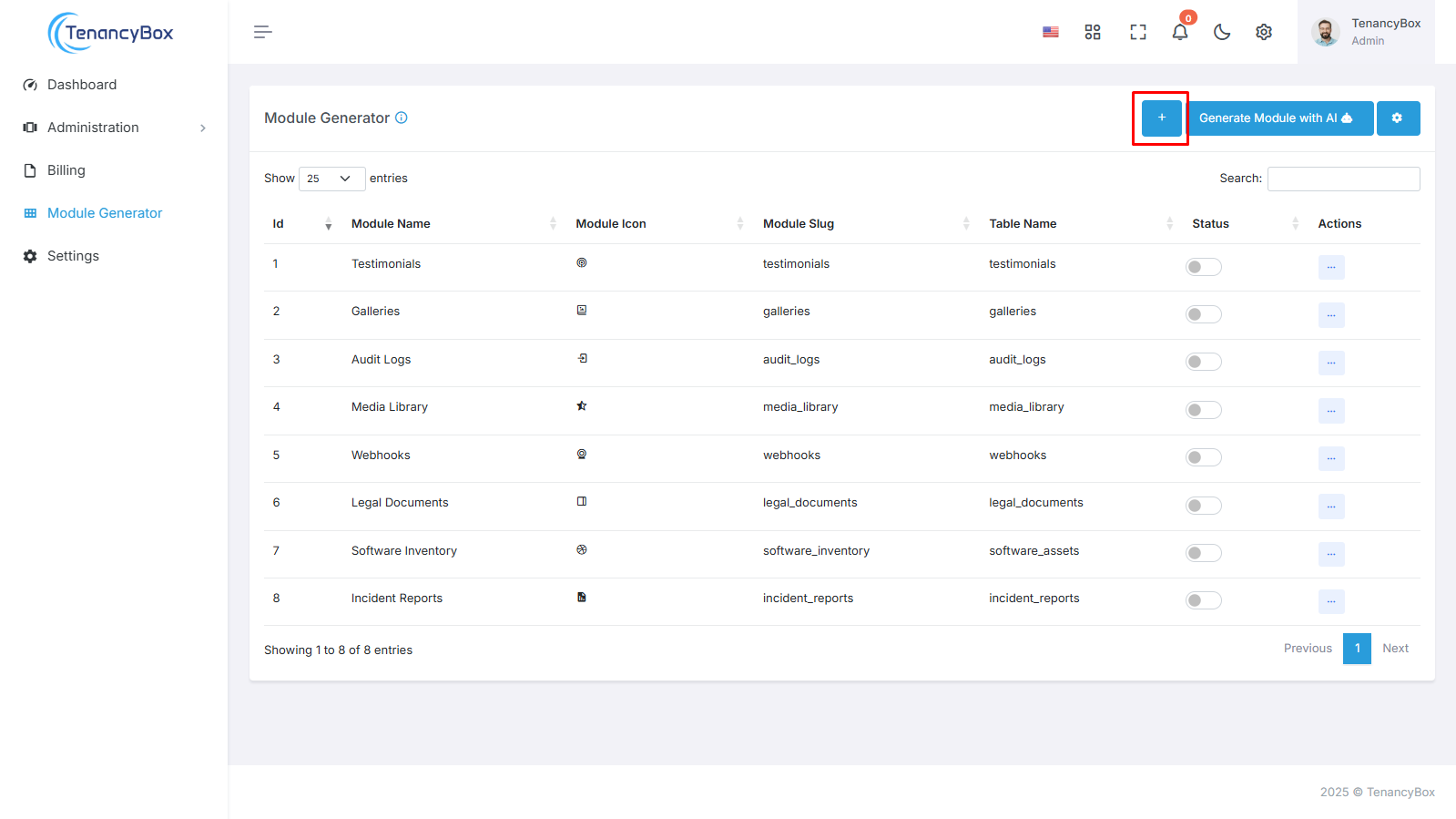
- Klicken Sie auf die Schaltfläche "+ Erstellen", um mit der Erstellung eines neuen Moduls zu beginnen.
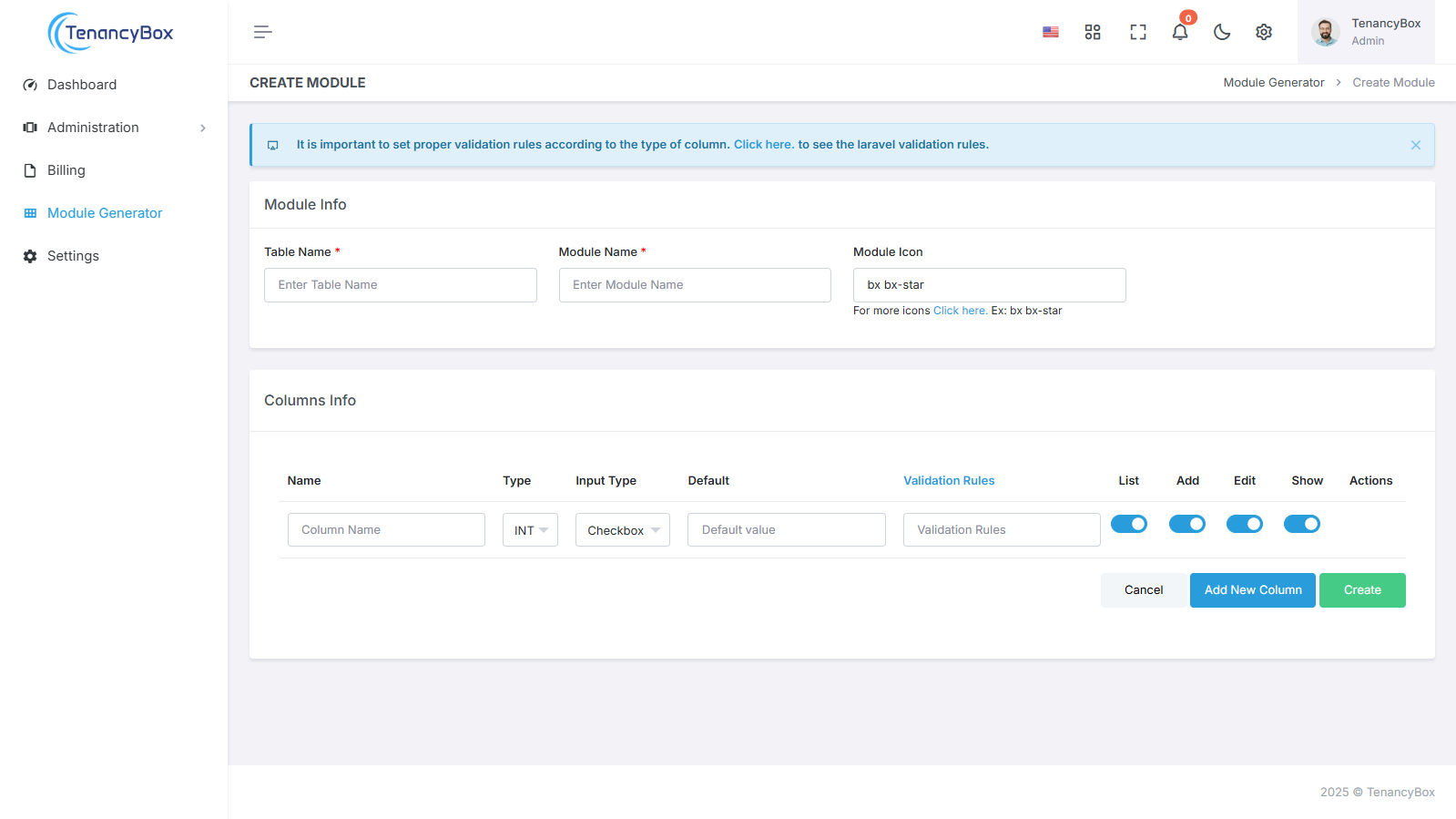
Moduldetails ausfüllen
- Tabellenname: Geben Sie den Namen der Tabelle ein, in der die Moduldaten gespeichert werden.
- Modulname: Geben Sie einen Namen für Ihr neues Modul an.
- Modulsymbol: Wählen Sie ein Symbol, das das Modul repräsentiert.
- Spalteninformationen:
- Name: Der Name der Spalte.
- Typ: Wählen Sie den Datentyp der Spalte aus einer Dropdown-Liste aus (z. B. varchar, number, text, date, time usw.).
- Eingabetyp: Wählen Sie die Eingabemethode für die Spalte aus einer Dropdown-Liste aus (z. B. Kontrollkästchen, Datum, Farbe, Uhrzeit, E-Mail, Zahl, Text und mehr).
- Standardwert: Der Standardwert für die Spalte.
- Validierungsregeln: Alle Validierungsregeln, die für die Spalte gelten sollen.
Aktionsschaltflächen konfigurieren
- Liste: Aktivieren Sie diese Option, um die Einträge im Modul aufzulisten.
- Hinzufügen: Aktivieren Sie diese Option, um das Hinzufügen neuer Einträge zum Modul zu ermöglichen.
- Bearbeiten: Aktivieren Sie diese Option, um die Bearbeitung bestehender Einträge zu ermöglichen.
- Anzeigen: Aktivieren Sie diese Option, um detaillierte Informationen zu jedem Eintrag anzuzeigen.
Modul erstellen
- Sobald alle Details ausgefüllt sind, tippen Sie auf die Schaltfläche „Erstellen“, um das Modul zu generieren.
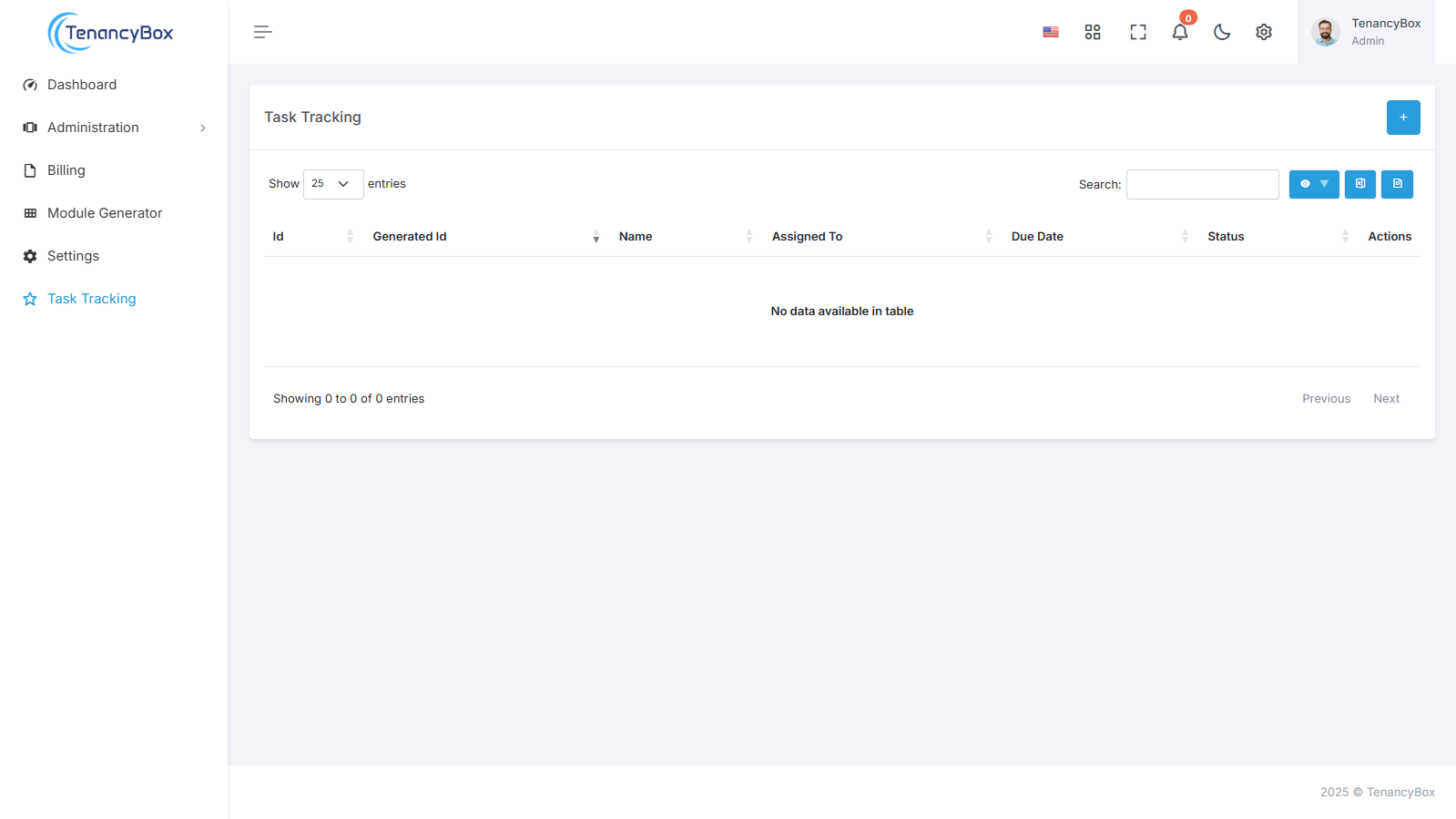
Nachdem Sie das Modul erstellt haben, finden Sie es unten in den Menüabschnitten auf der linken Seite. Dieses neue Modul ist nun einsatzbereit und spiegelt Ihre festgelegten Konfigurationen und Einstellungen wider.