Тест

Пользователи играют ключевую роль в любой программной системе, представляя лиц, которым предоставлен доступ и разрешения на платформе. Пользователи – это важные субъекты, от сотрудников организации до клиентов на веб-сайте электронной коммерции.
Создать пользователей
Чтобы создать пользователя в программном обеспечении TenancyBox, выполните следующие действия:
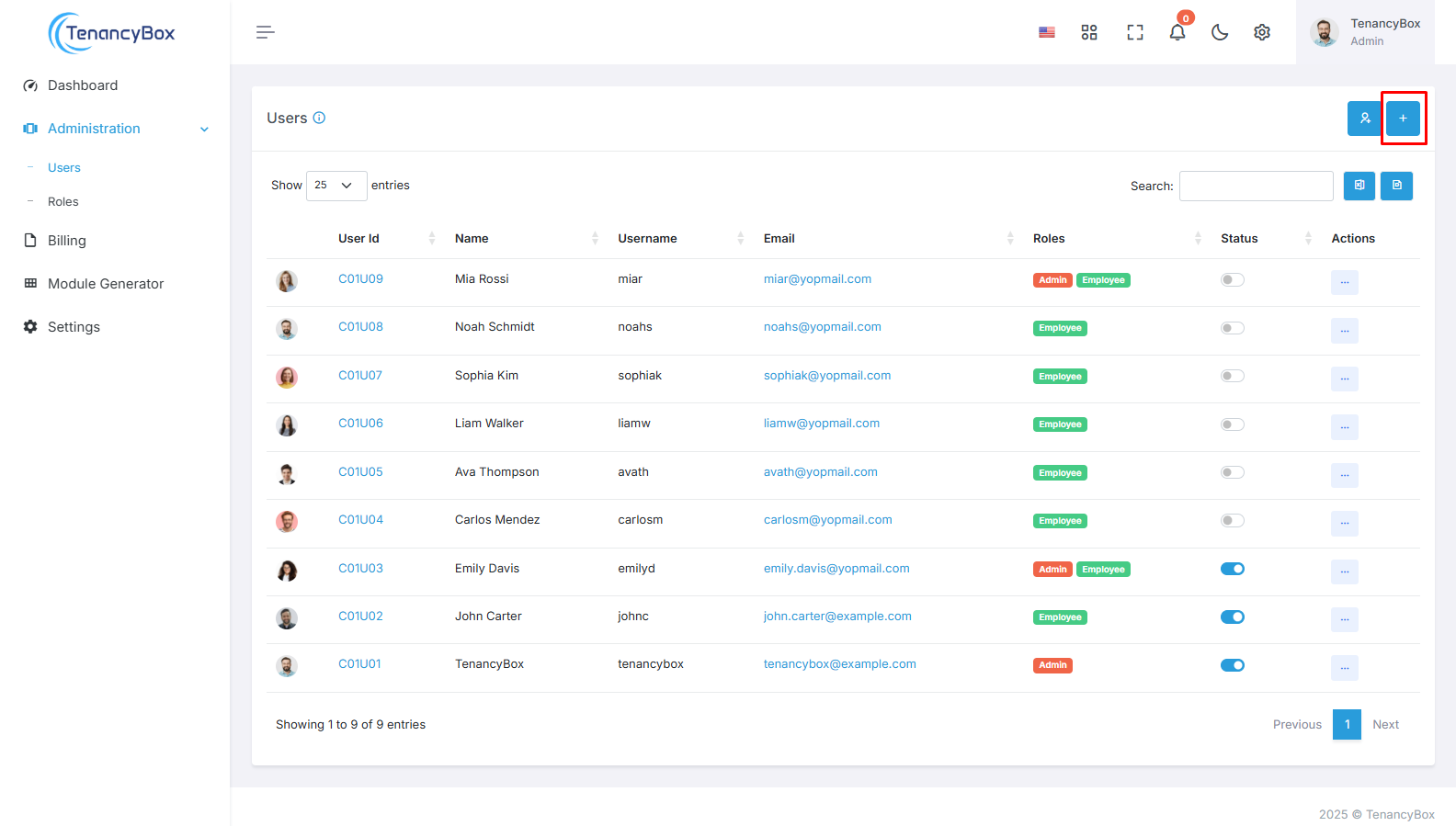
Перейдите к пользовательскому модулю
Доступ к модулю HRM в программном обеспечении TenancyBox.
Найдите и щелкните модуль «Пользователь».
Создать пользователя
Нажмите кнопку +Создать:
В модуле «Пользователь» нажмите кнопку «+Создать», чтобы инициировать создание пользователя процесс.
Форма создания пользователя
Введите необходимую информацию в форму создания пользователя, которая включает в себя:
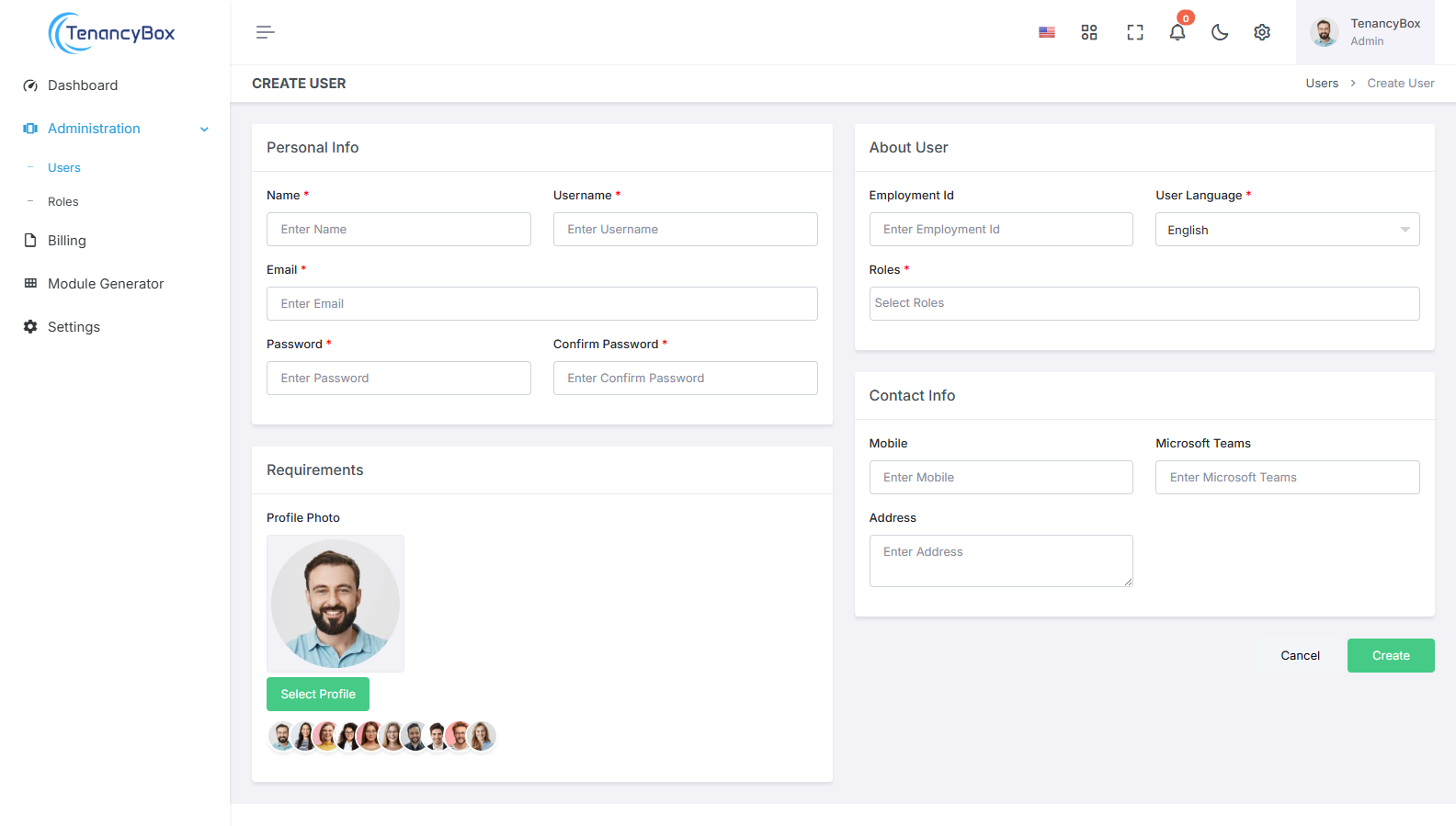
Личная информация
Имя
Введите полное имя пользователя.
Имя пользователя
Укажите уникальное имя пользователя для входа в систему.
Электронная почта
Введите адрес электронной почты, связанный с учетной записью пользователя.
Пароль
Установить пароль для учетной записи пользователя.
О пользователе
Идентификатор занятости
Введите уникальный идентификационный номер занятости для пользователя.
Язык пользователя
Укажите предпочтительный язык пользовательского интерфейса.
Роли
Назначьте пользователю соответствующие роли, указав его разрешения и уровни доступа.
Чтобы назначить роли, сначала вам необходимо создать роли в разделе «Роли» в модуле HRM.
Основной и вторичный менеджер: определите иерархию отчетов пользователя.
Контактная информация
Mobile
Введите номер мобильного телефона пользователя.
Skype
Укажите идентификатор Skype пользователя для связи.
Адрес
Введите место проживания или работы пользователя адрес.
Кроме того, установите изображение профиля пользователя для целей идентификации.
Просмотреть пользователя на странице списка пользователей
После создания пользователя перейдите на страницу со списком пользователей, чтобы просмотреть вновь добавленного пользователя.
Управление статусом пользователя
По умолчанию статус пользователя будет активен при создание.
Optiтолько вы можете установить неактивный статус пользователя, если сотрудник больше не работает в компании.
При необходимости пользователей также можно удалить.
Повторно отправить подтверждение по электронной почте
При необходимости повторно отправьте подтверждение по электронной почте, чтобы убедиться, что учетная запись пользователя проверена и активирована.
Следуя Выполнив эти шаги, вы сможете успешно создать пользователя в программном обеспечении TenancyBox, предоставив доступ к необходимым инструментам и ресурсам внутри организации.